





販売形態:パッケージ版





本ページでは掲載するECサイトやメーカー等から購入実績などに基づいて手数料を受領しています。














 お気に入りに追加


動画編集ソフト・動画再生ソフト > カノープス > EDIUS Neo 3


 |
|---|
1VA画面に埋め込んだ2VA画面 |
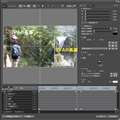
Eduis Neo3で、1VA画面に埋め込んだ2VA画面の枠を白くするのはできましたが、
出来れば丸角で枠の外側にぼかしを入れる方法がわかりません。
概要は、添付画面をご参照下さい。
よろしくお願いいたします。
書込番号:14761650
 0点
0点



お爺やんさん、こんにちは。
こんなのは参考になりませんか。
http://engawa.kakaku.com/userbbs/384/ThreadID=384-2850/
丸の外側をぼかした作例を今から作りますのでお待ちください。
書込番号:14762159
0点
 |
 |
|---|---|
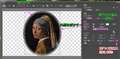
01 外側をぼかす |
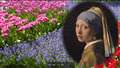
02 背景との調整をする |
お爺やんさんへ。
上の説明のとおり「マスクフィルター」を使います。
ヘルプp305~に説明がありますのでご確認ください。
1 楕円でマスクを作り
2 外側を透明にして
3 エッジに幅を持たせソフトに
これで子画面が出来たので、背景画面との調整は、レイアウターで移動や拡大・縮小します。
それにあわせてマスクも調整します。
添付画像では楕円1個だけで作っていますが、
四角やパス作成で作ったマスク領域をプラスすることも出来ます。
ところで台湾の映像編集は進んでいますか。
書込番号:14762373
0点
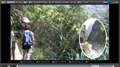
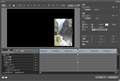 |
 |
|---|---|
マスク設定画面 |
プレビュー画面 |
カボスで焼酎さん、早速見てくださって有難うございました。
なるほど、エフェクト→ビデオフィルター→マスクを使うのですね。
Edius Neo3の使い方の奥義が少し見えてきました。有難うございます。
さて、結果は添付ファイルの通りですが、これをもう少し発展させて、
楕円を矩形の角だけを丸くする方法は御座いますか?
もとは矩形のビデオだったり静止画だったりするので、角のみ丸くする方が良いかな?
と思っております。
恐縮ですが再度ご教授願えれば幸いです。
台湾一周・一か月の旅の編集ですが、テーマ別に約25本のビデオになる予定です。
カボスで焼酎さん、すでにお分かりのように私の知識では、それだけの量を簡単に
処理できませんので、いろいろ先方でお世話になった方々への御礼をあまり伸ばせませんので、
取りあえず「台湾一周・一か月の旅:総集編」と称して40分ほどのDVDにまとめてみました。
出来栄えはあまり良くはありません。そうこうしているうちに、長野の方に行く用事とかで
マシーンの関係で進んでいませんでした。
総集編では、力量をさておいて、台湾島を一周する鉄道路線図をアニメのように少しずつ
延長する方法に挑戦しましたが、マッチ棒を折りながら進行するようなものになって
しまいました。路線図のアニメは、台湾島の図の上にWord2010の線図でなぞり、最初は
細かく描画して画数を稼いだのですが、何度も失敗したりして、すぐに画数が荒くなり、
見るに堪えないアニメになってしまいました。
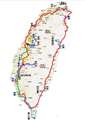
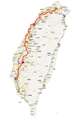
次のメールで、台湾島の鉄道路線図を添付します。
なにか、良い方法などがございましたら、どうかご教授ください。
書込番号:14763759
0点
 |
|---|
台湾島の鉄道路線図 |
カボスで焼酎さん、先ほどの続きです。
鉄路の線図は、結局1センチから2センチくらいで進んでゆくもので、
決してアニメと呼べるものではありません。
スムーズに進行するアニメにする、よい手だてなどがありましたら、
ご紹介頂きたいのですが?
まことに勝手なお願いで申し訳ありません。
たしか、昨年の8月頃に、いろいろ教えて頂いたときはほとんどが静止画でのビデオ
つくりでしたが、その時に「ビデオは使用しないのですか?」と言われ、
台湾へ行く寸前にCanonのホームビデオを入手して旅立ちました。
そのお蔭で、ビデオも随分と見栄えの良いものになり、感謝いたしております。
ますます、この趣味が楽しくなってきました。
では!
書込番号:14763861
0点
お爺やんさん、おはようございます。
昨晩書き込みを見ましたが、遅かったのでご要望の作成には至りませんでした。
「角だけ丸く」はこのあとやってみます。
>道路線図をアニメのように少しずつ延長する方法・・・
については過去にこんなことをやってみましたのでご覧ください。
やはりマスク使用です。
http://bbs.kakaku.com/bbs/K0000164349/SortID=13649851/?Reload=%8C%9F%8D%F5&SearchWord=%83%7D%83X%83N
それでは。
書込番号:14765138
0点

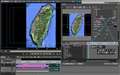 |
|---|
レイアウターでルート図を描く |
カボスで焼酎さん
早く目覚めたので割り込み失礼します。
お爺やんさん
ルートをトレースする簡単な方法を2つ。
①元の地図と、ルートを赤く塗ったルート図と2枚用意します。
作り方は、先ず元の地図を保存したら、ペイントソフトでルートをマウスでドラッグして
赤線で塗り、別名で保存します。この時、赤線は往復にならないよう1本線にしておきます。
大きさは全く同じです。
②1VAトラックに元の地図を、その上の2Vトラックに赤線の地図を配置します。
元の地図は赤線地図で隠されて見えません。
③2Vトラックをクリックしてレイアウターを表示させ、クロップ(切り取り)を設定します。
時間で変化させるため、下のキーフレームを設定します。
④カーソルを左端に合わせ、クロップ下のスライダーを右端の100%に合わせると、ルートの赤地図
は下から切り取られて見えなくなり、下のトラックの白地図だけが見えます。
その点でレイアウターキーフレームをクリックして始点を設定します。
⑤カーソルを右端に移動し、クロップ下のスライダーを左へスライドさせて、赤線が目的地に延びる
位置に合わせると、キーフレームは自動でポイントされます。
⑥再生してみると、赤ルート地図の下端が延びて行き、赤いルートが連続で描かれて行くように見えます。
説明文では面倒そうですが、添付図の通りやれば簡単です。
書込番号:14765280
0点
物好き爺さん、おはようございます。
昔からの常套手段で、直線や円の簡単なものは、
ご存知のとおり物好き爺さんがおっしゃる方法やトランジションでやっていました。
込入ったものや折り返しがあるものは、EDIUS Neo 3や6のマスクフィルターが高機能になり、
一寸手間がかかりますがかなりのことが出来ます。
お爺やんさんへ。
角を丸くは出来ましたので、後ほど整理して書き込みます。
書込番号:14765337
0点
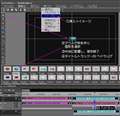 |
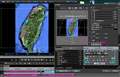 |
|---|---|
クイックタイトラーで立体図形作成 |
図形をルート上で移動させる |
続きです。
地図のルート上を移動体がトレースする方法です。
①マウス型の移動体を作ります。
クイックタイトラーを起動して、挿入>イメージを選択すると、下段に図形候補が表示されます。
②マウス型の立体図形を選び、中央にマウスで小さな枠を書き、クリックすると、枠内に配置されます。 図1
③ファイル>自動で名前を付けて保存します。
④1VAにルート図を配置し、作ったタイトルクリップをV2にドラッグして配置します。
⑤V2のレイアウト設定で、キーフレームを使って、作った立体をルート上に走らせます。
2図を参照して下さい。
書込番号:14765524
1点
「カボスで焼酎さん」さん
「物好き爺さん」さん
今、朝食を済ませてマシーンに向かいましたら、かなり難解な感じの書き込みを
発見しました。恐らく理解にひと苦労あると存じますので、取りあえずお先に
御礼を差し上げます。中身を拝見する前ですが、ゾクゾクする感じです。
予想もつかない解決策を知るこの醍醐味が、たまりません。
とにかく、拝見させて頂きます。
理解できればよいのですが。ちらっと盗み見の感じでは、これまで力ずくで処理してきた
部分が論理的に解決されてしまいそうで、ワクワクしますね。
では、頑張ってみます。
しばらくお待ちください。
書込番号:14765568
0点
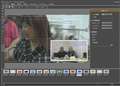 |
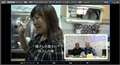 |
|---|---|
小画面クリップの角を丸くぼかす設定 |
そのプレビュー |
「カボスで焼酎さん」さん
「物好き爺さん」さん
ビデオクリップの枠の角を丸くする方法は、クイックタイトラーのイメージ挿入に
ピッタリの図形がありました。
むしろ、このクイックタイトラーのタイトルとも思われるファイルを図形クリップと
してクリップタイムラインに移動できる、という事象は考えも付きませんでした。
これは、吹き出しとかで何回か利用していましたのに!(添付ご参照ください。)
おかげさまでできました。有難うございました。
次に、地図上の路線図に挑戦してみます。
台湾の鉄路は幾つかの複数の線路があることと、鉄道がないバス路線もあります。
これらをそれぞれ作成してその場面で独立させれば良いのかな?と思っております。
カボスで焼酎さんの例題は、とてもスムースです。
これを成し遂げるには、どうしても「キーフレーム」を避けて通れないようですね。
逆にこれさへマスターすれば、静止画に動きを付けるとか、様々な応用ができると
いうことですね。
これから、ちょっと休憩して再度挑戦です。
夜は、先週佐久で採った野蕗のキャラブキで、梅酢割り焼酎で一杯やります。
皆様のちょっと一杯のお時間を割いて頂いて申し訳ありません。
書込番号:14766371
0点
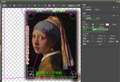 |
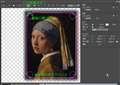 |
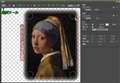 |
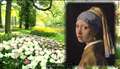 |
|---|---|---|---|
01-位置決めと角円 |
02 パス作成で8角形 |
03 四角形削除 |
04 角丸出来上がり |
お爺やんさん、こんにちは。
子画面の角を丸くする方法をお知らせします。ヘルプp306もご確認ください。
説明番号は添付画像の番号を表します。
<1>矩形作成ボタンで子画面にする四角形を作成します。・・・これは位置決め用です。
楕円作成ボタンで四角の角に接するように、Shiftを押してドラッグし真円を作ります。
Altも一緒に押すと描画の始点が中心になります。
同じ大きさの円にするためコピーボタンを1回クリック、貼り付けボタン3回クリックで複製し、
各四角の角に配置します。
貼り付けボタンで複製すると思いもかけないところに出来る場合がありますので、
選択ボタンで移動してください。
<2>パス作成ボタンで四角の辺に沿ってクリックして描画しますが、各角の四角と円の接線部分でクリックし、
45°で円内を通ります。最後に始点に重ねてクリックしてパスを閉じ8角形を作ります。
やり直しは「Back Space」キーで1つ前に戻ります。
<3>選択ツールで位置決めのため最初に作った四角形を選び、Deleteで削除して出来上がりです。
4つの円とパスで作った8角形が残ります。
<4>合成された出来上がりです。
書込番号:14766491
0点
 |
 |
 |
|---|---|---|
01-カラーでぼかす |
02 出来上がり |
03-台湾旅行記 |
お爺やんさん、こんにちは。
満足のいく方法を見つけられて良かったです。
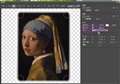
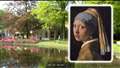
私はご質問の意味を取り違えていて、単に周囲をぼかすことをお知らせしていました。
上で説明したことの修正を添付します。
マスクのカラーに白を選び、サイドを両側または外側にすると出来ます。
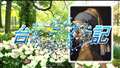
なお、お書きになっているとおり、タイトラーで作成した文字は、タイトルトラックに置いてあるときには「タイトルミキサー」しかエフェクトを掛けられませんが、VやVAトラックに置くと普通のクリップと同じように各種のエフェクトやフィルターが使えます。
添付図は「台湾旅行記」と書いたものに、トランジションから「エクスぷローション」を適用したものです。
派手な効果が得られます。
>地図上の路線図に挑戦してみます。
とのこと、ちょっと大変かもしれませんお試しください。
キーフレームを使うことはマスクフィルターに限らす、少し凝ったことをするには避けて通れません。
>野蕗のキャラブキで、梅酢割り焼酎で一杯やります・・・
いやいや、うらやましいです。
追記:
>昨年の8月頃に、いろいろ教えて頂いたときはほとんどが静止画でのビデオつくりでしたが・・・
あなたのクチコミ投稿記録にありませんが、その当時はハンドルネームが別名だったのでしょうか?
書込番号:14766708
0点
「カボスで焼酎さん」さん、
有難うございました。完璧なまでにお手間をかけて頂き、有難うございました。
本当にいろいろな方法があるのですね。
懇切丁寧な、添付画像で詳細まで理解できました。
いつも教えて頂くばかりで、大変恐縮しております。
今後ともよろしくお願い申し上げます。
次は、またご意見を参考にして路線図のアニメに挑戦します。
書込番号:14766732
0点
「カボスで焼酎さん」さん
有難う御座いました。私の説明不足で、とんだ手間をおかけしました。
私はせっかちで、頂いたご指導や情報をもとに、自分で何とかしなければ
申し訳ないと思い、ご高説をいろいろ頼りに実験を繰り返しておりました。
最後の添付ファイルは、私の意図する様式にピッタリです。また、タイトルの
文字などもかなり凝ったものが出来ることがわかりました。
お尋ねの、「ビデオ…」の件は、2011/09/13 20:19 [1349596]の
文中の「スライドショーを主に作成されていてビデオはやらないのでしょうか。
いずれかの機会にお知らせください。」
のことです。
その時は、ほとんどビデオは扱っておりませんでした。静止画がほとんどでした。
「カボスで焼酎さん」さんのその言葉で、」台湾へ行く前に、コジマ電気へ家内を
つれて行き、あれこれ相談して、何とか説得し Canon M52 というホームビデオを
購入した次第です。そして結果は、やはり主役はほとんどビデオでした。
重い Canon 7D は、字のごとくお荷物でした。(デジイチファンの方、ごめんなさい。)
でも、一部は7Dのよい写真もありますよ。
したがって、ビデオの件は、カボスで焼酎さんのお蔭だと思っております。
という、わけでした。今後ともよろしくお願いいたします。
書込番号:14766815
0点
 |
|---|
パス作成 |
お爺やんさん、ご苦労様です。
上記<2012/07/05 14:34 [14766491]>のあとでご案内しようと思っていましたが、
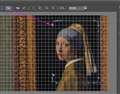
解決されたのでさわりだけ。
角丸のマスクはパスの一筆書きでも、角を丸くして作成できます。
何かの折にご利用ください。
それでは。
追伸:2011/09/13 20:19 [1349596]は検索にかかりませんが、EDIUS Neo 3でいいのでしょうか。
書込番号:14766929
0点
失礼しました、外の方法で見つけました。
なんと、9か月ぶりに返信をいただいた分ですね。
今から読み直しをします。
書込番号:14766969
0点
訂正:
>9か月ぶりに返信をいただいた分ですね。⇒お声掛けをいただいた・・・
書込番号:14766982
0点
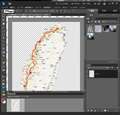 |
|---|
背景の地図と路線図(赤色) |
カボスで焼酎さん
物好き爺さん
ご無沙汰いたしております。
暫く、EdiusNeo3が動作するマシーンの無いところに出向いておりました。
昨日帰宅し、さっそく地図を走る路線図に挑戦しております。
その間、地図を走る路線図をなぞる問題解決への挑戦でした。
これまでは、Word上に地図を挿入し、これを図形の曲線ツールでなぞっていましたが、
これをちょっと前に入手したPhotoShopElements10 で行おうとするも、その方法がわからず、まずPhotoShopの練習から始めました。
なんとか、あまり綺麗ではありませんが路線図が描けました。
しかし、描いた路線図のレイヤーを背景の地図と分離して保存方法がわかりません。
これが出来れば、ご指摘して頂いたように、
1.背景をビンに登録
2.路線図レイヤーをビンンに登録
ができるのですが、レイヤーの保存が出来ず、その方法を調査中です。
遅くなりましたが。「物好き爺さん」さん地の地図上のマウスが走るのも魅了的ですが、
今回が一枚の路線図を使用するだけで路線がスムーズに伸びる方法を採用させて頂きたいと存じます。
では、またレイヤー保存が解決するまで暫く考えたいと思いますので、
また、よろしくお願いいたします。
書込番号:14791661
0点
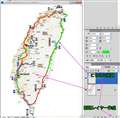 |
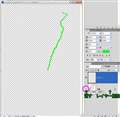 |
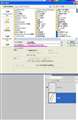 |
|---|---|---|
01 新規レイヤーを作成 |
02 レイヤー削除 |
03 psdで保存 |
お爺やんさん、おはようございます。
やっていますね。
経路の見せ方は下のトラックの地図を、上のトラックの別の画像で塗りつぶしていくという方法ですから、上のトラックに地図(下と同じもの)があってもかまいません。
とりあえずは原稿の地図と作られたそれをVトラックに重ねて置き、物好き爺さんか私がお示しした方法で動かすことが出来ます。
作成した経路図の保存形式は.jpgでOKです。
経路だけのレイヤーを作る方法をお知らせします。
Photoshop Elementsも同じだと思いますが、レイヤーパレットの下のほうに「新規レイヤー作成」ボタンがありますのでそこをクリックします。
新しいレイヤー側に経路を描き、原稿の地図の目玉印を消すかレイヤーを削除して、経路レイヤーだけを残します。
注意するのは保存形式で、.jpgですと背景が白くなり役に立ちません。
EDIUSはPhotoshopに対応していますので、拡張子をPhotoshop形式(.psd)で保存すると背景が透明になります。
お試しください。
書込番号:14791909
0点
 |
 |
 |
 |
|---|---|---|---|
1.台湾基本鉄路図 |
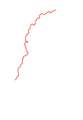
2.台北~台南路線図 |
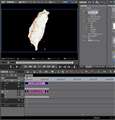
3.Edius 設定画面 |
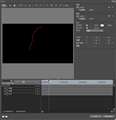
4.マスク設定画面 |
カボスで焼酎さん
番外のPhotoShopElements10のサポートまでさせてしまいました。
お蔭様で、レイヤーのみを保存することが出来ました。
さて、これで路線図スムーズ表示が簡単に出来るかと思ったのですが、
案の定、先へ進みません。
以下のようにしました。
1.1VAに 添付ファイル1を貼付け、エフェクトのビデオフィルターのマスクをドロップ
2.2VAに 添付ファイル2を貼付け
3.マスク編集画面を起動
ここで、マスク画面の内側フィルターには、不透明度が100%に設定されています。
外側も同じです。
ということで、二進も三進も行きません。どこをどう間違えたのか、全く解りません。
ご教授下さい。
書込番号:14792815
0点
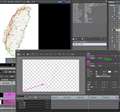 |
|---|
taiwan |
お爺やんさんへ。
すみませんが次回の書込みから、新しいスレッドにしていただけませんか。
スクロールが長くなり他の書き込みにご迷惑を掛けます。
お尋ねします。
①1.台湾基本鉄路図 2.台北~台南路線図
となっていますが、1.にすでに線路図が入っていませんか。
それですと線路は延びていきません。
②>1VAに 添付ファイル1を貼付け、エフェクトのビデオフィルターのマスクをドロップ
となっていますが、マスクは2VA(描いた線路図)の方に掛けます。
この意味は、描いた線路図をマスクによってすこしづつ見せていくためです。
添付画像4の背景が黒なのが気になりますが、線路図は.psdで保存したものですよね。
私も右側の海岸線に緑色の線路図を描いたものを用意していますのでそれを添付します。
内側、外側のフィルターにチェックが入っていますが、フィルターは掛けないのでそれはなくてもいいです。
それでは。
書込番号:14793035
0点
カボスで焼酎様
スレッドが長くなり大変失礼いたしました。
新しいスレッドに継続して立ち上げましたので、よろしくお願いいたします。
2012/7/11 16:15 [384-2987]
新しいスレッドの番号です。
タイトルは「地図の路線図をアニメにしたい」としました。
よろしくお願いいたします。
書込番号:14793372
0点
カボスで焼酎さん、
投稿のルールを知らずに、いろいろなことを教えて頂くだけで大変失礼いたしました。
事務局からの情報で、「解決済み」や「グッドアンサー」などの後処理を
しなければならないことを知りました。
解決済みにさせて頂きます。
書込番号:14808308
0点



このスレッドに書き込まれているキーワード
「カノープス > EDIUS Neo 3」の新着クチコミ
| 内容・タイトル | 返信数 | 最終投稿日時 |
|---|---|---|
  複数の動画を横に並べる 複数の動画を横に並べる |
10 | 2020/11/19 15:29:42 |
 EDIUS Neo 3 起動しない EDIUS Neo 3 起動しない |
4 | 2020/10/23 18:14:03 |
 これは必要ですか? これは必要ですか? |
5 | 2020/03/08 4:58:45 |
 画像を読み込まない 画像を読み込まない |
5 | 2020/02/16 18:26:38 |
 可変フレームレートについて 可変フレームレートについて |
7 | 2019/10/27 21:41:27 |
 音をモノラルにしたいです。 音をモノラルにしたいです。 |
6 | 2019/10/20 16:02:29 |
| プロジェクトの設定(インターレース/プログレッシブ)について |
2 | 2019/10/02 22:48:03 |
| 静止画を画面の一部に表示したい |
13 | 2019/10/02 7:38:50 |
 Edius3.0インストールでBinパレットが出ない! Edius3.0インストールでBinパレットが出ない! |
9 | 2019/06/13 21:08:52 |
 タイムラインがプレビューしない タイムラインがプレビューしない |
4 | 2019/01/05 12:18:25 |

この製品の最安価格を見る
 <144
<144
のユーザーが価格変動や値下がり通知、クチコミ・レビュー通知、購入メモ等を利用中です
クチコミ掲示板検索
新着ピックアップリスト
-
【欲しいものリスト】PC
-
【おすすめリスト】ZEN5
-
【おすすめリスト】【2026最新】思い出を残す!おすすめDVD作成ソフト
-
【欲しいものリスト】予算40万新規PC
価格.comマガジン
注目トピックス




(パソコン)
動画編集ソフト・動画再生ソフト
(最近3年以内の発売・登録)






