






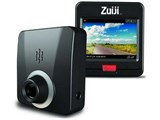
本体タイプ:一体型 液晶サイズ:2.4型(インチ)







本ページでは掲載するECサイトやメーカー等から購入実績などに基づいて手数料を受領しています。














 お気に入りに追加

ドライブレコーダー > ルックイースト > Zuiji ZS1080DR08


こちらの掲示板の情報のお陰で、無事にPatriot F3のファームウェアが適応でき、音ひずみが軽減されたので、
お礼にロックファイルの設定方法を報告します。
手順は下記の通りです。
A.バージョン表示画面を表示させる
1.再生ボタンを押します。
2.メニュー+▼でバージョン表示画面を表示させます。
B.次レベルメニューの表示
1.一番上の『MODEL:DR32』 で 決定ボタン(赤ボタン)を押します。
うまく行かない時は、▲▼でカーソルを上下させてからやると、うまく行くようです。
C.ロックファイル設定
1.下のほうの『LOCK_FILE_TYPE』で指定方式を決めます。
ここが標準(ルックイースト、HETAI)では、FIX_CNT(Patriot F3ではRATIO)になっていると思います。
選択枝:FIX_CNT 固定数値で指定
RATIO ファイル数に対する比率(パーセンテージ)で指定
2.LOCK_FILE_CNT
上の1.でFIX_CNTを指定した場合のロックファイル数
選択肢:5~15(ディフォルトは「5」)
3.LOCK_FILE_RATIO
RATIOを指定した場合のロックファイルの比率
選択枝:10~100%(Patriot F3は70%)
32GBメモリーでは5分分割 70%で48ファイルですので、100%にすれば69か70ファイルくらいになると思います。
実際全ファイルがロックできるかは確認していません。
また、一番下の『ADJ_IQ』からは、さらに次の階層のメニューに行けて、画像関係の調整とかができるようですが、詳細不明のため、(怖くて)試していません。
なお、メニューの出し方などは、ようつべに出ています(「DR32 FIRMWARE SCREEN」で検索してください)。
参考になれば幸いです。
書込番号:17498486
 1点
1点





このスレッドに書き込まれているキーワード
「ルックイースト > Zuiji ZS1080DR08」の新着クチコミ
| 内容・タイトル | 返信数 | 最終投稿日時 |
|---|---|---|
  ロックファイル数設定方法 ロックファイル数設定方法 |
0 | 2014/05/09 22:37:30 |
 Patriot F3ファーム適応。 Patriot F3ファーム適応。 |
6 | 2013/09/04 16:20:43 |
 アップデート失敗 アップデート失敗 |
8 | 2013/08/17 12:22:25 |
| 音質改善。 |
10 | 2013/08/20 20:41:55 |
  家でも使いたいのですが 家でも使いたいのですが |
8 | 2013/07/04 12:09:26 |
 画質は概ね満足ですが…… 画質は概ね満足ですが…… |
1 | 2013/08/02 20:25:01 |
 ドライブマン1080 と比べて ドライブマン1080 と比べて |
2 | 2013/03/19 6:44:10 |
この製品の最安価格を見る
 <28
<28
のユーザーが価格変動や値下がり通知、クチコミ・レビュー通知、購入メモ等を利用中です
クチコミ掲示板検索
新着ピックアップリスト
-
【欲しいものリスト】パソコン
-
【欲しいものリスト】エアコン
-
【Myコレクション】2026良コスパゲーミングPC(AMD)
-
【Myコレクション】2026良コスパゲーミングPC(インテル)
-
【欲しいものリスト】生成AI用
価格.comマガジン
注目トピックス




(自動車)
ドライブレコーダー
(最近1年以内の発売・登録)






