



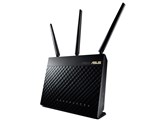
RT-AC68U
- 高速規格「IEEE802.11ac」に対応し、最大1300Mbpsの高速通信が可能。
- 本機に接続しているPCやスマートフォンなどの機器の位置を検出し、その機器を狙い撃つように電波を飛ばす「Ai Radar」機能を搭載。
- スマートフォンから本体をリモート操作できる「ASUS Router」アプリを用意している。

 |
 |
 |
ショップが販売価格を掲載するまでお待ちください 価格推移グラフ

お気に入り製品に登録すると、価格が掲載された時にメールやMyページでお知らせいたします
無線LAN規格:Wi-Fi 5 (11ac) メッシュWi-Fi:○ 周波数:2.4/5GHz セキュリティ規格:WPA/WPA2/WEP





本ページでは掲載するECサイトやメーカー等から購入実績などに基づいて手数料を受領しています。














 お気に入りに追加


無線LANルーター(Wi-Fiルーター) > ASUS > RT-AC68U


 |
|---|
Cloud Diskを使って友人とファイル共有をしたいのですが、管理者アカウント以外でAiCloudにログインできません。
どのようにすれば他のアカウントでログインすることができるのでしょうか?
書込番号:19218432
 0点
0点




ゲストアクセスをオンにすれば、認証なしですが、取り敢えずアクセス出来るとは思います。
書込番号:19218711
0点
羅城門の鬼さん回答ありがとうございます
共有する友人は3人いて、それぞれが他人同士なため、アカウントを使用して見ることが出来るフォルダを制限したいのです。
書込番号:19218732 スマートフォンサイトからの書き込み
0点

『Cloud Diskを使って友人とファイル共有をしたいのですが、管理者アカウント以外でAiCloudにログインできません。』
「ログインに必要な情報は、ルーターのログイン情報と同じです。」ということのようですので、管理者アカウントでログインする必要があるようです。
Cloud Disk
ルーターのUSBポートに接続したストレージデバイスに、いつでもアクセスできます。データには、ASUS AiCloudソフトまたはWebブラウザで簡単にアクセスできます。
使い方
> ルーターのASUSWRTを最新バージョンにアップデートします。
> ルーターのUSBポートに、外付けHDDやUSBメモリなどのストレージを挿します。ログインに必要な情報は、ルーターのログイン情報と同じです。
http://www.asus-event.com/pdf/event/nw/aicloud/
『共有する友人は3人いて、それぞれが他人同士なため、アカウントを使用して見ることが出来るフォルダを制限したいのです。』
BuffaloのWebアクセスでは、複数のユーザID/パスワードを設定できますが、Webアクセスで利用できる共有フォルダは1つとなりますので、ご要望には添えないかと思います。
Web Access
http://buffalo.jp/products/digitalkaden/mobile/app/webaccess-win/
ご要望を実現するには、owncloudなどをLinux Boxにインストールするか、Dropbox連携に対応したNASを導入する必要があるかと思います。
Dropbox連携
https://service.iodata.jp/solution/nas/share/dropbox.html
書込番号:19219587
0点
LsLoverさん回答ありがとうございます。
管理者アカウントでログインする必要があるなら、Cloud Diskの設定にあったアカウントは何の為にあるのでしょうか?
また、このルーターを買う前はbuffaloのwzr-hp-g450hというルーターで簡易NASを使用していましたが、そのときはアカウントごとにフォルダのアクセス制限ををする事ができました。
今まで、友人とのファイル共有はオンラインストレージサービスのMEGAやGoogleDriveを使っていましたが、共有するファイルのサイズが大きくそのまま残しておきたいファイルばかりなのですぐにオンラインストレージの空き領域がなくなってしまいます。
NASへのアップロード・ダウンロード自体はそれほど多くないのでなるべくお金をかけずに使いたいのですが・・・
書込番号:19220018 スマートフォンサイトからの書き込み
0点
『buffaloのwzr-hp-g450hというルーターで簡易NASを使用していましたが、そのときはアカウントごとにフォルダのアクセス制限ををする事ができました。』
ただし、Webアクセスで使用する共通フォルダは、USBディスク(disk1_pt1)だけですのでユーザ登録したユーザIDは、共有フォルダdisk1_pt1にアクセスできていまいます。当然のことながらユーザ登録しても共有フォルダdisk1_pt1のアクセス権を設定しなければ共有フォルダdisk1_pt1にはアクセスできません。
そのため、『アカウントを使用して見ることが出来るフォルダを制限したいのです。』には対応できませんが、それでも宜しいのでしょうか?
Webアクセス機能を使用する - 無線親機を設定する
4Webアクセス機能のアクセス制限を設定します。
「Webアクセス設定」欄で、アクセス制限を使用するかしないかを選択して[設定]をクリックします。
※ 「USBディスクの自動割当」を使用しない設定にしている場合は、Webアクセス機能で使用する共有フォルダーを設定してください。
http://buffalo.jp/download/manual/html/air1300/router/wzrhpg450h/nas006.html
『NASへのアップロード・ダウンロード自体はそれほど多くないのでなるべくお金をかけずに使いたいのですが・・・』
WZR-HP-G450Hの簡易NASのWebアクセスと同様に登録したユーザID/パスワードでユーザ認証を行い、共通の共有フォルダにアクセスするので良ければ、WZR-HP-G450Hをブリッジモードでネットワークに接続して、USB HDDをWZR-HP-G450Hに接続してWebアクセスでご利用になるのも一案かと思いますが。
WZR-HP-G450Hの設定画面を開き、[NAS]->[Webアクセス]で以下のように設定する。
1.Webアクセス機能:「レ」使用する
2.Webアクセス外部ポート:[手動入力したポート番号を設定する]を選択し、ポート番号:[9000]を入力する
※Webアクセス外部ポート番号は、9000以外の数値も利用可能
3.DNSサービスホスト名:[BuffaloNAS.com登録機能を使用する]を選択し、BuffaloNAS.comネームおよびキーを入力する
4.[設定]ボタンを押す
RT-AC68Uのポート開放/転送でWebアクセス外部ポート番号で設定したポート番号[9000]をWZR-HP-G450HのIPアドレス(手動で固定割り当て)のWebアクセス内部ポート番号9000(固定値です)に転送する
以上でWZR-HP-G450Hの簡易NASにWebアクセス可能になるかと思います。
書込番号:19220144
1点
LsLoverさん回答ありがとうございます
WZR-HP-450Hではこちらの方法でdisk1_p1の中にフォルダをつくり、アクセス制限の設定をしていました。
http://buffalo.jp/php/lqa.php?id=BUF17977
WZR-HP-G450HのNAS機能を使う方法ですが、WZR-HP-G450H自体が壊れてしまっているため不可能です。
書込番号:19220214 スマートフォンサイトからの書き込み
0点
『WZR-HP-G450H自体が壊れてしまっているため不可能です。』
ということでしたら、Windows PCの内蔵HDDまたは接続したUSB HDDに共有フォルダを作成し、Smart Accessを設定するのも一案かとも思います。Smart Accessは、WZR-HP-450HのWebアクセスと同等かと思います。
Smart Access
あなたがWindows®やMac OS、またはLinuxを使っていたとしても、ASUS AiCloudならデータを簡単に共有できます。また、もしiOSまたはAndroidを使用するスマートフォンを持っているなら、スマートフォンにASUS AiCloudソフトをインストールすれば外出先からでもデータにアクセスできます。もしPCがスリープ状態だったとしても自動で起動させることができるのでいつでもアクセス可能です。
http://www.asus-event.com/pdf/event/nw/aicloud/
書込番号:19220267
0点
LsLoverさん回答ありがとうございます
Smart Accessは外部からブラウザからのアクセス、アカウントを使用したフォルダへのアクセス制限は設定可能なのでしょうか?
調べてみても出てこないのですが・・・
書込番号:19220506
1点
どうも、確認不足だったようです。
ルータ管理者のユーザ名とパスワードで一旦ログインは必要ですが、Smart Accessを使用するには、共有フォルダのアクセスアカウントを別途入力する必要があるようです。
また、Dynamic DNSサービスを利用する必要があるようです。
Webブラウザからは、[ https://[your ASUS DDNS name].asuscomm.com ]でアクセスできるようです。
Operation
Q How to access the AiCloud with browser.
You can type the Key in https://[your ASUS DDNS name].asuscomm.com to access the your AiCloud.
http://event.asus.com/2012/nw/aicloud/faq.html
AiCloud 2.0を使うには
ここにはルータ管理者のユーザ名とパスワードを入れます。この画面も自宅の画面を表示しているだけです。外部のクラウドサービスとは関係がありません。
Smart Accessを有効にすれば自宅のパソコンの共有ファイルへもアクセスできます。この時、共有フォルダのアクセスアカウントを別途聞かれますのでIDとパスワードを入れましょう。
これで自宅のルータのストレージへWEB画面でアクセスできるようになりました。
http://signal-flag-z.blogspot.jp/2014/12/asus-rt-ac68u-aicloud.html
書込番号:19220561
0点
LsLoverさん回答ありがとうございます
DDNSの設定はすでにしてあります。
AiCloudに管理者権限でログインして、次に自宅のパソコンの共有フォルダへアクセスする際にもう一度ログインするとのことですが、試したところPCに接続する場合はログインを求められるもののルーターに接続したHDDの場合そのままアクセスできてしまいます。
ルーターとHDDのみでは不可能なのでしょうか?
書込番号:19220626
0点
『ルーターとHDDのみでは不可能なのでしょうか?』
Cloud Diskでのアクセスとなるようですので、管理者権限によるユーザ認証のみのようです。
Cloud Disk
ルーターのUSBポートに接続したストレージデバイスに、いつでもアクセスできます。データには、ASUS AiCloudソフトまたはWebブラウザで簡単にアクセスできます。
使い方
> ルーターのASUSWRTを最新バージョンにアップデートします。
> ルーターのUSBポートに、外付けHDDやUSBメモリなどのストレージを挿します。ログインに必要な情報は、ルーターのログイン情報と同じです。
http://www.asus-event.com/pdf/event/nw/aicloud/
書込番号:19220877
0点
LsLoverさん 羅生門の鬼さん回答ありがとうございました
ASUSサポートに問い合わせたところこのような回答でした
・Cloud Diskは管理者アカウントのみでしかログイン出来ない。
・AiDiskであれば管理者アカウント以外でログインやアップロード・ダウンロードが可能だが、FTP接続しか対応していない。また、AiDiskはHTTP接続対応不可能。
・ダウンロードのみであればCloudDiskで共有リンクの作成が可能。
友人とはFTP接続でファイル共有していこうと思います。
書込番号:19220899
1点



このスレッドに書き込まれているキーワード
「ASUS > RT-AC68U」の新着クチコミ
| 内容・タイトル | 返信数 | 最終投稿日時 |
|---|---|---|
  wake on lanのポート開放したい wake on lanのポート開放したい |
12 | 2023/10/18 10:12:07 |
  意外と使いにくい 意外と使いにくい |
0 | 2022/10/30 23:54:09 |
 2台のRT-AC68UでAiMesh設定できない。 2台のRT-AC68UでAiMesh設定できない。 |
6 | 2022/09/06 10:37:58 |
 Wifiランプ点かない Wifiランプ点かない |
5 | 2022/12/29 1:25:56 |
 RT-AC68Uのファームウェア更新失敗の修復 RT-AC68Uのファームウェア更新失敗の修復 |
0 | 2022/06/12 10:11:35 |
  ASUS製ルーターにマルウェア感染の恐れがある脆弱性、だそうで。 ASUS製ルーターにマルウェア感染の恐れがある脆弱性、だそうで。 |
0 | 2022/03/22 6:02:58 |
 ポートの解放について ポートの解放について |
6 | 2021/06/25 16:49:13 |
 何を打ち込むのでしょう 何を打ち込むのでしょう |
3 | 2021/06/13 18:28:47 |
 ASUS68u インターネットに接続出来ない ASUS68u インターネットに接続出来ない |
3 | 2021/03/10 23:50:23 |
 RT-AC68U APモードでの外部接続 RT-AC68U APモードでの外部接続 |
27 | 2020/11/27 22:37:28 |


クチコミ掲示板検索
最適な製品選びをサポート!
[無線LANルーター(Wi-Fiルーター)]
新着ピックアップリスト
-
【おすすめリスト】ZEN5
-
【おすすめリスト】【2026最新】思い出を残す!おすすめDVD作成ソフト
-
【欲しいものリスト】予算40万新規PC
-
【欲しいものリスト】高いけどDDR5で組む
価格.comマガジン
注目トピックス




(パソコン)
無線LANルーター(Wi-Fiルーター)
(最近3年以内の発売・登録)






