



![WRC-1167GHBK2 [黒] 製品画像](https://img1.kakaku.k-img.com/images/productimage/l/K0000635025.jpg)

 |
 |
ショップが販売価格を掲載するまでお待ちください 価格推移グラフ
![WRC-1167GHBK2 [黒]をお気に入り製品に追加する](https://img1.kakaku.k-img.com/images/itemview/item/itm_addfavorite_btn.png)
お気に入り製品に登録すると、価格が掲載された時にメールやMyページでお知らせいたします
接続環境:3階建て(戸建て)/4LDK(マンション)/5人 セキュリティ規格:WPA/WPA2/WEP
![WRC-1167GHBK2 [黒]のスペック・仕様](https://img1.kakaku.k-img.com/images/itemview/item/btn_spec_detail.gif)

![WRC-1167GHBK2 [黒]の満足度](https://img1.kakaku.k-img.com/images/itemview/item/ovBtn_review.gif)
![WRC-1167GHBK2 [黒]のクチコミ](https://img1.kakaku.k-img.com/images/itemview/item/ovBtn_bbs.gif)

本ページでは掲載するECサイトやメーカー等から購入実績などに基づいて手数料を受領しています。
![WRC-1167GHBK2 [黒]の価格比較](https://img1.kakaku.k-img.com/images/itemview/item/tab/tab01_nrw.gif "WRC-1167GHBK2 [黒]の価格比較")
![WRC-1167GHBK2 [黒]のスペック・仕様](https://img1.kakaku.k-img.com/images/itemview/item/tab/tab25_nrw.gif "WRC-1167GHBK2 [黒]のスペック・仕様")
![WRC-1167GHBK2 [黒]のレビュー](https://img1.kakaku.k-img.com/images/itemview/item/tab/tab03_nrw.gif "WRC-1167GHBK2 [黒]のレビュー")
![WRC-1167GHBK2 [黒]のクチコミ](https://img1.kakaku.k-img.com/images/itemview/item/tab/tab04_nrw_over.gif "WRC-1167GHBK2 [黒]のクチコミ")
![WRC-1167GHBK2 [黒]の画像・動画](https://img1.kakaku.k-img.com/images/itemview/item/tab/tab18_nrw.gif "WRC-1167GHBK2 [黒]の画像・動画")
![WRC-1167GHBK2 [黒]のピックアップリスト](https://img1.kakaku.k-img.com/images/itemview/item/tab/tab06_nrw_none.gif "WRC-1167GHBK2 [黒]のピックアップリスト")
![WRC-1167GHBK2 [黒]のオークション](https://img1.kakaku.k-img.com/images/itemview/item/tab/tab16_nrw.gif "WRC-1167GHBK2 [黒]のオークション")
『中継モードでandroidのテザリングを親機に指定できますか?』 のクチコミ掲示板


![WRC-1167GHBK2 [黒]を新規書き込み](https://img1.kakaku.k-img.com/images/itemview/item/btn_write_new.gif)
![WRC-1167GHBK2 [黒]をヘルプ付 新規書き込み](https://img1.kakaku.k-img.com/images/itemview/item/btn_beginner01.gif)



 お気に入りに追加


無線LANルーター(Wi-Fiルーター) > エレコム > WRC-1167GHBK2 [黒]


【困っているポイント】
androidスマホ(oppo a5 2020)のテザリングを親機に指定して、WRC-1167GHBK2を中継機として使えたら便利だと考えてマニュアルに従って設定を試みているのですがうまくいきません。
【利用環境や状況】
WRC-1167GHBK2を中継機モードで動作させ、無線設定画面で検索をしても、oppo a5 2020が表示されません。
手入力で無線設定をしようとしても、"チャンネル"の項目を入力することができず、「チャンネル欄は空欄ではいけません」のエラーが表示され設定を適用できません。
oppo a5 2020はインターネット共有しており、他の端末(子機)から接続できています。
【質問内容、その他コメント】
中継機モードでスマホのテザリングを親機に設定することはできないのでしょうか?
もし、他に原因があれば、ご教示頂けると助かります。
どうぞよろしくお願い申し上げます。
書込番号:23388716 スマートフォンサイトからの書き込み
 0点
0点




>WRC-1167GHBK2を中継機モードで動作させ、無線設定画面で検索をしても、oppo a5 2020が表示されません。
https://www.elecom.co.jp/support/manual/network/wireless-lan/router/wrc-1167ghbk2/WRC-1167GHBK2_users_v4.pdf?_ga=2.177034021.1430519440.1588776381-2020587415.1581602294
のP127の(5)のとおり、
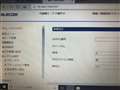
「中継機モードで動作中」と表示されてますか?
>手入力で無線設定をしようとしても、"チャンネル"の項目を入力することができず、「チャンネル欄は空欄ではいけません」のエラーが表示され設定を適用できません。
手動接続する場合は上記マニュアルのP128の(2)のように入力する項目は、
・SSID名
・暗号化方式
・暗号化キー
の3項目だけです。
チャンネルの入力を求められているのなら、
モードが違うように思われます。
上記マニュアルのP125から順番に一つずつ良く読みながら、
操作を進めていってみて下さい。
書込番号:23388740
0点
この子の「中継機設定」はっすね、ちょこっと特殊なところがあるっす。
んで、有線LAN接続できるノートPCとかはあるっすか?
あると、とーても楽ちんになるんっすけどねぇ。
どうっすか?
書込番号:23388762
2点
 |
|---|
中継機モードで動作中 |
はい、中継機モードで動作中と表示されています。
マニュアル通りにやっているのですが、うまくいきません。。
書込番号:23388829 スマートフォンサイトからの書き込み
0点
有線LAN接続でノートPCから接続して、設定を試みていますが、うまくいきません、、、
書込番号:23388831 スマートフォンサイトからの書き込み
0点
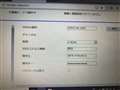
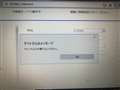
有線PCがあるってことなんで、次のよーにやってみるっす。
「ここはもー、大丈夫なはずだ・・・」って、手を抜かないで(;^_^A、キチンとやってくださいねー。
・「oppo a5」の、「SSID」「暗号化キー」を準備する。
・「WRC-1167GHBK2」は、ACアダプター以外は、ぜーんぶ外す。 LANも一切つながない。
・設定用PCだけを、LAN端子につなぐ。
・「後ろスイッチRT」にして、電源を入れる。
・「リセットボタン電源ランプ点滅まで長押し」してから電源を入れなおす。
・安定したら、PCを起動して、ブラウザに、「192.168.2.1」って入れて、「WRC-1167GHBK2」の設定画面を出す。
・メニューリストから「モード変更」を選んで、「中継機モード」「適用ボタン」って進む。
・2分以上待って、「WRC-1167GHBK2」のランプが安定したら、設定用PCを、いちばん下の「INTERNETポート」に差し替える。
・設定用PCを再起動する。
・ブラウザに、「192.168.2.1」って入れて、「WRC-1167GHBK2」の設定画面を出す。
まずはここまでで、「設定画面」の画像を上げてみてくださいね。
つづきはそれからってことで。('ω')ノ
書込番号:23388869
 1点
1点
つぎ、いくっすよー。
・「oppo a5」を、「WRC-1167GHBK2」のスグそばに持ってくる。
・メニューリストから「無線設定」を選ぶ。
・「検索ボタン」を押す。
・「oppo a5」のSSIDを選択して、「適用ボタン」を押す。
・「更新ボタン」を押すと、「WRC-1167GHBK2」が再起動する。
・しばらく待つ・・・。
・「ステータス画面」が表示される。
ここまでで、「ステータス画面」の画像を上げてみてくださいね。
どっかウマクいかなかったら、つまずいたところの画像を上げてみてくださいねー。
どうでしょうか?(^^)/
書込番号:23388872
1点
おっとっと・・・、
「更新ボタン」を押す前に、「暗号化キー」だけ、「手入力」するっす。
ほかは、「検索」で、「自動的に」入ってくるっす。
書込番号:23388875
1点
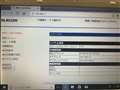 |
|---|
ありがとうございます!!!
・「oppo a5」の、「SSID」「暗号化キー」を準備する。
・「WRC-1167GHBK2」は、ACアダプター以外は、ぜーんぶ外す。 LANも一切つながない。
・設定用PCだけを、LAN端子につなぐ。
・「後ろスイッチRT」にして、電源を入れる。
・「リセットボタン電源ランプ点滅まで長押し」してから電源を入れなおす。
・安定したら、PCを起動して、ブラウザに、「192.168.2.1」って入れて、「WRC-1167GHBK2」の設定画面を出す。
・メニューリストから「モード変更」を選んで、「中継機モード」「適用ボタン」って進む。
・2分以上待って、「WRC-1167GHBK2」のランプが安定したら、設定用PCを、いちばん下の「INTERNETポート」に差し替える。
・設定用PCを再起動する。
・ブラウザに、「192.168.2.1」って入れて、「WRC-1167GHBK2」の設定画面を出す。
まで進めた画面です。1つも飛ばしていません!
書込番号:23388896 スマートフォンサイトからの書き込み
0点
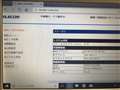 |
|---|
おおおお!!!!!
上手くいきました!
すごい!ありがとうございます!
自分でやったときは、中継機モードに変更してからPCを再起動していませんでした。
その結果、無線検索を行っても、リスト画面が表示されませんでした。
書込番号:23388902 スマートフォンサイトからの書き込み
0点
EXCELさん
半ば諦めていたのですが、教えて頂いた手順通りにやったところ1発でうまくいきました!
本当にありがとうございました!!
書込番号:23388904 スマートフォンサイトからの書き込み
0点
うんうん、まずはおっけーってことで。
スマホのほーに、あんましいっぱい登録しすぎると、削除しないとダメってこともあるかもしんないっす。
んでわ~。(@^^)/~~~
書込番号:23389160
1点



このスレッドに書き込まれているキーワード
「エレコム > WRC-1167GHBK2 [黒]」の新着クチコミ
| 内容・タイトル | 返信数 | 最終投稿日時 |
|---|---|---|
  中継モードでandroidのテザリングを親機に指定できますか? 中継モードでandroidのテザリングを親機に指定できますか? |
13 | 2020/05/08 9:51:22 |
 子機モードはIPV6未対応? 子機モードはIPV6未対応? |
48 | 2019/12/29 21:39:57 |
 一戸建て異階対角での接続速度を向上したい 一戸建て異階対角での接続速度を向上したい |
9 | 2015/12/18 6:54:35 |
  不安定 不安定 |
9 | 2015/12/17 20:23:54 |
 WRC-1167GHBK2 WRC-1167GHBK2 |
4 | 2015/06/01 20:13:06 |
 ファームウェアアップデートが完了せず動かない ファームウェアアップデートが完了せず動かない |
6 | 2015/04/16 19:21:46 |
| 電波が頻繁に途切れる。 |
0 | 2015/04/12 21:03:00 |
| 【WRC-1167GHBK2】の性能について |
5 | 2015/04/03 21:27:54 |
 中継機能について 中継機能について |
2 | 2014/11/04 12:55:01 |
 中継機を使用しているが電波強度の強い方に接続されない 中継機を使用しているが電波強度の強い方に接続されない |
8 | 2014/09/18 22:50:56 |

この製品の最安価格を見る
![WRC-1167GHBK2 [黒]をお気に入り製品に追加する](https://img1.kakaku.k-img.com/images/itemview/item/btn_add_product.gif) <74
<74
のユーザーが価格変動や値下がり通知、クチコミ・レビュー通知、購入メモ等を利用中です
クチコミ掲示板検索
最適な製品選びをサポート!
[無線LANルーター(Wi-Fiルーター)]
新着ピックアップリスト
-
【おすすめリスト】【2026最新】思い出を残す!おすすめDVD作成ソフト
-
【欲しいものリスト】予算40万新規PC
-
【欲しいものリスト】高いけどDDR5で組む
-
【その他】Full White Build
価格.comマガジン
注目トピックス




(パソコン)
無線LANルーター(Wi-Fiルーター)
(最近3年以内の発売・登録)






