



-
HP
- プリンタ > HP
- インクジェットプリンタ > HP
-
ENVY
- プリンタ > ENVY
- インクジェットプリンタ > ENVY
ENVY4504 A9T89A#ABJ
スマホとの連携を強化したA4対応インクジェット複合機
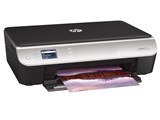

ショップが販売価格を掲載するまでお待ちください 価格推移グラフ

お気に入り製品に登録すると、価格が掲載された時にメールやMyページでお知らせいたします
タイプ:インクジェット 最大用紙サイズ:A4 インク色数:4色 機能:コピー/スキャナ 自動両面印刷:○ スマホ対応:○


-
- プリンタ -位
- インクジェットプリンタ -位



本ページでは掲載するECサイトやメーカー等から購入実績などに基づいて手数料を受領しています。








『両面がA4だけ?』 のクチコミ掲示板







 お気に入りに追加

プリンタ > HP > ENVY4504 A9T89A#ABJ





http://h50146.www5.hp.com/product/personal/printer/inkjet/envy4504/
仕様の用紙ハンドリング
対応する用紙サイズがA4になります。
書込番号:19052227
 0点
0点

A4普通紙を半分の半分のA6にして下記方法でUSB接続のみ両面印刷出来ました。(Windows10で確認しました。)
両面印刷はプリンターをパソコンに接続してあるUSBケーブルを仮に抜きます。
(USBケーブルで接続してあると、両面印刷しないでいきなり印刷してしまう場合がある為)
(ほかのプリンターも使っている場合はそちらも電源OFFなどにしておきます。)
(ネットワークプリンターで利用時は両面印刷不可の為、
プリンター本体の設定画面からワイヤレスを仮にオフにします。)
IE/メモ帳からから任意のページから印刷をクリックします。
○プリンターの設定画面が出てこなければ
右下の通知領域のプリンターのアイコンをダブルクリックすると、
現在の印刷ドキュメント名がありますので、
プリンター(P)→印刷設定→印刷ショートカットタブにて両面(デュプレックス)印刷→
レイアウトタブにて、
印刷の向き:例 縦
両面印刷:例 長辺を綴じる
ページ形式 シートごとのページ数:例1
詳細設定をクリックして
用紙サイズ:例 A6 →OK
→OK
USBケーブルを接続すると両面印刷します。
○プリンターの設定画面が出てくれば
http://support.hp.com/jp-ja/product/HP-ENVY-4504-e-オールインワン-プリンター/5304875/model/5368526/document/c03781891
ページの両面に印刷するには
1.ソフトウェアで、印刷 ボタンをクリックします。
2.お使いのプリンターが選択されていることを確認します。
3. プロパティ ダイアログ ボックスを開くボタンをクリックします。
ソフトウェアによって、このボタンは プロパティ、オプション、プリンタ設定、プリンタのプロパティ、プリンタ、 プリファレンス などの名前になっています。
4.適切なオプションを選択します。
レイアウト タブで、用紙の向きに 縦 または 横 を選択します。
用紙/品質 タブの メディア ドロップダウン リストから、適切な用紙の種類と印刷品質を選択します。
詳細 タブをクリックして、用紙サイズ ドロップダウン リストから適切な用紙サイズを選択します。
5. レイアウト タブで、長辺綴じ または 短辺綴じ を 両面印刷 ドロップダウン リストから選択します。
6. OK をクリックして印刷します。
書込番号:19057681
0点



このスレッドに書き込まれているキーワード
「HP > ENVY4504 A9T89A#ABJ」の新着クチコミ
| 内容・タイトル | 返信数 | 最終投稿日時 |
|---|---|---|
  スキャンできなくなった スキャンできなくなった |
8 | 2021/03/05 23:06:35 |
 トナー無しと表示されます・・・ トナー無しと表示されます・・・ |
4 | 2020/06/03 1:38:57 |
| windows 10に対応してますか? |
3 | 2016/05/08 0:46:06 |
  イエローが黄緑になる イエローが黄緑になる |
5 | 2016/04/22 16:05:09 |
 Windows 2000での使用はどうすれば良いですか Windows 2000での使用はどうすれば良いですか |
4 | 2016/02/14 10:08:47 |
  紙送り不具合:ハガキにつづいてL版フォト用紙も! 紙送り不具合:ハガキにつづいてL版フォト用紙も! |
1 | 2016/01/25 15:47:06 |
 はがきは苦手か? はがきは苦手か? |
2 | 2016/01/04 10:10:46 |
 はがきの印刷できますか? はがきの印刷できますか? |
7 | 2015/12/31 13:17:30 |
| 名刺印刷できますか? |
4 | 2015/12/11 3:29:40 |
 Androidスマホからのフチ無し印刷 Androidスマホからのフチ無し印刷 |
0 | 2015/12/08 18:29:43 |

この製品の最安価格を見る
 <200
<200
のユーザーが価格変動や値下がり通知、クチコミ・レビュー通知、購入メモ等を利用中です
クチコミ掲示板検索
新着ピックアップリスト
-
【欲しいものリスト】PC
-
【おすすめリスト】ZEN5
-
【おすすめリスト】【2026最新】思い出を残す!おすすめDVD作成ソフト
-
【欲しいものリスト】予算40万新規PC
価格.comマガジン
注目トピックス




(パソコン)
プリンタ
(最近3年以内の発売・登録)






