



Inspiron スモールデスクトップ プレミアム・デュアルドライブ Core i5 8400・8GBメモリ・128GB SSD+1TB HDD搭載モデル



Dellの直販サイトで購入するメリット
- 学割は最大10%オフ!さらに"Dell Rewards"ポイントも獲得可能
- すぐ届く!即納モデルは国内倉庫から最短当日出荷
- ニーズに合わせて本体と周辺機器、サポートのカスタマイズが可能
CPU種類:第8世代 インテル Core i5 8400(Coffee Lake) メモリ容量:8GB ストレージ容量:HDD:1TB/SSD:128GB OS:Windows 10 Home 64bit







Inspiron スモールデスクトップ プレミアム・デュアルドライブ Core i5 8400・8GBメモリ・128GB SSD+1TB HDD搭載モデル の後に発売された製品


本ページでは掲載するECサイトやメーカー等から購入実績などに基づいて手数料を受領しています。







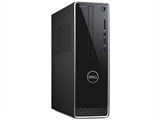
Inspiron スモールデスクトップ プレミアム・デュアルドライブ Core i5 8400・8GBメモリ・128GB SSD+1TB HDD搭載モデルDell
最安価格(税込):価格情報の登録がありません 発売日:2018年 4月25日
『インストール出来ないソフトが有ります』 のクチコミ掲示板







 お気に入りに追加


デスクトップパソコン > Dell > Inspiron スモールデスクトップ プレミアム・デュアルドライブ Core i5 8400・8GBメモリ・128GB SSD+1TB HDD搭載モデル


HPのデスクトップPCが勝手に再起動(週に1~2回)する様になったので、本機を購入しました。
HPと同様な環境にしようとして、ソフトをインストールしているのですが、インストール出来ないソフトが有ります。
セキュリティーソフトMcAfeeをアンインストール、dell support assistantをはじめ、DELLで始まるソフトを全てアンインストールしましたが、結果は同じです。
又、本機はCドライブがSSD、DドライブがHDなので最初はDドライブにインストールして駄目で、Cドライブにインストールしても同じでした。
DELLに質問したのですが、ソフトメーカーに問い合わせをして下さいと言うだけの回答です。
インストール出来ないソフト
1)キングジムのテプラ用のPCラベルソフト SPC10_180をインストールすると、編集ソフトはインストールされるのですが、ドライバーのインストール段階で「TEPRA SPC10のプリンタードライバーのインストーラーを起動できません」と表示されます。
キングジムのサポートには数回、回答を頂きましたが、原因は分からずPCメーカーに問い合わせして下さいという結果でした。
2)株式会社マッシュルームソフトのヘルシーメーカーHM432R4をインストールすると、操作はOKなのですが、日本語入力に切り替わりません。マッシュルームソフトへの問い合わせの回答は、グーグル日本語入力のダウンロードをお試しくださいとの事で、グーグル日本語入力ではOKになりましたが、Micrsoft IMEではNGです。
3)メーラーMozilla Thunderbird (Windows Liveメールがサポート終了の為)今回始めてインストールしたのですが、インストール直後はアカウント等の設定は出来、メール受信も出来ました。但し、再起動すると、アイコンは黄色の四角に変化し、起動できません。
どなたか、解決方法が有れば教えて下さい。
書込番号:21855328
 1点
1点



どのソフトも使用したことがありませんが、Windows 10のバージョンに
対応していないのでは?
このPCのWindows 10は、出荷時期からして、出荷時は1709で、
Windows Updateにより、現在は1803になっていると思われます。
ソフトによっては、1709以前にインストールしたものなら、1803に
アップデートしても引き続き正常動作するが、1803の環境では
インストールできても不具合が生じるものがあると思います。
今回のソフトがこれに該当するか分かりませんので確認してください。
あとは、Windows 10自体が不安定になっているのが原因のこともあります。
出荷状態にリカバリして、再度インストールしてみてください。
付属ソフトやDELLのソフトをアンインストールされているようですので、
それらが不要であれば、リカバリじゃなくて、Windows 10のインストールメディアを
入手してクリーンインストールされても良いでしょう。
・Windows 10 のダウンロード
https://www.microsoft.com/ja-jp/software-download/windows10
・Inspiron 3470のサポート
http://www.dell.com/support/home/jp/ja/jpdhs1/product-support/product/inspiron-3470-desktop/drivers
不足するドライバは、こちらからダウンロードしてください。
尚、クリーンインストールする場合は、HDDのSATAケーブルを抜いて、
SSDのみが繋がった状態で行ってください。
また、出荷状態にリカバリできるようにリカバリーメディア等の作成をお忘れなく。
書込番号:21856186
 4点
4点

 |
|---|
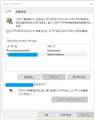
netplwiz |
まず、管理者権限になってますか?
左下のWindowsマーク横の丸クリックして
”ここに入力して検索”で”netplwiz”と入力して実行してください。。
画像の水色部分に、あなたのPCユーザー名が出ます。
その右に”administrator”とあれば管理者になっています・・
書込番号:21856212
3点
>猫猫にゃーごさん ありがとうございます。
Win10のバージョンは1709でした。HPのPCも同様で1709です。
他のソフトはとりあえず使えているので、Windowsの再インストールは躊躇しています。
>カタログ君さん ありがとうございます。
netplwizを実行すると、ユーザー名およびグループが表示されます。グループはAdministrators'Users と表示されます。
但し、「ユーザーが~パスワードが必要」にはチェックが入っていません。
HPのPCでも同様です。
書込番号:21856893
1点
>我輩も猫さん
>Win10のバージョンは1709でした。HPのPCも同様で1709です。
>他のソフトはとりあえず使えているので、Windowsの再インストールは躊躇しています。
そうですか、了解しました。
ただ、待つだけでは何も始まらないので、レスが途絶えたら
何かを行動に移してください。
その結果を報告されると、新たなレスが期待できると思います。
書込番号:21857249
1点
>猫猫にゃーごさん
USBにリカバリーメディアを作成しました。再インストールの準備は進めています。
このPCが駄目でも影響が無いように、他の環境を整えてから、判断しようと思っています。
ご連絡ありがとうございました。
書込番号:21857571
1点

ちょっとOSがおかしい時&大型のアップデートをしたあとは
sfcやDISMをお勧めします(^^♪
https://freesoft.tvbok.com/tips/windows/sfc.html
解説サイト
https://www.youtube.com/watch?v=wbYm5cWEAp0
管理者として実行する方法(例はコマンドライン起動させてます)
sfcやDISM実行>管理者として再度PCラベルソフトをセットアップ
(sfcは何回やってもOKです)
ちなみに1803のWindows10で
SPC10_180をインストールしてみた所、
編集ソフト>ドライバインストール途中まで行きました♪
(USBケーブルでテプラと接続してくださいまでは実行できましたm(__)m)
あと、Windows10になってから賢くなってるので、
クリーナソフトや最適化ソフトはやらない方がトラブル避けられます♪
書込番号:21858552
2点

キングジムのソフトとマッシュルームソフトについては、私は持っていないので分かりません。
Mozilla Thunderbird については、今まで何回も、何台ものPCにインストールしましたが、インストールでトラブったことは一度も有りません。起動できなくなったという事も有りません。非常に安定したソフトだと思っています。
なので、スレ主さんのトラブルの原因は、推測しかねます。
対応策としては、一度 Thunderbird をアンインストールして、再起動後、もう一度インストールしてみて下さい。多分それで解決するのではないかと…。
書込番号:21858669
3点
>カタログ君さん >Chubouさん
[コマンド プロンプト]を右クリックで[管理者として実行]
「DISM.exe /Online /Cleanup-image /Restorehealth」を実行
[== 100% ==]復元操作は正常に完了しました。
操作は正常に完了しました
次に「sfc /scannow」を実行
検証 100%が完了しました。
Windows リソース保護は、整合性違反を検出しませんでした。
となり、上記操作で、不具合が修復されたかはよく分かりませんが、
Mozilla Thunderbird は管理者権限で再度インストールしたらOKになりました。
但し、CドライブにインストールでOKでDドライブだとNGです。
同様な状況だった、かなり古いソフトですが画像管理ソフトのサムズプラス8JもOKとなりました。
しかし、テプラのドライバーがインストール出来ない、ヘルシーメーカーがMicrosoft IMEだと日本語入力に切り替わらない、は変わりません。
やはり、OSに不具合が発生しているのだと思います。
書込番号:21861521
0点
キングジムのソフトとマッシュルームソフトについて、最初に D:ドライブにインストールして、その後 C:ドライブにインストールしたとの事ですが、
D:ドライブにインストール後、それをアンインストールせずに、C:ドライブにもインストールしたという事では無いですよね?
もしそういう事であれば、
一度、確実にアンインストールしてから、再インストールしてみても改善しませんか?
なお、ソフトのインストールは基本的には C:ドライブにして、データの保存先は D:ドライブに、と使い分けるのが普通の使い方だと思います。
特に、スレ主さんの場合、C:ドライブが速度の速い SSD、D:ドライブが HDD ですから、ソフトのインストール先は C:ドライブにした方がソフトの起動が速くて快適に使えるはずです。
書込番号:21861616
3点
PC内の不具合有無など、情報収集などサポートが診断する補助となるのがdell名称が付いている
サポートソフト類なのですが、それらを削除されたのですか。
ご自身で判断されるなら、イベントビューアでOSやアプリでなにか起きているのかログをまずは確認してみしょう。
書込番号:21861629 スマートフォンサイトからの書き込み
2点
>Chubouさん
どのソフトもアンイストール後、再インストールしております。
Dドライブを選択しているのは、SSDは容量が少ないので、OSの為に余裕を残そうと思っているだけです。
>jm1omhさん
ご指摘の件はあまり分っておりません。メーカーの専用付属ソフトは必要ないと思い削除しました。
書込番号:21861995
0点
>我輩も猫さん
>どのソフトもアンイストール後、再インストールしております。
>Dドライブを選択しているのは、SSDは容量が少ないので、OSの為に余裕を残そうと思っているだけです。
分かりました。
SSD は 128GB ですね。これだけ有れば、色々なデータやアップデートに伴うゴミを溜め込んだりしなければ、Windows 10 と通常使うアプリケーションのインストールには十分足りる容量だと思います。
因みに、私の今使っている PC は、Windows 10 64bitをクリーンインストールし MS-オフィスやメールソフト、画像ソフトなど日頃必要なソフトを全て C:ドライブに入れて、使用領域は 30GB 未満です。(D:ドライブのデータは別にして)
------------------------------
ところで、テプラ用のPCラベルソフトにしても、マッシュルームソフトのヘルシーメーカーにしても、ソフトウェアメーカーが Windows 10 対応を謳っていて、ある程度実績のあるソフトの様です。普通にインストールしようとしてインストールできないというのは考えにくいです。
思うに、インストールの前に行った McAfee だとか Dell Support Assistant だとかのアンインストールが悪影響を与えて、Windows 10(のレジストリ等)がかなりおかしな状態になっている、その為に上記のソフトのインストールがうまく行かないのではないかと思います。
そこで、Dellのプリインストール環境からスタートして不要なソフトをアンインストールするという方法ではなく、多少回り道になるかもしれませんが、Windows 10 をクリーンインストールした上で、スレ主さんが必要とするソフトのみをインストールしてみては如何でしょうか。
Windows 10 をクリーンインストールすれば、ディスクのゴミも無くなって、使用領域も節約できると思います。
Windows 10 クリーンインストール用のメディアは、お持ちであればそれを使って、もしお持ちでなければ、こちらからダウンロードしてDVDあるいはUSBメモリーに作成できます。
https://www.microsoft.com/ja-jp/software-download/windows10
書込番号:21862184
2点
>Chubouさん
アドバイスありがとうございます。
バージョン1803にアップグレードしてみましたが、変わりませんでした。
クリーンインストールは行ったことが無いので、なかなか踏み出せません。
USBにリカバリーメディアを作成しましたので、先ずはこれでと思っているのですが、
テプラは他のPCでは使用可能ですし、他のソフトは正常に動作しているので、なかなか踏み出せない状況です。
書込番号:21863715
0点
>我輩も猫さん
クリーンインストールは、やってみれば簡単な作業です。
問題はユーザーが作ったファイルやデータが全て消えてしまうので、あらかじめ外部HDDあるいはUSBメモリー等にコピーしておく、という事だけです。
ともあれ、現状で運用できているのであれば、後日本当に必要になった時に、ということでも良いですね。
書込番号:21863793
1点
 |
|---|
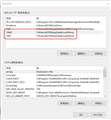
環境変数パス |
1、パスを確認する(改善するかも)
2、シンボリックリンクを試す(Cドライブ減らす)
3、仮想PCを使う(最終手段)
1:パス
キーボードの(Windowsボタン & Pauseボタン同時押し)>システムの詳細設定>環境変数のボタンを押す
画像の赤く囲った部分が英数字のみか確認(パスに日本語が含まれていると誤動作する時がある)
2:
>SSDは容量が少ないので、OSの為に余裕を残そうと思っているだけです。
シンボリックリンクを使ってはどうでしょう?
sfc同様にシンボリックリンクもコマンドプロンプト(管理者として実行)を使います!
:https://youtu.be/bIjFqhD4zmc
Program filesフォルダ内の容量が多いフォルダをDドライブにコピー>元フォルダ(Cドライブに残ってる方)を削除>
シンボリックリンク実行>完了
(ショートカットと違い、アプリからはCドライブにフォルダが存在してるようみえます)
3:
古いソフトが動かない
最終手段は仮想PC(VMware)かと(^^♪VMwareは無料です。OSは購入するなり必要ですが・・・
:https://youtu.be/L22n_72XTXQ
こんな感じに使えます。動画はXPですが、7や8も可能です!USBも使えます
注意点はWindows10が64ビット版でないと動作しない点です('Д')
書込番号:21867630
0点
追記:忘れてました。
肝心のリンクのコマンド名”mklink /D”、最後のDはオプションですがそのまま入力でOK
テンプレート :mklink /D "元フォルダのアドレス" "コピー先アドレス"
VMware:
https://my.vmware.com/en/web/vmware/free#desktop_end_user_computing/vmware_workstation_player/12_0
書込番号:21867645
1点
>カタログ君さん
>1、パスを確認する(改善するかも)
確認しましたが、アルファベットのみでした。
>カタログ君さん >Chubouさん >jm1omhさん >猫猫にゃーごさん
皆様いろいろアドバイスありがとうございました。
サポート終了しているソフトを、いくつかインストールしているのが、影響しているかもしれません。
ファイル管理ソフト:卓駆、家計簿ソフト:ひかる、画像管理ソフト:サムズプラス8JP 等
MSオフィスはインストール回数が限度までに達してしまったので、OSの再度インストールすると、オフィスをインストール出来ないので、大きな不都合がなければ、このままで使用していく事にしました。
解決していませんが、解決済としたいと思います。 有難うございました。
書込番号:21868467
1点
そういえば、インストーラの修復ってのがありました(>_<)
忘れてました。。
https://helpx.adobe.com/jp/x-productkb/global/cpsid_89088.html
(cmdとはコマンドプロンプトの事です!sfc同様管理者実行で、数回コマンド打ち込めばOKです)
sfcは既に実行してるのWindows7の場合>手順6からでOKだと思います。。
ソフトをインストールする時、個別にインストーラがあるのではなく、
OSに1つだけあるインストーラを共通で使います。
それを修復するコマンドです!
書込番号:21879489
0点
>カタログ君さん
Win7の場合 で行ってみましたが、結果は変わりませんでした。
Dellのサポートからの、常駐ソフトを停止して試してくださいとの連絡で、msconfig→システム構成→サービスですべて無効にする
で行ってみましたが、結果は変わりませんでした。
追伸:ヘルシーメーカの日本語入力に関して「グーグル日本語入力ではOKになりましたが、Micrsoft IMEではNGです」でしたが、
使い勝手の関係で、グーグル日本語入力をアンインストールしたのですが、Micrsoft IMEで正常に動作する様になりました。
書込番号:21881240
1点



このスレッドに書き込まれているキーワード
「Dell > Inspiron スモールデスクトップ プレミアム・デュアルドライブ Core i5 8400・8GBメモリ・128GB SSD+1TB HDD搭載モデル」の新着クチコミ
| 内容・タイトル | 返信数 | 最終投稿日時 |
|---|---|---|
  Cドライブの容量の少なさをなんとかしたい。 Cドライブの容量の少なさをなんとかしたい。 |
16 | 2020/10/22 18:44:42 |
 プチフリは仕様?故障? プチフリは仕様?故障? |
5 | 2020/08/02 11:21:59 |
 安価でマルチモニタ化したい 安価でマルチモニタ化したい |
11 | 2020/06/02 9:20:08 |
| C:ドライブのSSDの換装について |
9 | 2019/09/05 12:27:32 |
 メモリ増設。 メモリ増設。 |
0 | 2019/08/31 15:14:29 |
 ファンの音 ファンの音 |
9 | 2019/07/22 23:02:10 |
| マイク、ライン音量が調節出来ません。 |
5 | 2019/07/15 9:56:29 |
 このパソコンで足りないところは何でしょうか このパソコンで足りないところは何でしょうか |
19 | 2019/06/07 20:36:58 |
 デュアルディスプレイにできず困っています デュアルディスプレイにできず困っています |
16 | 2019/06/04 16:50:07 |
| マルチモニター |
6 | 2019/04/28 22:48:31 |

この製品の最安価格を見る
Inspiron スモールデスクトップ プレミアム・デュアルドライブ Core i5 8400・8GBメモリ・128GB SSD+1TB HDD搭載モデル
最安価格(税込): 価格情報の登録がありません 発売日:2018年 4月25日
 <582
<582
のユーザーが価格変動や値下がり通知、クチコミ・レビュー通知、購入メモ等を利用中です
クチコミ掲示板検索
新着ピックアップリスト
-
【欲しいものリスト】PC
-
【おすすめリスト】ZEN5
-
【おすすめリスト】【2026最新】思い出を残す!おすすめDVD作成ソフト
-
【欲しいものリスト】予算40万新規PC
価格.comマガジン
注目トピックス




(パソコン)
デスクトップパソコン
(最近3年以内の発売・登録)






