



Inspiron スモールデスクトップ プレミアム・デュアルドライブ Core i5 8400・8GBメモリ・128GB SSD+1TB HDD搭載モデル



Dellの直販サイトで購入するメリット
- 学割は最大10%オフ!さらに"Dell Rewards"ポイントも獲得可能
- すぐ届く!即納モデルは国内倉庫から最短当日出荷
- ニーズに合わせて本体と周辺機器、サポートのカスタマイズが可能
CPU種類:第8世代 インテル Core i5 8400(Coffee Lake) コア数:6コア メモリ容量:8GB ストレージ容量:HDD:1TB/SSD:128GB OS:Windows 10 Home 64bit ビデオチップ:Intel UHD Graphics 630








Inspiron スモールデスクトップ プレミアム・デュアルドライブ Core i5 8400・8GBメモリ・128GB SSD+1TB HDD搭載モデル の後に発売された製品


本ページでは掲載するECサイトやメーカー等から購入実績などに基づいて手数料を受領しています。







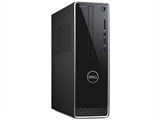
Inspiron スモールデスクトップ プレミアム・デュアルドライブ Core i5 8400・8GBメモリ・128GB SSD+1TB HDD搭載モデルDell
最安価格(税込):価格情報の登録がありません 発売日:2018年 4月25日
『Cドライブの容量の少なさをなんとかしたい。』 のクチコミ掲示板







 お気に入りに追加


デスクトップパソコン > Dell > Inspiron スモールデスクトップ プレミアム・デュアルドライブ Core i5 8400・8GBメモリ・128GB SSD+1TB HDD搭載モデル


このモデル、CドライブがOS上で105GBしかなく、
ブラウザ程度しかほとんど外部ソフトウェアも追加していないのですが
OS、MY DELLのアップデート更新をするたびにデータが増えていき、残り7GBになってしまいました。
不要と思われるソフトのアンイントール、ディスクのクリーンアップなどをしましたが焼け石に水で非常に苦しい状態です。
CドライブSSDの物理的な換装以外で解消する方法はないでしょうか?
OSのバックアップ機能のせいでかなりのCドライブのリソースを使っていると思うのですが、それを切ったり、保存先をHDDのDドライブに回すような設定とかできますか?切った場合など困るようなことありますか?
解決法あれば教えて下さい。
書込番号:23740995
 3点
3点



「ドキュメント」「ピクチャ」「ビデオ」などの保存先をHDDに変更しましょう。
[Windows 10] 「ドキュメント」「ピクチャ」「ビデオ」など個人用フォルダーの保存先を変更する方法を教えてください。
https://www.fmworld.net/cs/azbyclub/qanavi/jsp/qacontents.jsp?PID=6711-1710&usagefrom=clup20191023
書込番号:23741006
2点
デスクトップも保存先を変更できますが、不安定になるといけないのでお勧めしません。
デスクトップには、何も保存せず、ファイルはHDDに保存するようにしましょう。
書込番号:23741012
2点


>Tween40さん
「MY DELLのアップデート更新」やIntelのグラフィックドライバーの更新によって、C:\ProgramData\Packages内のフォルダーのファイルが蓄積していると思うので、不要なフォルダーを見極めて削除する事が有効だと思うのですが、誤ってフォルダーを削除すると危険なので、一度Windows10を再インストールして、「MY DELLのアップデート更新」やIntelのグラフィックドライバーの更新を行わないようにするか、MY DELLをアンインストールする事をお勧めします。
尚、私は、Intelのグラフィックドライバーをインストールしなくても1920×1080のディスプレーの表示には問題が無かったため、Intelのグラフィックドライバーはアンインストールし、またその他の対処により、私のPCのCドライブの使用量は50Gbyte以下になりました。
書込番号:23741025
2点
迅速な御回答ありがとうございます。
購入時より少ないことを感じていましたのでファイル保存先はあらかじめDや外付けHDDなどにして今の状態です。
Cドライブではtxtファイルやリッチテキスト程度しか作成しないぐらいです。
Cに動画、写真などの大容量ファイル、プログラムファイル内になるべくソフトウェアを置かない(Dドライブにexeをおけるソフトはそちらから起動する)などを徹底した状態になります。
Cドライブの内訳をみると、OS(DELLのソフト?)のバックアップデータ、ブラウザのキャッシュがCドライブの4割~5割以上を占め圧迫されているという感じになります。
書込番号:23741032
1点
>Tween40さん
「OS(DELLのソフト?)のバックアップデータ」の削減なら、
https://pc-karuma.net/windows-10-delete-restore-point/
を見て、バックアップデータの「最大使用量」を少し少なくすれば良いのではないでしょうか。
ブラウザのキャッシュのサイズの変更は、ネットで調べて行ってくださるよう願います。
書込番号:23741044
1点
>とにかく暇な人さん
教えていただいた上記のリンク先の方法を試してみました
OS標準のバックアップだと、自分で過去に設定したのか購入時のままかは覚えていないのですがすでに0に設定されていました。
そのことから考えるとDELLのバックアップソフトウェアのせいかもしれませんね・・・。
いろいろ参考になるヒントいただいたので、MY DELL INTEL関係などを消して頑張ってみます
書込番号:23741082
1点

もう保証期間が過ぎているのだから、思い切って大容量のM.2 SSDに換装する。
ただ、M.2 SSDは最近良く使われているNVMeではなくSATA3なので注意して下さい。
なお、保証期間(1年、延長保証は除く)が過ぎているとは言え、改造行為になるので自己責任の世界になります。
過去スレ
> C:ドライブのSSDの換装について
https://bbs.kakaku.com/bbs/K0001049579/SortID=22895492/?Reload=%8c%9f%8d%f5&SearchWord=SSD#tab
書込番号:23741097
2点

Cドライブが128GBのPCの面倒を何台もみていますが、データをDドライブに移しているのにそこまで食っているのはないですね。
小手先で面倒な作業(しかも決定打となるものはない)を行うよりも、思い切って整理も兼ねて500GBクラス以上のSSDに換装~クリーンインストールをすることをお勧めします。
その方が結果的に長く使えると思います。
書込番号:23741227 スマートフォンサイトからの書き込み
2点
>Tween40さん
多分、きちんと対応すればCドライブは50Gbyte以下に出来るはずですが、もし、Cドライブに余裕が出来たら、DドライブのデータをCドライブに移行し、Dドライブを削除してその分Cドライブの容量を拡張すれば、Cドライブの残り容量の心配する事を少なく出来ると思いますよ。
書込番号:23741230
1点
基本的に、ファイルの整理をして外付けストレージに逃すしか無いわけですが。
>フォルダ容量表示FileSum
https://www.vector.co.jp/soft/winnt/util/se513257.html
これで、フォルダの容量をグラフ化してくれますので。何が容量を食っているかを確認してみましょう。HDDに逃がせるファイルなりフォルダがあれば、そういうことで。C:で無ければいけないものなら、C:を増やすしかありませんが。
書込番号:23741239
 3点
3点
>Tween40さん
こんにちは。
以下の操作も有効かもしれません。
Windows 10で「Windows.old」フォルダを削除して空き容量を増やす2つの方法
https://www.atmarkit.co.jp/ait/articles/1803/29/news022.html
ただし、これをやってしまうと古いバージョンの Windows 10 に戻せなくなります。
(⌒▽⌒)
書込番号:23741247
3点

>とにかく暇な人さん
>もし、Cドライブに余裕が出来たら、DドライブのデータをCドライブに移行し、Dドライブを削除してその分Cドライブの容量を拡張
ちょっと何言ってるのかわかりません(笑)
このPCはCドライブがSSD(128GB)でDドライブがHDD(1TB)。
相変わらず頓珍漢なレスしてますね。
ということで、>Tween40さん
とにかく暇な人さん以外の方のアドバイスを参考に、Cドライブを整理して空きを増やすか大容量のSSDに換装するかの2択でしょうね。
えうえうのパパさんも書かれていますが、個人的にはデータドライブとしてHDDがあるモデルであれば120GB程度のSSDでも何とかなるとは思います。
私自身のメインPCもCドライブは120GBのSSDですが、特に容量不足にはなっていません。
外部ソフトウェアを殆ど利用していないということであれば、KAZU0002さんのアドバイスを参考にCドライブを圧迫している原因を特定するのが先決だと思います。
書込番号:23741279 スマートフォンサイトからの書き込み
6点
他に考えられる C:ドライブの占有容量削減方法として、
ディスクのクリーンアップは、一応されたとの由ですが、
エクスプローラーで C:ドライブを見て、もし Windows.old フォルダが有れば、C:ドライブを右クリックして「プロパティ」-「ディスクのクリーンアップ」-「システムファイルのクリーンアップ」-「以前のWindowsのインストール」の項目にチェックを入れて、古い Windowsをクリーンアップする。
また、上記「システムファイルのクリーンアップ」をクリック後、「その他のオプション」タブの「システムの復元とシャドウコピー」の項の「クリーンアップ」をクリックして、「削除」-「OK」-「ファイルの削除」で古い復元ファイルを削除する。
Windowsやその他のバックアップを C:ドライブに取っているなら、それらを D:ドライブに移す。何世代も取っているなら、新しいものだけを残して古いバックアップを削除する。
(この辺りの方法はバックアップソフトにも依るので、方法を一概に言えないが。)
Microsoft の OneDrive や、アップルの iCloud などのクラウドを使っていて、同期をオンにしていると、同じファイルがローカルの C:ドライブにも保存されていて容量を圧迫している場合が有ります。
設定でこれを D:ドライブに移すとか、あるいは同期をオフにした上で、ローカルDiskのファイルは削除するとか。
但し、これは慎重にやらなければ、クラウド/ローカル両方のファイルを同時に消してしまいかねないので十分に注意して。
心配なら、作業の前に外付けドライブにバックアップを取ってから。
書込番号:23741289
3点
>Tween40さん
>CドライブがOS上で105GBしかなく、
と書いてあったので、SSDにDドライブがあると勘違いしたのですが、DドライブはHDDでしたね。
どうも済みませんでした。
>シェイパさん
ご指摘ありがとうございました。
書込番号:23741379
1点
>Tween40さん
大事な事を言い忘れましたが、MY DELLをアンインストールした場合に何が起きるのか分からないので、Cドライブ内の重要データのバックアップや回復ドライブの作成など、不測の事態に備えてからアンインストールを行ってもらうようお願いします。
書込番号:23741621
1点



このスレッドに書き込まれているキーワード
「Dell > Inspiron スモールデスクトップ プレミアム・デュアルドライブ Core i5 8400・8GBメモリ・128GB SSD+1TB HDD搭載モデル」の新着クチコミ
| 内容・タイトル | 返信数 | 最終投稿日時 |
|---|---|---|
  Cドライブの容量の少なさをなんとかしたい。 Cドライブの容量の少なさをなんとかしたい。 |
16 | 2020/10/22 18:44:42 |
 プチフリは仕様?故障? プチフリは仕様?故障? |
5 | 2020/08/02 11:21:59 |
 安価でマルチモニタ化したい 安価でマルチモニタ化したい |
11 | 2020/06/02 9:20:08 |
| C:ドライブのSSDの換装について |
9 | 2019/09/05 12:27:32 |
 メモリ増設。 メモリ増設。 |
0 | 2019/08/31 15:14:29 |
 ファンの音 ファンの音 |
9 | 2019/07/22 23:02:10 |
| マイク、ライン音量が調節出来ません。 |
5 | 2019/07/15 9:56:29 |
 このパソコンで足りないところは何でしょうか このパソコンで足りないところは何でしょうか |
19 | 2019/06/07 20:36:58 |
 デュアルディスプレイにできず困っています デュアルディスプレイにできず困っています |
16 | 2019/06/04 16:50:07 |
| マルチモニター |
6 | 2019/04/28 22:48:31 |

この製品の最安価格を見る
Inspiron スモールデスクトップ プレミアム・デュアルドライブ Core i5 8400・8GBメモリ・128GB SSD+1TB HDD搭載モデル
最安価格(税込): 価格情報の登録がありません 発売日:2018年 4月25日
 <579
<579
のユーザーが価格変動や値下がり通知、クチコミ・レビュー通知、購入メモ等を利用中です
クチコミ掲示板検索
新着ピックアップリスト
-
【欲しいものリスト】パソコン
-
【欲しいものリスト】エアコン
-
【Myコレクション】2026良コスパゲーミングPC(AMD)
-
【Myコレクション】2026良コスパゲーミングPC(インテル)
-
【欲しいものリスト】生成AI用
価格.comマガジン
注目トピックス




(パソコン)
デスクトップパソコン
(最近3年以内の発売・登録)






