





ドライブベイ数:HDD/SSDx2 DLNA:○ LAN速度:1GbE






本ページでは掲載するECサイトやメーカー等から購入実績などに基づいて手数料を受領しています。








DiskStation DS220+Synology
最安価格(税込):¥166,800
(前週比:±0  )
発売日:2020年 5月15日
)
発売日:2020年 5月15日







 お気に入りに追加


NAS(ネットワークHDD) > Synology > DiskStation DS220+


特に何もしていないのですが突然スマホ(android)のsynolgyphotoが繋がらなくなりました。
PCで外部アクセスを確認したところQuickConnectは有効になっていますが、
状態が「ネットワークにエラーが発生しました。DNSとネットワーク設定を確認してください」と
表示されてました。
注意書きに「QuickConnectの接続を確保するにはQuickConnectドメインをLet's Encryptに送信して
ドメインを登録します」とありリンクに飛びましたが、プライバシーに関する説明でなにをすれば良いのかわかりませんでした。
何をすればよいのか教えてください。
書込番号:24681516
 0点
0点




>sono11111さん
>状態が「ネットワークにエラーが発生しました。DNSとネットワーク設定を確認してください」と
表示されてました。
NASがインターネットへのアクセスが出来ない状況と思われます。
そのメッセージにある通りDNSとネットワーク設定を確認してください。
>注意書きに「QuickConnectの接続を確保するにはQuickConnectドメインをLet's Encryptに送信して
>ドメインを登録します」とありリンクに飛びましたが、プライバシーに関する説明でなにをすれば良いのかわかりませんでした。
インターネットへのアクセスが出来ない状況なので、QuickConnectのサーバーにアクセス出来ないという事でしょう。
そちらの状況はこちらから見えませんので、ルーター含めネットワークが全体的に設定が正しい状態なのか判りかねます。
一度NASを再起動しても同様であるならば、プロバイダーやONU、ルーターなど自宅のネットワーク状況を補足してください。
書込番号:24681889
3点

『
PCで外部アクセスを確認したところQuickConnectは有効になっていますが、
状態が「ネットワークにエラーが発生しました。DNSとネットワーク設定を確認してください」と
表示されてました。
』
以下の内容は、参考になりませんか?
『
Quick Connectを有効にすると、「ネットワークにエラーが発生しました。DNSとネットワーク設定を確認してください。」というエラーメッセージが表示される。
DNSを手動設定することで、回避できる場合があります。
1.「コントロールパネル」→「ネットワーク」→「全般」にて、「DNSサーバーを手動設定」にチェックを入れます。
2.「優先DNSサーバー」に「8.8.8.8」、「代替DNSサーバー」に「8.8.4.4」を入力します。
3.「適用」をクリックします。
4.数分待ってからQuick Connectを有効にします。
』
https://support.ask-corp.jp/hc/ja/articles/360030006894-Quick-Connect%E3%82%92%E6%9C%89%E5%8A%B9%E3%81%AB%E3%81%99%E3%82%8B%E3%81%A8-%E3%83%8D%E3%83%83%E3%83%88%E3%83%AF%E3%83%BC%E3%82%AF%E3%81%AB%E3%82%A8%E3%83%A9%E3%83%BC%E3%81%8C%E7%99%BA%E7%94%9F%E3%81%97%E3%81%BE%E3%81%97%E3%81%9F-DNS%E3%81%A8%E3%83%8D%E3%83%83%E3%83%88%E3%83%AF%E3%83%BC%E3%82%AF%E8%A8%AD%E5%AE%9A%E3%82%92%E7%A2%BA%E8%AA%8D%E3%81%97%E3%81%A6%E3%81%8F%E3%81%A0%E3%81%95%E3%81%84-%E3%81%A8%E3%81%84%E3%81%86%E3%82%A8%E3%83%A9%E3%83%BC%E3%83%A1%E3%83%83%E3%82%BB%E3%83%BC%E3%82%B8%E3%81%8C%E8%A1%A8%E7%A4%BA%E3%81%95%E3%82%8C%E3%82%8B-
書込番号:24682380
1点
>たく0220さん
>NASがインターネットへのアクセスが出来ない状況と思われます。
そのメッセージにある通りDNSとネットワーク設定を確認してください。
インターネットはWEB検索もできるので、アクセスできてると思いますが違うんでしょうか。
PCでNASにアクセス出来ますしSynologyPhotosにもアクセスできている状態です。
インターネットはj-com光です。
>LsLoverさん
教えて頂いた方法でQuickConnectの状態は良くなりましたが、
表示されているDSMのリンクに飛んでPCからアクセスしようとしたら、
「サービスは現在ビジー状態です。後で再試行してください。」となりました。
スマホからSynologyPhotosへのアクセスも
「信頼されていない接続 証明書の不一致」と表示されてしまいます。
書込番号:24682567
0点
『
教えて頂いた方法でQuickConnectの状態は良くなりましたが、
表示されているDSMのリンクに飛んでPCからアクセスしようとしたら、
「サービスは現在ビジー状態です。後で再試行してください。」となりました。
』
以下の内容は、参考になりませんか?
『
QuickConnectで接続できなくなった
回答:DNSの設定後、Synology Account の再ログイン、QuickConnectの再登録を行うことで、接続ができるようになります。
』
https://community.synology.com/jpn/forum/1/post/8
書込番号:24683020
1点
>sono11111さん
>インターネットはWEB検索もできるので、アクセスできてると思いますが違うんでしょうか。
「NASが」インターネットにアクセス出来るのを確認出来たのですね。
一応ですがLAN(Local Area Network)とインターネットは区別された方がいいですよ。
NASの再起動を提案しましたが、試されたのでしょうか?
>インターネットはj-com光です。
設定を確認して何も不備がないのであれば、NASやルーターの再起動を試すのが最初かと思います。
DNS含めインターネットへのアクセスに支障がでているのであれば、後々の事を考えればある程度の原因は確認しておくべきでしょう。
ルーター(無線アクセスポイント含む)やスイッチングハブなど、型名やどの様に接続しているのか不明ですので説明出来ません。
>「信頼されていない接続 証明書の不一致」と表示されてしまいます。
NAS側の証明書の状況を確認してください。
コントロールパネル -> セキュリティ -> 証明書 で
[QuickConnect ID].direct.quickconnect.to という証明書はありますか?
期限が切れてないか日付を確認してください。切れてたら更新してみてください。
書込番号:24683388
2点
>たく0220さん
>NASの再起動を提案しましたが、試されたのでしょうか?
再起動しましたが、状況は変わりません。
>ルーター(無線アクセスポイント含む)やスイッチングハブなど、型名やどの様に接続しているのか不明ですので説明出来ません。
住友電工 BFW6011BAL(ブリッジモードだった思います)
↓
TP-LINK DECO X20
↓(有線接続)
DS220+
あとはどんな情報が必要でしょうか?
>NAS側の証明書の状況を確認してください。
期限は切れていませんでした。念のためsynologyのサポートにも確認してもらいましたが正常とのことでした。
>LsLoverさん
いろいろ試してみましたが、駄目でした。
synologyのサポートセンターとのやりとりを何度かしましたが、最終的に下記の回答が来て行き詰っています。
「DSM側の証明書設定に問題がないことから、お客様のローカルネットワーク環境の構成や設定の影響により、
ローカルネットワークからのアクセス時にアプリでのログインエラーが発生していると考えられます。
周辺機器の構成や設定の調査については弊社サポート範囲外となりますので、
ネットワーク環境の調査についてはお客様にて切り分けを実施いただきますようお願いいたします。」
書込番号:24713446
0点
>sono11111さん
>あとはどんな情報が必要でしょうか?
BFW6011BALはONU兼ルーターになりますが、ルーター機能をOFFに出来るのですか?
DECO X20はブリッジ(AP)モードではなくルーターモードなのでしょうか?
2重ルータになっていて不安定になっていませんか?
各ルーターとNASのIPアドレスを確認して教えてください。
なお、インターネット側のグローバルIPアドレスはココには投稿されないようにしてください。
特に理由がなければ各機器のIPアドレスが同一セグメントにされたほうがシンプルかと思います。
書込番号:24713511
0点
>たく0220さん
>BFW6011BALはONU兼ルーターになりますが、ルーター機能をOFFに出来るのですか?
すみません。間違えてました。
BFW6011BALは無線LANを無効にして、
DECO X20をブリッジモードにしています。
書込番号:24713657 スマートフォンサイトからの書き込み
0点
>sono11111さん
>DECO X20をブリッジモードにしています。
了解です。
しばらく時間が空きましたが、
>表示されているDSMのリンクに飛んでPCからアクセスしようとしたら、
>「サービスは現在ビジー状態です。後で再試行してください。」となりました。
という状況は変わりないのですよね?
DS220+はDECO X20のLANポートに有線接続されているので、
DECO X20を経由した場合、もしくはLANケーブルの問題かもしれません。
一旦、切り分けとしてDS220+をBFW6011BALのLANポートに有線接続してみる
DS220+とBFW6011BALの距離が離れている場合は、普通のスイッチングハブなどでDECO X20と並列に接続してみては如何でしょうか?
BFW6011BAL
└ ポート1 - DS220+
└ ポート2 - DECO X20
もしくは
BFW6011BAL
|
スイッチングハブ
└ ポート1 - DS220+
└ ポート2 - DECO X20
といった感じに
書込番号:24713815
0点
>たく0220さん
>状況は変わりないのですよね?
変わりないです。
また、find.synology.comというのでローカルネットワーク上のNASを探すと、
一回目は「NASが見つかりません」と表示されもう一度チャレンジすると見つかります。
なぜなんでしょうか。
>BFW6011BAL
└ ポート1 - DS220+
└ ポート2 - DECO X20
この形で直接繋いでみましたが、様子は変わりませんでした。
書込番号:24715748
0点
>たく0220さん
>各ルーターとNASのIPアドレスを確認して教えてください。
>なお、インターネット側のグローバルIPアドレスはココには投稿されないようにしてください。
IPアドレスはなんとなくわかりますが、
それがグローバルIPアドレスなのかそうでないのかわかりません。
これはどこで確認すれば良いでしょうか。
またsynology accountにアクセスしてDS220+の外部アクセスの
QuickConnectはアクセスしても相変わらずビジー状態でしたが、
synology DDSNのアドレスがBFW6011BALにログインするアドレスになってました。
変更した記憶は全くありませんが、この設定あってますか?
今回の症状とは無関係と思いますが、間違っている気がしてなりません。
書込番号:24715906
1点
 |
|---|
>sono11111さん
>この形で直接繋いでみましたが、様子は変わりませんでした。
確認ありがとうございます。
変わらなかったですか。
>それがグローバルIPアドレスなのかそうでないのかわかりません。
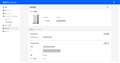
グローバルIPアドレスはインターネット側での通信用に使用されるIPアドレスで、添付した画像のIPの欄に表示されている物です。
「192.168.1.1」の様に192.168で始まるようなIPアドレスなどをプライベートIPアドレスといいます。
詳細は下記を参考にしてください。
参考: IPアドレス - グローバルIPアドレスとプライベートIPアドレス
https://www.infraexpert.com/study/ip5.html
>synology DDSNのアドレスがBFW6011BALにログインするアドレスになってました。
>変更した記憶は全くありませんが、この設定あってますか?
これは添付した画像のSynology DDNSの所ですよね?ちなみに状態は正常でしたか?
表示されているIPアドレスはグローバルIPアドレスになるかと思いますので、BFW6011BALと共通になります。
DDNSの欄は、DSMのDDNS画面で設定されているホスト名が、そこに表示されるはずです。
念のためQuickConnectIDを控えておいて
DSMからSynologyアカウントを一旦サインアウトしてNASを再起動後に再度サインインを試してみてもらえますか?
再サインイン後にDSMとSynology Accountのサイト上でQuickConnectの状態を確認してみてください。
書込番号:24716041
0点
>たく0220さん
>これは添付した画像のSynology DDNSの所ですよね?ちなみに状態は正常でしたか?
状態は正常でした。
>再サインイン後にDSMとSynology Accountのサイト上でQuickConnectの状態を確認してみてください。
再サインイン後は下記のような表示になります。
「Synology DDNS の確認が無効になっています。このサービスを再開するには、[DSM] にログインし、[コントロール パネル] > [外部アクセス] を選択するか、[SRM] > [ネットワークセンター] > [インターネット] > [QuickConnect と DDNS] の順に選択し、Heartbeat を有効にしてください。」
ログアウトするとQuickConnectのチェックとDDNSのチェックが外れる為、チェックを押しなおすと「正常」になります。
書込番号:24716136
0点
>sono11111さん
QuickConnectの状態は変わらず正常なのですね。
申し訳ないですが、これ以上はちょっと思いつかないです。
気になってる点だけですが
>スマホからSynologyPhotosへのアクセスも
>「信頼されていない接続 証明書の不一致」と表示されてしまいます。
アプリPhotos MobileからQuickConnect IDでサインインした場合ですよね?
DDNSのホスト名でも同様だったのでしょうか。
DS220+は一応LANポートが2個あるので、もう1つのポートに入れ替えてみる(初期設定はDHCPなのでIPはSynology Assistantなどで確認)か
暗号化されたフォルダがある場合には注意が必要ですが、モード1のリセットをしてみる
参考: Synology NASをリセットするには? (DSM 6.2.4以降) - Synology ナレッジセンター
https://kb.synology.com/ja-jp/DSM/tutorial/How_to_reset_my_Synology_NAS_7
最初のネットワークエラーの原因がいまいち不明なのですが
BFW6011BALかJCOMの回線自体に何かしら原因がありそうな気がします。
一応の案としては、PCやスマホのDNSもDS220+同様にGoogle Public DNS(8.8.8.8など)に変更してみてる
DHCPで自動取得させている場合はBFW6011BALのDHCPサーバーの設定でGoogle Public DNSを設定してみる。(設定後は各端末で再接続させて変更を反映させる)
このぐらいになります。
書込番号:24716623
 0点
0点
>たく0220さん
QuickConnect IDでのログインは出来ませんが、IPアドレスでログインすることが出来ました。
原因が何かわかっていませんが、困っていたスマホからsynolgyphotosにアクセス出来ないという症状は解決しました。
いろいろと相談に乗って頂きありがとうございました。
書込番号:24726843
0点



このスレッドに書き込まれているキーワード
「Synology > DiskStation DS220+」の新着クチコミ
| 内容・タイトル | 返信数 | 最終投稿日時 |
|---|---|---|
  active backup for business クライアントがNASに接続できない active backup for business クライアントがNASに接続できない |
9 | 2025/04/17 21:30:40 |
 動画の読み込みスピードについて 動画の読み込みスピードについて |
4 | 2025/04/12 5:35:17 |
 DS Video、Video StationでのVLCを使用した動画再生について DS Video、Video StationでのVLCを使用した動画再生について |
1 | 2024/09/01 7:36:41 |
  SynologyのNASを使いPlexメディアサーバーで音楽を浴びる(*^^*) SynologyのNASを使いPlexメディアサーバーで音楽を浴びる(*^^*) |
5 | 2024/03/03 22:44:15 |
  ケースの振動音がする ケースの振動音がする |
6 | 2024/02/28 9:44:48 |
 RAID 1からRAID 0 に変更が可能か RAID 1からRAID 0 に変更が可能か |
12 | 2024/08/24 16:45:58 |
 iPhoneのVLCアプリより iPhoneのVLCアプリより |
5 | 2024/01/22 22:10:23 |
| HDDの読み書きがどのソフトから行われているか調べたいです |
4 | 2023/12/05 23:14:18 |
 Synology Photosの共有リンクについて Synology Photosの共有リンクについて |
6 | 2023/11/04 11:39:02 |
 DS220+、DS220jのHDDを取替えて使用したいです DS220+、DS220jのHDDを取替えて使用したいです |
12 | 2023/10/29 8:19:24 |

この製品の最安価格を見る
 <365
<365
のユーザーが価格変動や値下がり通知、クチコミ・レビュー通知、購入メモ等を利用中です



クチコミ掲示板検索
新着ピックアップリスト
-
【欲しいものリスト】東芝炊飯器
-
【欲しいものリスト】象印炊飯器
-
【おすすめリスト】妹用
-
【欲しいものリスト】新PC再構成!!
-
【Myコレクション】............0.0
価格.comマガジン
注目トピックス




(パソコン)
NAS(ネットワークHDD)
(最近3年以内の発売・登録)






