



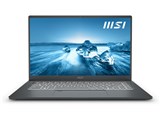
Prestige-15-A12UC-095JP
「Core i7-1280P」や「GeForce RTX 3050 Laptop」を搭載した15.6型ノートパソコン


ショップが販売価格を掲載するまでお待ちください 価格推移グラフ

お気に入り製品に登録すると、価格が掲載された時にメールやMyページでお知らせいたします
- CPU/メモリ/SSD
-
- Core i7/16GB/512GB
- Core i7/32GB/512GB

- Office詳細
-
- Office無し
画面サイズ:15.6型(インチ) CPU:第12世代 インテル Core i7 1280P(Alder Lake)/14コア メモリ容量:32GB ストレージ容量:M.2 SSD:512GB OS:Windows 11 Home 重量:1.69kg






本ページでは掲載するECサイトやメーカー等から購入実績などに基づいて手数料を受領しています。














 お気に入りに追加

ノートパソコン > MSI > Prestige-15-A12UC-095JP


まだ購入検討中で質問です。
SSDの容量が足りないので自分で増設したいのと、
万が一内蔵のSSDが壊れた時のため、下記のこと考えていますが、実現可能でしょうか?
・元のSSDでwindows設定からリカバリUSB(回復ドライブ)作成
・内蔵SSDを市販の新品に載せ替え後、リカバリUSBから起動、内蔵のSSDをフォーマット?+リカバリ
気になっているのは、
内蔵SSD交換の時、クローンソフトの記事がでてくること、元のSSDと容量が違うとエラーでリカバリできないと言った記事があり、混乱しています。
クローンソフトは使わず、SSDを外部でつなぐ機器などは使わない場合で検討しています。
リカバリは、個人データはない状態の、いわゆるメーカー出荷状態に戻すもの、として考えています。
裏の保証シールははがすので、特に保証がなくなることは了解済みです。
もし上記でできない場合は、クローン以外の方法があれば教えていただけると助かります
書込番号:25427999
 0点
0点



>>・元のSSDでwindows設定からリカバリUSB(回復ドライブ)作成
>>・内蔵SSDを市販の新品に載せ替え後、リカバリUSBから起動、内蔵のSSDをフォーマット?+リカバリ
やってみないと分かりません。
>>もし上記でできない場合は、クローン以外の方法があれば教えていただけると助かります
MicrosoftサイトからWindowsインストールメディアを作成し、OSのクリーンインストール。
書込番号:25428022
2点

m.2をSATAに変換するアダプターを付けてデュプリケーター機能の付いたお立ち台でコピー(クローン)を作る方法。コピードライブソフトを使ってM.2アダプターを介してお立ち台に立ててUSB経由でコピーする方法。HD革命NEXTを使ってM.2アダプターを介してお立ち台に立ててバックアップデーターを復元してコピー品を作る方法。が、あります。アダプターに関しては、M.2の差し込み部分の形状が問題となります。
winの回復ドライブは、回復が実際できるかどうか検証が必要です。なので、同じ容量のM.2SSDは手に入れていた方が良いと思います。
SATAのほうが子ローンを作るには便利ですがM.2が主流なので仕方がありません。2枚刺してクローンを作る物がありますが価格が高く実用性については懐疑的です。
書込番号:25428103
2点
一番良いのは、予め別のPCでバックアップ・クローンソフトの
USBブータブルメディアを作成しておき、新PCが届いた最初に
USBブータブルメディアからブートして外付けHDDにディスク
イメージバックアップを作成しておくことです。
このバックアップ環境があれば、初期セットアップ前の出荷状態に
復元することができますし、復元先のSSDの容量がオリジナルと
異なっていても復元することができます。
※売却目的で出荷状態に戻したい場合には最適です。
回復ドライブでの復元が出荷状態と同じになるなら必須ではありません。
また、ライセンス認証が必要なソフトのインストール後や要所要所に
バックアップを作成しておけば、トラブったときに短時間で復元できます。
ちなみにうちのノートパソコンは、出荷状態に戻せるリカバリーメディアが
作成できたので、出荷状態のバックアップは作成せずに、要所要所での
バックアップを作成しいぇいます。
システムSSDの交換はディスククローンで行っています。
バックアップ・クローンソフトは無料版を使用しています。
書込番号:25428131
2点
私がシステムドライブを新規ストレージに交換するときは、クローンを作成しています。
有償ののEaseUS Todo Backupで作成したUSBブータブルディスクでUSB起動し、ディスククローンしています。
書込番号:25428158
2点

>nikuqoo10さん
>気になっているのは、
>内蔵SSD交換の時、クローンソフトの記事がでてくること、元のSSDと容量が違うとエラーでリカバリできないと
>言った記事があり、混乱しています。
>クローンソフトは使わず、SSDを外部でつなぐ機器などは使わない場合で検討しています。
通常はソースとターゲットの容量が違っても問題なくクローン作成できますし、この機種のレビューを見ると
増設用SSDスロットがあるようですので、USB外付けSSDケースを購入せずにクローン作成できる可能性があります。
>【拡張性】SSDをもう一つ拡張できるので安心です。
https://review.kakaku.com/review/K0001458114/ReviewCD=1647997/#tab
CrucialやWDなどおまけのクローンソフト「Acronis True Image」が付属したSSDを購入して、クローン作成する
方法を おすすめしますが。
>SSDの増設とクローンの作成を考えています。SSDの増設クローンは初めてなのでよろしくご教示ください。
>現在のポートにある512GのSSDを増設ポートに移し、元のポートに新たな1TのSSDを増設して、512GのSSDから
>OSを起動しクローン作成ソフトで1Tにクローンを作ってそれでOSを起動させたいのです。
>そこでご教示頂きたいのは内蔵同士でクローン作成が出来るのかと言う事と、特に注意する事があればお教え願いたいで
す。
https://bbs.kakaku.com/bbs/K0001364160/SortID=24958799/#tab
書込番号:25428168
3点
ありがとうございます。
クローンではあまり考えてないので、困りました。
昔のDVDのリカバリディスクみたいな感じで使いたいのと、
SSDを載せ替えても、メーカー工場出荷時の状態(独自ソフトが入った状態)にしたいので、
クリーンインストールは選択肢にないです。
いろいろ調べたところ、
リカバリに関して、Windows標準の設定からではなく、
msi center Proというものを使うようでした。
msi Center Proから、msi recoveryを起動(WIN PE)、
起動後
・msi image recovery作成(リカバリUSB作成)
・新品のSSDを載せ替え
・リカバリUSB(msi image recovery)から起動、SSDをリカバリで工場出荷状態、SSDは容量UPして起動
どなたか、実際に試した方はいらっしゃいますか?
書込番号:25429963
0点
いろいろ調べたところ
リカバリに関して、Windows標準の設定からではなく、
msi center Proというものを使うようでした。
msi Center Proから、msi recoveryを起動して、
・msi image recovery作成(リカバリUSB作成)
・新品のSSDを載せ替え
・リカバリUSB(msi image recovery)から起動、SSDをリカバリで工場出荷状態へ復帰。
この方法で、実際に成功した人はいらっしゃいますか?
書込番号:25429965
0点
>nikuqoo10さん
容量が異なるSSDに対して、
>msi image recoveryから起動、SSDをリカバリで工場出荷状態、SSDは容量UPして起動
これがうまくいくかどうかは購入してからMSIに問い合わせるか、自分で実際にやってみないとわからないと思います。
ディスクまるごとリカバリーのような機能であれば、容量が異なるSSDではうまく行かない可能性があります。
それであれば、まずはクローン作成して(SSDの容量を実際に使う容量にしてから)msi center Proを実行したほうが
確実かと思いますが。
書込番号:25429989
0点
書込番号:25428131 で書いたように初期セットアップ前の状態の
ディスクイメージバックアップを作成すれば、希望は叶いますよ。
このバックアップがあれば出荷状態に復元できるので、どんな
ことでも実験できます。
USBブータブルメディアとバックアップ保存ディスクをひとつにすることも可能。
※私は、USB外付けSSD(500GB)をブータブル化してバックアップしています。
バックアップ・クローンソフトやバックアップ、復元、クローンのテストは
仮想マシンで試すことができるので、事前に試しておくことでスムーズに
作業を行うことができます。
書込番号:25430005
1点



このスレッドに書き込まれているキーワード
「MSI > Prestige-15-A12UC-095JP」の新着クチコミ
| 内容・タイトル | 返信数 | 最終投稿日時 |
|---|---|---|
  USBリカバリメディアの作成と内蔵SSD交換+リカバリについて USBリカバリメディアの作成と内蔵SSD交換+リカバリについて |
9 | 2023/09/20 7:01:00 |

この製品の最安価格を見る
 <33
<33
のユーザーが価格変動や値下がり通知、クチコミ・レビュー通知、購入メモ等を利用中です
クチコミ掲示板検索
新着ピックアップリスト
-
【欲しいものリスト】予算40万新規PC
-
【欲しいものリスト】高いけどDDR5で組む
-
【その他】Full White Build
-
【欲しいものリスト】pc メイン
価格.comマガジン
注目トピックス




(パソコン)






