



-
HP
- デスクトップパソコン > HP
- ミニPC・スティックPC > HP
EliteDesk 8 Mini G1a Desktop PC C3QZ8AT・Ryzen 5 220・16GBメモリ・512GB SSD・Windows 11 Home 価格.com限定モデル
 この製品は価格.comを経由してメーカー直販サイトで購入した場合のみ、通常のメーカー直販価格より安い価格.com特価で購入出来ます。


HPの直販サイトで購入するメリット
- 楽天ペイ対応!分割金利手数料0%キャンペーンも実施中!
- 最短当日発送でお届けいたします。
- Microsoft Officeをはじめ周辺機器の同時購入でさらにおトク!

CPU種類:AMD Ryzen 5 220 コア数:6コア CPUスコア(PassMark):18688 メモリ容量:16GB ストレージ容量:M.2 SSD:512GB OS:Windows 11 Home ビデオチップ:AMD Radeon 740M


-
- デスクトップパソコン 3位
- ミニPC・スティックPC 1位




本ページでは掲載するECサイトやメーカー等から購入実績などに基づいて手数料を受領しています。







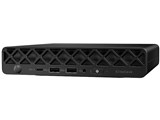
EliteDesk 8 Mini G1a Desktop PC C3QZ8AT・Ryzen 5 220・16GBメモリ・512GB SSD・Windows 11 Home 価格.com限定モデルHP
最安価格(税込):¥99,800
(前週比:±0  )
発売日:2025年 9月29日
)
発売日:2025年 9月29日
『わかる方、教えてくださいませんか。』 のクチコミ掲示板







 お気に入りに追加


デスクトップパソコン > HP > EliteDesk 8 Mini G1a Desktop PC C3QZ8AT・Ryzen 5 220・16GBメモリ・512GB SSD・Windows 11 Home 価格.com限定モデル


 |
 |
 |
 |
|---|---|---|---|
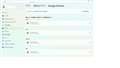
chromeを既定のアプリに設定 |
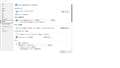
outlookでハイパーリンクを開くアプリを設定 |
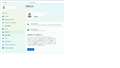
アカウントの管理者権限 |
HP Cloud Recovery Toolを実行しようとしたときのエラー |
自宅用に本機を購入しました。大きさ、静穏性、処理スピード(Microsoftオフィスソフトとウェブ閲覧のみ)、WiFi接続、USB-C DisplayPort (DP Alt Mode)接続など、全体として非常に満足しています。
一点(二点か三点?)、どうしてもわからず、ハードウェアマターではないようにも感じつつ、ここで質問させてください。
1.Microsoft Outlook (classic)からメールのリンクをクリックして開くブラウザの変更
chromeにしたいのですが、Edgeから変更できません。
・windowsの「設定」 - アプリ - 既定のアプリ から chromeを選んで、「既定に設定」
・outlookの「オプション」 - 詳細設定 - outlookからハイパーリンクを開く場所 から、「既定のブラウザ」に設定
の両方の設定を行っていますが(画像1、2)、メールのリンクを押すと、どうしてもEdgeが開きます。
なお、例えばWordのハイパーリンクをクリックすると、ちゃんとchromeが開きますので、outlookのインストール時に何か問題があったのかなあとは思っています。
2.管理者権限の設定 と HP Cloud Recovery Toolの実行
・パソコンを最初に起動したとき、初期設定で、自分のmicrosoftアカウントを入力・設定しました。
・その後、1の問題が出たため、リカバリーを試そうと思い、HPのウェブサイトの指示に沿って「HP Cloud Recovery Tool」をダウンロードし、実行しようとしました。
・すると、「このプログラムを実行するには管理者権限が必要です。(以下省略)」というエラーメッセージが出て、実行できません。(画像4)
・Windowsの「設定」 ― アカウント を選択すると、自分のアカウント名の下には「管理者」と表示されています。(画像3)
こちらは、管理者権限の問題なのか、HP Cloud Recovery Toolの問題なのか、不明です。
このままだと、サポートに連絡しても、原因が特定できずにサポートしてもらえないような気がしますので、どなたか、同じような環境(本機でoutlookとchromeを使用、あるいはHP Cloud Recovery Toolを実行)の方がいらしたら、情報いただけないでしょうか。
読んでいただき、ありがとうございました。
書込番号:26398606
 0点
0点



右クリック → 管理者として実行 でも実行できませんか?
書込番号:26398614
2点
>猫猫にゃーごさん
コメントありがとうございます。HP Recoveryの方の話ですね。
実行できません。同じエラーメッセージが出ます。
書込番号:26398625
0点

チャッピーに聞いてみました。
回答は下記で、回答通り、私のOutlookでもWindowsの既定のアプリはChromeにしていますが、
Outlookの設定はEdgeになっていました。
私は試していませんが、確認してみてください。
ご参考まで。
---------------------------
結論から言うと、**Outlook(classic)内のリンクは、設定次第で Chrome で開くようにできます**。
ただし、**Windows 11 と Outlook の組み合わせでは少し分かりにくい制約**があります。
以下、原因と対処を整理します。
---
## なぜ Edge で開いてしまうのか(原因)
Outlook(classic)は、
* Windows の「既定のブラウザー」
だけでなく
* **Outlook 独自の「リンクをどのブラウザーで開くか」設定**
* Windows の **Microsoft-Edge:// プロトコル**
の影響を受けます。
そのため
?? Chrome を既定にしていても、Outlook 側の設定が Edge のままだと **Edge で開く**
という現象が起きます。
---
## 対処①【最重要】Outlook(classic)側の設定変更
まずここを必ず確認してください。
### 手順(Outlook classic)
1. Outlook を起動
2. **[ファイル]→[オプション]**
3. **[詳細設定]**
4. 下の方にある
**「リンクを既定のブラウザーで開く」**
または
**「ハイパーリンクを開く方法」**
5. 次のいずれかを選択
* ? **既定のブラウザー**
* (Edge 固定になっていたら変更)
6. Outlook を**完全に終了**して再起動
?? これだけで直るケースが最も多いです。
---
書込番号:26399979
2点
>999ピーさん
調べていただいてありがとうございます。最初の質問で、1.の2点目(&画像2)に記載した方法ですね。
なぜなのか、何回やってもダメでした。。。
書込番号:26400112
0点
今ひとつ、経過・原因がはっきりしませんが、自己解決しました。
2.HP リカバリーツールについては、windowsの設定アプリから初期化を選択することで、HPリカバリーツールを使うことなく、再インストールできました。(インターネットからのクリーンインストールを選択)
管理者権限がどうなっているのかは、とりあえず放置しています。(他に必要なソフトのインストールは問題なくできているので。)
1.のOutlook&Edge問題は、その後もやはり解決しませんでした。
今度は、office360をアンインストール → 再インストールしてみたのですが、それでも効果なし。
そして、ふと画面右下の「隠れているインジケーター」を見ると、Edgeを起動してもいないのに、「edge起動」(更新だったか?)とかいうアイコンがあり、何の気なしに右クリックで終了させました。
するとどうしたことか、今までOutlookのリンクから頑なにEdgeを開き続けたPCが、嘘のようにすんなりと、既定に設定したchromeを開くようになりました!
OSのクリーンインストール前には、そんなアプリ?が立ち上がっていることには全く気がつかなかったので、クリーンインストールに意味があったのかどうかは不明ですが、同じ症状に悩んでいる方がいらっしゃいましたら、まずは右下の「隠れているインジケーター」をチェックしてみてください。
(こんなものでWindowsの既定アプリの設定やOutlookの既定のブラウザの設定をオーバーライドしていたなんて、ひどいと思いますが、ともかく今は、快適に使うことができています。)
何はともあれ、
>猫猫にゃーごさん
>999ピーさん
その他読んでいただいた方
ありがとうございました!
書込番号:26400162
1点

このスレッドに適当かどうかわかりませんがHPのパソコンは素人には地雷と思えるものがたくさん敷設されております。わたしは最近流行のGPTに質問してやっとまともに使えるようになりました。
特にデバイスの暗号化は無効にしておいたほうが良く、HP提供のBIOSを自動更新するようなソフトは削除しておくことをお勧めします。
書込番号:26426477
0点



このスレッドに書き込まれているキーワード
「HP > EliteDesk 8 Mini G1a Desktop PC C3QZ8AT・Ryzen 5 220・16GBメモリ・512GB SSD・Windows 11 Home 価格.com限定モデル」の新着クチコミ
| 内容・タイトル | 返信数 | 最終投稿日時 |
|---|---|---|
  キーボードからの電源ON キーボードからの電源ON |
0 | 2026/02/14 13:22:49 |
  ミニPCの返金で後悔しないか ミニPCの返金で後悔しないか |
6 | 2026/02/03 16:09:16 |
 わかる方、教えてくださいませんか。 わかる方、教えてくださいませんか。 |
6 | 2026/03/05 14:02:01 |


クチコミ掲示板検索
新着ピックアップリスト
-
【欲しいものリスト】Abc
-
【欲しいものリスト】パソコン
-
【欲しいものリスト】エアコン
-
【Myコレクション】2026良コスパゲーミングPC(AMD)
-
【Myコレクション】2026良コスパゲーミングPC(インテル)
価格.comマガジン
注目トピックス




(パソコン)
デスクトップパソコン
(最近3年以内の発売・登録)







価格コム限定モデルにAMD R5220搭載、超小型PCが登場!AMDモデルのスモールオフィス応援キャンペーン!