




![FUJIFILM X-T10 ボディ [シルバー]](https://img1.kakaku.k-img.com/images/productimage/m/K0000777289.jpg)
![FUJIFILM X-T10 ボディ [ブラック]](https://img1.kakaku.k-img.com/images/productimage/m/K0000777290.jpg)










FUJIFILM X-T10 ボディ の後に発売された製品


本ページでは掲載するECサイトやメーカー等から購入実績などに基づいて手数料を受領しています。










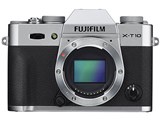
FUJIFILM X-T10 ボディ富士フイルム
最安価格(税込):ショップが販売価格を掲載するまでお待ちください [シルバー] 発売日:2015年 6月25日







 お気に入りに追加


デジタル一眼カメラ > 富士フイルム > FUJIFILM X-T10 ボディ


念願のX-T10、購入しました。
PC AutoSaveをインストールして接続を試みたのですが、PCサーチ中の画面の後に「PC保存先が見つかりません」というメッセージがでて、その後の接続ができません。
フジのサポートに問い合わせたのですが、「お使いのルーター(バッファローのAIRSTATIONです)の問題なのでわからない」といわれました。
どなたか解決策をご存知でしたら、ご教授ねがいます。
書込番号:19132766
 2点
2点



ワカルンさん、こんにちは。
今の情報だけでは全く皆さんにはわからないでしょう。
バッファローのルータの機種・型番、ネットワーク構成の概要、
PCのメーカー、機種、型番
ソフトをインストールした後、マニュアルのどこまでどうした等
もうすこし具体的にお書きください。
カメラとPC、それぞれ無線LAN接続ですと、プライバシーフィルタ
機能でネットワークが分離されて相互にアクセスできないケースも
ありますので、ルータの設定なども確認して頂くことが必要に
なると思いますが、ご自身で設定が判っていますでしょうか?
また、PCのセキュリティソフトのファイアウォールでブロックされている
というケースも考えられますので、セキュリティソフトになにをお使いに
なっているといった情報もお願いします。
書込番号:19133022
2点

>PCサーチ中の画面の後に「PC保存先が見つかりません」というメッセージがでて、その後の接続ができません。
通信と保存先設定の中の、何番まで進めることができて、どこから進めないでしょうか?
http://app.fujifilm-dsc.com/pc/fujifilm_pc_autosave/jp/setup/index.html
また、
デジタルカメラ Q&A 回答の
カメラに「接続できません」と表示されパソコンに接続できない。(PC AutoSave)
http://faq.fujifilm.jp/digitalcamera/faq_detail.html?id=110101290
の確認はされましたでしょうか?
全部の確認が必要ですが、
この中の「4. Wi-FiルーターのDHCPサーバー機能がオンになっているかご確認ください。」
の部分は普通はオンなのですが、稀にオフで使っている場合もありますので、念のため確認が必要だと思います。
それと、「6. パソコンのWindowsファイアウォール設定で、PC AutoSaveの通信が許可されているかご確認ください。」
も確認しておいたほうがいいと思います。
Windowsファイアウォール設定で、PC AutoSaveの通信が許可されているかどうかの確認方法は下記リンクに書いてあります。
http://faq.fujifilm.jp/digitalcamera/faq_detail.html?id=110101291
他社のウイルス対策ソフトに付属のファイヤウォールがある場合は
そちらの説明書に従った設定が必要です。
あと、パソコンの設定に詳しくない場合は、首都圏だと
1万円程度で設定をみてくれるようなところもあるようですので、そこに頼むのもいいかもしれません。
どちらかというと、ルーターの設定よりはパソコンの設定の可能性が高いように思いますが
ルーターにもポートの設定等がありますし、無線側と優先側を分離させる設定があるルーターもあります。
その場合は、無線LAN側から優先LAN側にアクセスできるように設定する必要があります。
書込番号:19133203
1点
>jm1omhさん
お世話になります。
バッファローの型番は、WBR2-G54です。PCはダイナブックのT-551を使用しています。
まず簡単設定ができずに手動でルーターとは接続できたのですが、その後のPCサーチに続いてカメラ側のメッセージに「PCの保存先が見つかりません 」という表示が出てエラーになってしまいます。
ファイアーウォールも、許可設定の画面までいきつけませんでした。
ほとんど初心者なので、全く意味がわかりません。
説明もおぼつかなくて申し訳ありません。
書込番号:19133219
1点
>フェニックスの一輝さん
通信と保存先設定の5番まではいけるのですが、6番にいけません。
ファイアーウォールは、プログラム許可をクリックするとファイアーウォール設定の更新という画面になり、設定の変更に進めません。
書込番号:19133371
1点

USBカードリーダーで取り込むのが簡単・確実だと思います。
書込番号:19133395
 1点
1点
ワカルンさん、
WER2-G54ですか。
では最初に
http://buffalo.jp/download/manual/air5/router/common/images/a-l-m_k.gif
無線の設定画面で、プライバシーセパレータ 使用しないと
なっているか確認してください。
書込番号:19133459
1点
>ファイアーウォールは、プログラム許可をクリックするとファイアーウォール設定の更新という画面になり
?
なんか違う画面の設定をおこなっているように思います。
そこは、ファイヤウォールを有効にするか無効にするかという場所ではないでしょうか?
有効か無効かではなく、アプリ毎の設定の方です。
フジフイルムの設定の仕方はWindows7で説明していますが、OSが違うのでしたら操作も変わります。
例えばWindows8.1とかでしたら、検索して8.1での設定の仕方を探さないと設定できないと思います。
Windows7なのでしたら、全く同じ操作をすれば設定できるはずなのですが、どこか間違って操作されていると思います。
Windows8.1やWindows10の場合は
「Windowsファイアウォールを介したアプリまたは機能設定」という項目がそばにあると思いますのでそこでできると思います。
あとは、どこまでできるかというのは確認の方ではなく、設定の方でどこまでできるかという意味でした。
下記リンクでいうと何番まで進めるのでしょうか?
http://app.fujifilm-dsc.com/pc/fujifilm_pc_autosave/jp/setup/index.html
たぶん、5番の無線LANルーターの名前(SSID)までは表示されて
6番のコンピューター名が表示されなかったのではないかと思いますが
もしかして、コンピューター名の表示まではでているのかなとか
とかも思ったりします。
書込番号:19133582
1点
>jm1omhさん
何度もすみません。
無線の設定画面てなんですか?
PC上のどこかにあるんでしょうか。
書込番号:19133669
1点
>フェニックスの一輝さん
何度もすみません。
5番まで進めます。
その後のパソコンの認識ができないのです。
書込番号:19133679
1点
先に無線LANルータをクリアにしておきましょう。
WBR2-G54の設定画面にログインして先の画面で見ます。
ルータの設定画面へ入ることはできますか?
書込番号:19133687
1点
>その後のパソコンの認識ができないのです。
そうですか。
それでは、以下を確認してみるといいと思います。
コンピューター名はNetBios名が関与していますので、5番が怪しいと思いますが
他が原因の可能性もあるので全部確認するといいと思います。
1. [ネットワークと共有センター]でネットワークの場所が「社内ネットワーク」か「ホームネットワーク」になっているか
2. [ネットワークと共有センター]の、[共有の詳細設定の変更]で[ネットワーク探索]が有効であるか
3. [コンピュータの管理]の[サービス]で、[Computer Browser][Workstation]が「開始」になっているか
4. [ネットワークと共有センター]の[アダプター設定の変更]の[ローカル エリア接続]のプロパティで、
[Microsoft ネットワーク用クライアント]がチェックされているか
5. [ネットワークと共有センター]の[アダプター設定の変更]の[ローカルエリア接続]のプロパティの
TCP/IPv4のプロパティから[詳細設定]ボタンをクリックし、WINSタブの[NetBIOS 設定]が「無効」以外に設定されているか
6. Windowsファイアウォールでファイル共有がブロックされていないか
書込番号:19134053
1点
>フェニックスの一輝さん
>jm1omhさん
>じじかめさん
みなさま、ご心配とご迷惑をおかけして申し訳ありませんでした。
いろいろやってみましたがやっぱりダメなようなので、無線接続はあきらめます。
また何か分からないことがありましたら、ご指導よろしくお願いいたします。
本当にどうもありがとうございました。
書込番号:19135677
1点

2026/03/06 11:30
もう11年経つので、とっくに違うカメラをご使用になられてるとは思いますが、
私も同じ状態になりましたが、解決できました。
同じ症状が出ている方向けに解決策を情報共有しておきます。
◆PC保存先登録
1.〈PC〉PCautosaveの″PC保存先設定″を選択し、″簡単設定(WPS)″を押す
(すでにカメラ側にルータが接続情報がある場合は手動設定から行ってください)
2.〈カメラ〉メニュー>接続設定>PC保存>PC保存先設定>簡単設定
(ルータ情報ありの場合は″手動設定″以下省略)を押す
3.〈ルータ〉WPS(AOSS)を、ルータの″wireless″が点滅するまで押す
4.〈カメラ〉PCサーチ中のあと、″PC名 PC保存先登録OK?″と出るのでOKボタンを押す
5.〈PC〉PCautosaveの画面がかわり、″登録済み″と出ます
保存先フォルダをお好みの場所に変更して、″OK″を押す
6.〈カメラ〉″PC名 登録完了″と出るので、OKボタンを押す
◆データ転送
1.〈全てカメラから実施〉再生ボタンを押し、メニューボタンを押す
2.″PC保存″を押す
3.″PC保存先選択″から転送したいPCを選び、OKを押す
4.″PC名 PC保存開始OK?″と出るのでOKを押す
データ転送が行えます
X100シリーズのようにwifiボタンがあれば初期設定も転送も楽だったんですが、
wifiボタンがないことで面倒(メニューから何回もOKを押す必要があります)
になっています。
そもそもwifiボタンがなくても同じ作業でPC登録・転送できるよう、メニューに
″wifi″があれば良かったように思います。
書込番号:26427170
0点



このスレッドに書き込まれているキーワード
「富士フイルム > FUJIFILM X-T10 ボディ」の新着クチコミ
| 内容・タイトル | 返信数 | 最終投稿日時 |
|---|---|---|
  未だに中古5万円台 未だに中古5万円台 |
2 | 2025/03/01 13:36:09 |
  MFレンズについて MFレンズについて |
15 | 2023/02/18 20:44:15 |
  画素数を杞憂していたけど 画素数を杞憂していたけど |
0 | 2022/03/02 21:57:26 |
 今買うなら、T1かT10か、どちらがいいでしょう? 今買うなら、T1かT10か、どちらがいいでしょう? |
13 | 2021/04/26 13:23:44 |
 GX7、E-M10と比べて GX7、E-M10と比べて |
9 | 2019/11/21 16:36:38 |
 AF速度やサクサク感 AF速度やサクサク感 |
6 | 2019/07/15 21:15:38 |
 39800円になってるーと思ったらあっという間に売り切れ 39800円になってるーと思ったらあっという間に売り切れ |
3 | 2019/04/19 20:47:44 |
| お買い得? |
8 | 2019/03/23 20:23:45 |
 MF時においてどこでピントを合わせるのがもっともいいのか MF時においてどこでピントを合わせるのがもっともいいのか |
13 | 2018/02/28 0:26:04 |
 単焦点レンズ 単焦点レンズ |
36 | 2018/01/06 10:46:22 |

この製品の最安価格を見る
 <299
<299
のユーザーが価格変動や値下がり通知、クチコミ・レビュー通知、購入メモ等を利用中です
クチコミ掲示板検索
新着ピックアップリスト
-
【欲しいものリスト】パソコン
-
【欲しいものリスト】エアコン
-
【Myコレクション】2026良コスパゲーミングPC(AMD)
-
【Myコレクション】2026良コスパゲーミングPC(インテル)
-
【欲しいものリスト】生成AI用
価格.comマガジン
注目トピックス




(カメラ)
デジタル一眼カメラ
(最近3年以内の発売・登録)






