



HTS545050B9A300 (500GB 9.5mm)
動作時の消費電力を1.4Wに抑えた2.5型内蔵型SATA HDD(500GB/5400rpm/バッファ8MB)
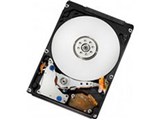


容量:500GB 回転数:5400rpm キャッシュ:8MB インターフェイス:Serial ATA300 厚さ:9.5mm





本ページでは掲載するECサイトやメーカー等から購入実績などに基づいて手数料を受領しています。








HTS545050B9A300 (500GB 9.5mm)HGST
最安価格(税込):¥4,455
(前週比:-178円↓ )
発売日:2008年12月
)
発売日:2008年12月
『内臓HDD丸ごとコピーして換装の場合に使用する外付けHDD』 のクチコミ掲示板







 お気に入りに追加

ハードディスク・HDD(2.5インチ) > HGST > HTS545050B9A300 (500GB 9.5mm)


はじめまして。皆さんの議論を拝見して、「引越しソフト」が付属するBuffalo製を今ほどオーダーしまして、ヨカッタ・・と思いながら、一つ疑問がわいてきました。
従前の内臓HDD(A)の内容をそのまま活かして「丸ごと引越し」するについては、
1)まずそのHDD(A)の内容をそっくり別の外付けHDD(B)にコピー
2)HDD(A)を新HDD(C)に換装後、HDD(B)から、そのコピーした内容を新HDD(C)にそっくりコピー
という流れだと理解していたのですが、この(B)と(C)は、同じでもよいのでしょうか?
現在手元にある外付けHDDが要領が足りなさそうなので、(B)=(C)でもよいのなら、HDDケースを買って、新HDD(B)をまずは外付けHDDとして使って(A)の内容をコピーし、その後、それをPCに装てんして、所定の操作をすればOK・・ということであれば、理想的だなと思いました。
Buffaloの付属ソフト使用を前提に、教えていただければ幸いです。
書込番号:11840769
 0点
0点



今のHDDで占有されている容量が新しいHDDの半分以下であれば、条件付でできますよ。あまり大きいときは、あらかじめ移動できる動画データなどは手動でどこかに退避しておくと容量が軽減されます。
通常、新しく買ったHDDはパーティションを2つに分けて前をOS用、後ろをデータ用にすると思いますが、
この場合もHDDケースに入れて同様にパーティションを区切ります。このとき前のOS用パーティションは今のHDDで使用されている容量と同じかより大きくする必要があります。
「引越しソフト」でシステムイメージを作成し、そのときの保存先を後ろのデータ用のパーティションにします。
次に、もう1度「引越しソフト」を使って、先ほど保存したシステムイメージを前のOS用パーティションに復元します。
そのあと、HDDを入れ替えれば完了です。ただしHDDが複数付いているとBIOSで起動順位を再設定する必要があります。
書込番号:11840914
0点

大抵のリカバリーや引っ越しツールだと、HD -> HDで丸ごとコピーするクローンモードを持ってるよ。
HDの容量差はツールが吸収するのが普通。これだと、面倒な事する必要なくて一発。
バッファローのおまけの機能は知らないが、EASYUSとかならフリーであるんでは?
書込番号:11841035
0点

念のため HDDのクローン化前にリカバリーソフトを太陽誘電メディア等で、作って置く事をお勧めします。
HDD のクローンコピーは 100%成功する行為とは言えませんので、失敗も想定した事前準備を
して置く事を、お勧めします。
書込番号:11841237
0点
残念ながらおまけの「引越しソフト」だとクローンできないですが、EveryGoodThings.さんがおっしゃるようにEASEUS Todo Backup だとできるので楽ですね。安全側からはsasuke0007さんのおっしゃるとおりで、何らかの形でOSイメージを保存しておいたほうがいいです。
もしOSをクローンされるときは、当たり前ですが作業用のtemporary fileの置き場所を新旧とは別のパーティションに指定したほうがいいです。なので、どっちみち新しいHDDはパーティションを分けておくと、後ろを作業用に使えたりして何かと便利です。
書込番号:11841303
0点
皆さん、ありがとうございました!
残念ながら、EveryGoodThingsさんやsasuke0007さんが教えてくださったクローン化は、その言葉を聞くの自体初めて・・・。ですので、ヘタリンさんが教えてくださったやり方でやってみたいと思います。
なお、PCはレッツノートW7、現在のHDは、75GB、オーダーした新HDは、500GBです。
情報不足で、失礼いたしました。
書込番号:11842934
0点
HDD のクローン化は無料ソフトでも可能、代表的なソフトで Acronis True Image Home 2009等。
フリーソフトでは有りませんが、トライアル版が用意されて居ます。
http://www.runexy.co.jp/personal/acronis_trueimage_home_2009/outline/
トライアル版でも HDDのクローン化は可能です。
書込番号:11846011
0点

リバーサイドパパさん
もうバッファローは届きましたでしょうか?
バッファローを選ばれたのは賢明です、
バッファローのおまけソフトにはイメージをバックアップして復元するTrueImageと
イメージをそのままコピーするMigrateEasyが添付されています、
私はもっぱら手間の少ないMigrateEasyばかりです、
取り説が雑なので分かりにくいですが、ぜひお試しください、
吉報をお待ちしております、
書込番号:11866679
0点
あっ!
注意点を1つ、MigrateEasyを使う時はおまかせモードにせず、手動モードにして旧ハードディスクのデータを保持を選択してください、
自動モードでは旧ディスクのデータが消去されてしまいます、
クローンコピー中にエラーになると大変です(たまにあります)
ではガンバ!
書込番号:11866843
0点
皆さん おはようございます。
色々と教えてくださいまして、有難うございました。
昨日の日曜日、やってみました。何とか、できました。
教えていただいたEASEUSのソフトはダウンロードはしてみたのですが、不安だったので、Buffaloのおまけソフトを使ってやることにしました。まず、ヘタリンさんが教えてくださったやり方でやってみました。
BuffaloのおまけでついてきたAcronisのソフトウエアをインストールし(太しさん、ありがとうございました。「Windows7 / 64bit Vista専用」というのと、Windowsのそれ以前のバージョン用と2種類入っていて、私のLets NoteのOSはVista Businessなのですが、あちこちのサイトとか見てみてもそれが64bitか32bitか分からなかったので、後者でやってみることにしました)、「新」HDをケースに格納してUSBで本体に外付けし、そのおまけのソフトのうち「Acronis Disk Director」というやつで二つのパーテーションに分け、その片方に、「Acronis True Image LE」でCドライブ(ATIでは、「ディスク1」とされました)をまるごとバックアップしました。また、何か起きると心配なので、以前から使っていた外付けHDが容量が十分あったので、こちらにもバックアップしました。
それで、まず前者(「新HD」にコピーしたもの)から復元操作を開始してみたのですが、入り口で、「復元もとと復元先が同じディスクだからダメ」というエラーメッセージ・・・Cドライブを丸ごとコピーしてしまったからダメだったのかな・・。
それじゃあということで、もう一つの外付けHDを復元もと、「新HD」を復元先にして、復元GO!その復元作業は、ほぼ一晩かかったようですが、何とかできていました。あーよかった。
今回皆さんに色々と教えていただき、おまけのソフトウエアをいじりながら、パーテーションのサイズ変更とか、システム変更とか、何回もやって、随分勉強になりました。ありがとうございました!
今晩家に帰ったら、「旧」HDのデータを消去して外付けで使えるようにする作業をします。
☆ところで、もう一つ教えていただけますでしょうか:HDDケースとして、玄人志向のクロムシルバーのものを買ったのですが、「機種によっては、絶縁シートを貼らないとショートする場合がある」ということで、プラスチックのシートが一枚入っていました。今回取り出した旧HDは東芝製ですが、このケースに入れて外付けとして使うのに、絶縁シートは必要でしょうか?
書込番号:11868148
1点
リバーサイドパパさん、換装成功おめでとうございます!
さて、旧ハードディスクを初期化して外付けで利用とのことですが、外付け利用は別に初期化しなくてもそのままでも利用できます、
私は万一のトラブル対策の為OSの入ったディスクを複数保持しています、1つは予備を保持された方が良いかと思います、
老婆心でした、
書込番号:11871370
0点



このスレッドに書き込まれているキーワード
「HGST > HTS545050B9A300 (500GB 9.5mm)」の新着クチコミ
| 内容・タイトル | 返信数 | 最終投稿日時 |
|---|---|---|
  HTS543232A7A384のかわりにつかえますか? HTS543232A7A384のかわりにつかえますか? |
7 | 2012/12/01 3:14:06 |
  パソコン工房・店頭価格は通販+1000円 パソコン工房・店頭価格は通販+1000円 |
1 | 2012/10/29 16:55:49 |
 hddを交換したいのですが、対応について hddを交換したいのですが、対応について |
5 | 2012/10/15 19:02:03 |
 HDDの交換 HDDの交換 |
2 | 2012/10/14 15:21:51 |
 不良セクターがある内蔵HDDを新HDDにコピーする方法 不良セクターがある内蔵HDDを新HDDにコピーする方法 |
10 | 2012/11/02 12:56:03 |
| ハードディスクの交換及びリカバリについて質問させてください。 |
8 | 2012/06/03 19:52:04 |
| 対応? |
3 | 2012/05/28 16:28:33 |
 ハードディスク ハードディスク |
7 | 2012/05/22 13:19:09 |
 HDD交換できますか? HDD交換できますか? |
6 | 2012/03/29 22:00:49 |
 静音化してPS3に換装しても大丈夫ですか? 静音化してPS3に換装しても大丈夫ですか? |
3 | 2012/03/03 18:58:50 |

この製品の最安価格を見る
 <381
<381
のユーザーが価格変動や値下がり通知、クチコミ・レビュー通知、購入メモ等を利用中です



クチコミ掲示板検索
新着ピックアップリスト
-
【欲しいものリスト】予算40万新規PC
-
【欲しいものリスト】高いけどDDR5で組む
-
【その他】Full White Build
-
【欲しいものリスト】pc メイン
-
【Myコレクション】MyホワイトPC(良い点悪い点)
価格.comマガジン
注目トピックス




(パソコン)
