



AtermWR9500N PA-WR9500N-HP
- 無線LAN規格「IEEE 802.11n」と3ストリームに対応した、無線LANルーター。
- 5GHz帯と2.4GHz帯の同時利用が行える。5GHz帯で最大450Mbps、2.4GHz帯で最大300Mbpsの高速通信を実現する。
- 「AtermらくらくQRスタート」アプリを使って商品に同梱されているQRコードを読み取ると、スマートフォンとの無線LAN接続設定が簡単に行える。
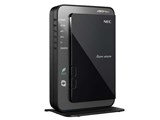


セキュリティ規格:WPA/WPA2/WEP





本ページでは掲載するECサイトやメーカー等から購入実績などに基づいて手数料を受領しています。







『同一室内で無線ルーター2台を設置する時の設定方法』 のクチコミ掲示板







 お気に入りに追加


無線LANルーター(Wi-Fiルーター) > NEC > AtermWR9500N PA-WR9500N-HP


 |
|---|
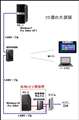
無線ルーター2台の接続。 |
現在ADSL回線を利用して画像の様に接続しています。
---ADSL回線--モデム--WR9500N--パソコン-1
各機器が設置してある部屋は25畳の縦に長い間取りで部屋の長手の中間壁面に
WR9500Nを設置して、ADSLモデムとLANケーブルで接続し、パソコン-1とも
LANケーブルで接続しております。
WR9500Nの無線機能は2.4Gを有効にし、タブレットとノートパソコンのWi-Fiで
アクセスしています。
この無線ルーターと同じメーカーのWR8600Nが使わずに保管してあります。
同じ部屋内でパソコン-2を有線LANで使いたいと思うのですが、現在の接続を画像の
赤枠内の様に接続して使うにはWR8600Nをどの様に設定すればよいでしょうか?
同じ部屋内で無線LAN機器同士の電波が出ていても問題ないでしょうか?
希望としては・・・WR8600Nの無線機能を停止して、4ポートハブとして利用し、
その4ポートからWR9500Nとパソコン2へLANケーブルで接続したいのです。
取扱説明書を読んでWR8600Nとパソコン1へLANケーブルで接続してWR9500Nと同じ様に
設定しましたら、問題なくインターネット接続が出来ました。
ご面倒な質問ですが、どうか宜しくお願い致します。
書込番号:19082939
 5点
5点




ADSL→モデム→LANケーブル→WR8600N→LANケーブル→WR9500N→PC1
↓
LANケーブル
↓
PC2
WR8600Nの無線機能をOFFにしなくても構いません。
WR8600NとWR9500Nの無線のチャンネルを離せばどちらからでも無線LANに繋ぐ事は出来ます。
もちろんWR8600Nの無線機能をOFFにしても良いです。
書込番号:19083097
 1点
1点

>---ADSL回線--モデム--WR9500N--パソコン-1
基本的にモデムにはルータ機能はないですので、
WR9500Nがルータとして機能しているのですよね。
複数の機器をインターネットに接続するためには、
各々の機器をルータの配下に配置しなければなりません。
なので、添付画像の構成ではなく、
添付画像からWR9500NとWR8600Nを入れ替え、
モデム --- WR9500N(ルータ) --- WR8600N(アクセスポイント) -- PC1
|
PC2
--- :有線LAN
と構成した方が、設定の工数が少なくて済みます。
つまり、WR9500Nはルータモードのままにし、
WR8600Nは後面のモード切替スイッチをアクセスポイント(AP)にすれば良いです。
>同じ部屋内で無線LAN機器同士の電波が出ていても問題ないでしょうか?
近所の親機のSSIDが30個以上ある環境で2.4GHzと5GHzの両方を使ってますが、
特には支障なく使えてますので、WR9500NとWR8600Nの両方の無線機能を有効にしていても、
充分使えると思います。
少しでも近くに親機がある方が無線LANのリンク速度的には良いですので。
書込番号:19083383
1点
kokonoe_hさん回答有難うございます。
ADSL→モデム→LANケーブル→WR8600N→LANケーブル→WR9500N→PC1
↓
LANケーブル
↓
PC2
書いて頂いた接続方法で、WR9500N(現用)の設定内容ははそのままで良いでしょうか?
追加するWR8600NとPC2をLANケーブルで接続し、WR8600Nの動作モードはRTモードで
WR9500Nに設定した様に基本設定や接続先設定を行えば良いですか?
WR8600Nの無線機能はOFFにするつもりでいます。
こんな設定方法はダメでしょうか?
現用のWR9500Nの電源を一旦切っておき、モデムと繋いでいるLANケーブルも抜く。(動作停止)
WR8600NとモデムをLANケーブル繋ぐ。らくらく設定ボタンを押して基本設定や接続先設定を行う。
PC2とLANケーブルで接続しインターネットに接続出来るか確認する。(WR8600Nを単独で設定完了させる。)
(この設定中に無線機能の停止設定も行う)
WR9500Nの接続を元の状態に戻し、書いて頂いた接続方法で各機器を繋ぎ直す。
書込番号:19083410
1点
>ADSL→モデム→LANケーブル→WR8600N→LANケーブル→WR9500N→PC1
> ↓
> LANケーブル
> ↓
> PC2
インターネット回線がフレッツ等のPPPoE接続の場合は、
1台の機器だけにPPPoE接続設定する必要があるため、
上記構成だと、WR8600NにPPPoE設定して、
WR9500NのPPPoE接続は止める必要があります。
WR9500NのPPPoE接続は止めるには、
WR9500Nの後面のモード切替スイッチをAPにすれば良いです。
ちなみにどこ(通信事業者)のADSLでしょうか?
書込番号:19083455
1点
 |
|---|
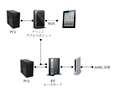
WR8600Nをもう一台追加してもあまり意味が無いので、現状のWR8600Nをルータモード(RT)にし、WR9500NをAP(ブリッジ・アクセスポイント)として設定すれば現状の機器で足ります。
書込番号:19083489
1点
kokonoe_hさん 羅城門の鬼さん 更に詳しい回答有難うございました。
契約しているADSL回線はNTT東日本 フレッツADSLです。
今、理解出来ていることは・・・
>ADSL→モデム→LANケーブル→WR8600N→LANケーブル→WR9500N→PC1
> ↓
> LANケーブル
> ↓
> PC2
上記の接続方法で、
*WR8600Nの動作モードをRTにしてPPPoEを設定する。
*WR9500Nの動作モードをAPにしてPPPoEの接続は止める。
>WR9500NのPPPoE接続は止めるには、
>WR9500Nの後面のモード切替スイッチをAPにすれば良いです。
両機種のマニュアルをもう一度読み返し、上記の接続図を参考に設定して見ます。
書込番号:19084474
2点

横から失礼。
・WR8600N、または860Nの位置に置いたWR9500Nでは、室内に無線が届かないのでしょぅか?
25畳は、そろいと言えば広いですが、せいぜい六畳間4つ分です。途中に壁も無いのなら、電波は届きそうな物ですが。
・最初の図面で言うのなら、WR9500N(またはWR8600N)だけ使うことに問題があるのでしょうか?
>ADSL→モデム→WR9500N→PC1
> └→PC2
これが一番シンプルな接続です。WR9500Nの置く場所によって、ここからPC-2に対して、配線を戻るような接続が必要ではありますが。1本這わすも2本這わすも、大差は無いのでは?と思います。無線LANルーターを追加するよりは、長めのLANケーブル一本の方が安いですしね。
次案としては。
>ADSL→モデム→WR8600→PC2
> ┝→NWR9500N(アクセスポイントモード)
> └→PC1
私の上の案と、ケーブルの長さは変わりませんね。
次々案として。
>ADSL→モデム→WR8600→PC2
> └HUB→NWR9500N(アクセスポイントモード)
> └→PC1
ケーブルの長さは、スレ主の最初の案と同じ(短いのを一本追加)。
スレ主の最初の案だと、WR9500Nをルーターとして動作させる必要があるので、その辺の設定が面倒ですが。
WR950のところにHUBを置けば、WR9500Nは単なるアクセスポイントとしてだけ使えば良いことになります。
設定の面でなるだけシンプルにしたいのなら、WR950Nあたり1台だけ手にして、ケーブルが増えることを許容した方が…と思います。
書込番号:19084560
1点
あれ。スペースが全部消されて居る。
次案と。
>ADSL→モデム→WR8600→PC2
> ┝→NWR9500N(アクセスポイントモード)
> └→PC1
私の上の案と、ケーブルの長さは変わりませんね。
次々案。
>ADSL→モデム→WR8600→PC2
> └HUB→NWR9500N(アクセスポイントモード)
> └→PC1
これでいけるかな?
書込番号:19084573
1点
KAZU0002さんご回答有難うございます。
シンプルな接続を考えると、WR9500N(現用無線LANルーター)のLANポートから
PC-2へLANケーブルを引き込むのが一番手っ取り早いですね。
多分、現在モデムとWR9500N間のLANケーブルは20m位だと思います。
ただ、ケーブルむき出しだと見栄えが悪いのでケーブルカバーに入れて引きましたが
LANケーブルだと1本しか収容出来ない細い物なのでカバーも交換になります。
>WR9500Nでは、室内に無線が届かないのでしょぅか?
現状の設置状態では全く問題なくWi-Fiは届いています。
>WR9500Nだけ使うことに問題があるのでしょうか?
最初からWR9500Nだけを設置して、PC-1を有線LANに、タブレットとノートPCは
後から購入してWI-Fi接続していました。WR8600Nは友人から無償提供されて来た物で
使わずに保管していました。
PC-2のパソコンは元々WindowsXP SP3でしたが、Windows7 Pro 64bit SPに入れ直し
Windows10の無償アップグレードを利用して現在はWindows10 Pro 64bitになってます。
PC-2にはネット接続がされておらず、WR8600Nが遊んでいたので今回の接続形態を考えました。
今の状態はWR9500Nの電源をOFFにし、WR8600NでPPPoE接続して
PC-1でこのきじを書いています。(無線機能停止設定です。)
書込番号:19084760
1点
KAZU0002さん kokonoe_hさん 羅城門の鬼さん
本日、接続作業を行った手順 (WR8600NのPPPoE接続の確立)
1)パソコン-1の電源をOFF。
2)ADSLモデムの電源をOFF。
3)WR9500Nの電源をOFF。・・・機能停止
4)WAN側とLAN側のLANケーブルを引き抜き中継アダプタで直結接続する。
5)モデムのLANポートに挿してあるWR9500NへのLANケーブルを引き抜ぬく。
6)WR8600NのWANポートとADSLモデムのLANポートをLANケーブルで繋ぐ。
7)モデムの電源をONにして局舎との接続が確立するまで待つ。
8)WR8600NのLANポートにWR9500NへのLANケーブルを差し込む。
9)WR8600Nのらくらくスタートボタンを押したまま電源プラグ差し込み、
前面の全LEDが点滅するまで押し続ける。・・・らくらくネットスタートで回線を自動判別。
10)クイック設定WEBを開き、基本設定、接続先設定、無線LANの設定を完了させる。
11)パソコン-1を起動し、ネットワークアイコンがアクティブに成っているか確認。
12)IE11を起動させ、インターネットのWEBサイトに接続出来るか確認。
------------------------------------------------------------------
上記の作業でWR8600NのPPPoE接続が確立されました。動作モードSWはRTです。
この状態で現在記事を書いています。
------------------------------------------------------------------
次はWR9500NのPPPoE接続の停止ですが・・・
現状の設定状態(動作モードSWはRT)でPPPoE接続が確立されますが、
動作モードSWをAPに切り替えるだけで、設定など変更しなくてもよいですか?
WR9500Nの作業手順は以下を予定しています。
1)パソコン-1をシャットダウンさせる。
2)モデムとWR8600Nの電源をOFFにする。
3)WR9500Nの動作モードSWをAPに切り替える。
4)中継アダプタで直結にしてあるWAN側とLAN側のLANケーブルを元に戻す。
5)WR8600NのLANポートにWR9500NのLANケーブルを差し込む。(上記の8)で接続済)
6)モデム、WR8600N、WR9500Nの順序で電源をONにする。
7)パソコン-1を起動し、ネットワークアイコンがアクティブに成っているか確認。
8)IE11を起動させ、インターネットのWEBサイトに接続出来るか確認。
上記手順で何か問題の所や気を付ける点などあれば、ご指摘やアドバイスをお願いします。
書込番号:19084783
1点
WR9500NのPPPoE接続の停止ですが・・・
WR9500Nの作業手順は以下を行いました。
1)パソコン-1をシャットダウンさせる。
2)モデムとWR8600Nの電源をOFFにする。
3)WR9500Nの動作モードSWをAPに切り替える。
4)中継アダプタで直結にしてあるWAN側とLAN側のLANケーブルを元に戻す。
5)WR8600NのLANポートにWR9500NのLANケーブルを差し込む。(上記の8)で接続済)
6)モデム、WR8600N、WR9500Nの順序で電源をONにする。
7)WR9500NのLANポートにPC-1のLANケーブルを差し込む。
8)パソコン-1を起動し、ネットワークアイコンがアクティブに成っているか確認。
9)IE11を起動させ、インターネットのWEBサイトに接続出来るか確認。
上記の手順で接続変更作業を行い、PC-1でインターネットのWEBサイトに
接続出来る事を確認いたしました。
kokonoe_hさん 羅城門の鬼さん KAZU0002さん
度重なるアドバイスを有難うございました。
また何かトラブルが有りましたらアドバイスをお願いします。
書込番号:19084822
1点
WR8600NのLANポート2とPC-2をLANケーブルで接続し、Windows10でネット接続が
正常に行われる事を確認出来ました。
動作モードをAPに設定したWR9500NのWi-Fi接続もタブレットで確認しました。
すべての接続が正常に行われております。
kokonoe_hさん 羅城門の鬼さん KAZU0002さん
丁寧なアドバイスを有難うございました。皆さんのおかげで問題は解決しました。
また何かトラブルが有りましたらアドバイスをお願いします。
書込番号:19085037
1点

 |
|---|
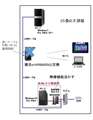
いまいちよくわからないのですが、WR9500Nを撤去して、長いケーブルを一本用意して直接PC-1と接続してはダメなのですか?
今WR8600Nをおいてあるところから無線をとばせば、25畳ならじゅうぶん無線は届くと思いますが。
書込番号:19085125
1点
 |
|---|
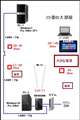
部屋内で測定した電波強度です。 |
はじめてのArcさんへ L-Moreです。
皆さんのアドバイスを参考に接続と設定を行い、正常にネット接続が確立されましたので、
質問投稿を解決済にしました。
はじめてのArcさんのアドバイスにある接続方法も試して見たく、WR9500Nを取り外して
背面の動作モードSWをRTに戻した上で、WR8600Nと交換して接続し直しました。
PC-1、PC-2、タブレットのWi-Fiとも正常に接続確立を確認しました。
WR9500NのWi-Fi接続ですが、タブレットにインストールした信号強度測定ソフト「Wi-Fiアナライザー」で
混信が少なく一番信号の強いチャンネル(11Ch)をルーターに設定し、部屋の数箇所で
電波強度を測って見ました。(添付画像参照) この結果を見るとWR9500Nを設置した場所でも
Wi-Fi接続が可能だと分かりました。今までの場所(中央左側の壁面)はWi-Fi機器を使う場所の
正面になる様、この場所に設置しました。
それとPC-1のネットワークですが、ローカルエリア接続の状態を見ましたら100Mbpsになってました。
このPCに搭載したNICはINTELギガビットCTなので、デバイスマネージャーのネットワークアダプタの
プロパティを開き、詳細設定->リンク速度で1.0Gbps全二重に設定変更後、再度ローカルエリア接続の
状態を見ましたら1.0Gbpsに変わっていました。今まで遅い速度でLAN内接続していたのです。
この場所に設置したWR9500NでWi-Fiが安定した利用出来るなら本格的に設置して
様子を見る事にします。
貴重なアドバイスを有難うございました。
書込番号:19085772
1点



このスレッドに書き込まれているキーワード
「NEC > AtermWR9500N PA-WR9500N-HP」の新着クチコミ
| 内容・タイトル | 返信数 | 最終投稿日時 |
|---|---|---|
  子機が繋がらなくなってしまいました…… 子機が繋がらなくなってしまいました…… |
13 | 2020/05/01 20:11:16 |
 最適なホームネットワークを教えて下さい 最適なホームネットワークを教えて下さい |
59 | 2020/05/01 19:45:26 |
 同じネットワークで接続したい 同じネットワークで接続したい |
50 | 2020/04/24 1:39:13 |
 中継器と子機の接続設定について 中継器と子機の接続設定について |
3 | 2018/09/17 7:13:25 |
 無線のみ使えなくなりました 無線のみ使えなくなりました |
6 | 2018/07/15 9:46:23 |
 セキュリティー対策についての質問です(設定方法) セキュリティー対策についての質問です(設定方法) |
27 | 2018/04/01 17:55:20 |
| LANのみ運用 ネットに繋がない設定でのパケットフィルタ設定 |
20 | 2018/01/04 23:22:59 |
 WR9500N-HPの後継機はありますか? WR9500N-HPの後継機はありますか? |
14 | 2017/08/04 23:30:55 |
 コンバーターに変更後、親機と接続できない。 コンバーターに変更後、親機と接続できない。 |
2 | 2016/10/16 3:47:39 |
| ネット設備備え付けのマンションでの使用 |
6 | 2016/05/23 8:10:59 |

この製品の最安価格を見る
 <1323
<1323
のユーザーが価格変動や値下がり通知、クチコミ・レビュー通知、購入メモ等を利用中です
クチコミ掲示板検索
最適な製品選びをサポート!
[無線LANルーター(Wi-Fiルーター)]
新着ピックアップリスト
-
【欲しいものリスト】NAS用(INTEL)
-
【欲しいものリスト】年内に購入したいもの
-
【おすすめリスト】R7 9800X3D & RTX5070(光らないブラック)
-
【Myコレクション】yusei
-
【欲しいものリスト】AM5へ移行し、余ったパーツでサブ機を組む
価格.comマガジン
注目トピックス




(パソコン)
無線LANルーター(Wi-Fiルーター)
(最近3年以内の発売・登録)






