



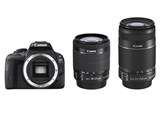
EOS Kiss X7 ダブルズームキット
- 撮像素子APS-Cサイズのデジタル一眼レフカメラとしては世界最小・最軽量(※発売時)を誇るエントリー向けモデル。
- 新開発の「ハイブリッドCMOS AF II」により、従来に比べて広い測距エリアで高速なピント合わせが可能となった。
- 標準ズームレンズ「EF-S18-55mm F3.5-5.6 IS STM」と望遠ズームレンズ「EF-S55-250mm F4-5.6 IS II」が付属。


ショップが販売価格を掲載するまでお待ちください 価格推移グラフ

お気に入り製品に登録すると、価格が掲載された時にメールやMyページでお知らせいたします
タイプ:一眼レフ 画素数:1800万画素(有効画素) 撮像素子:APS-C/22.3mm×14.9mm/CMOS 重量:370g








EOS Kiss X7 ダブルズームキット の後に発売された製品


本ページでは掲載するECサイトやメーカー等から購入実績などに基づいて手数料を受領しています。

















 お気に入りに追加


デジタル一眼カメラ > CANON > EOS Kiss X7 ダブルズームキット


こちらに書き込んで良いものか迷ったのですが、参考にしたいので、教えていただきたく思います!
x7を購入し、主にディズニーランド、シーにて撮影をしています。1日でショーやパレードの写真を多くて1000枚は撮ります。シャッターをうまく切るタイミングなどが分からず、慣れないので連写ばかりをしてしまい(>_<)
その撮った写真は、選別、編集をして、サイトに掲載したり、スマホに送ったりしています。
その、選別と編集の作業についてです…。
パソコンに取り込みまして、良い写真をコピーして番号を1から順につけていきます。
そのあと、別に新しいフォルダを作り、そこにコピーした写真を移動させます。これが、大変なんです。元々の写真とごっちゃになってしまい、コピーした写真を探すのに大苦戦。番号順には並んでくれず、いろんなとこにごちゃごちゃになってしまっています。元々の写真にも番号がついてるので更にややこしく…
ようやく新フォルダに移動させると、またごちゃごちゃに並んでるので番号順に並び替えをし(これもまた大変…)編集をしたら、縮小専用というソフトで縮小します。一枚一枚ドラッグして、縮小させ、フォルダを見ると番号順にしたはずなのにまたごちゃごちゃに…。
番号をつけるのは、ちゃんと全部縮小出来ているかなど確認するためにも分かりやすいように付けているのですが……
こんな感じにやってるので、かなり時間がかかり手間もかかります…。
もっと効率のよい方法ありますかね?
参考にしたいので、皆様がどうされているのか、教えていただきたいです。
よろしくお願い致します。
書込番号:17532807 スマートフォンサイトからの書き込み
 0点
0点



桜いよりさん こんにちは
使用ソフトにより 操作が違うと思いますので 使用しているソフト書かれると 詳しい書き込みくると思いますよ。
書込番号:17532870
1点

コピーしなくてもドラッグ&ドロップでいいのでは?
書込番号:17532925 スマートフォンサイトからの書き込み
0点

パソコンは何を使ってますか?
〉パソコンに取り込みまして、良い写真をコピーして番 号を1から順につけていきます。
〉番号順には並んでくれず、
ファイル名を、1.jpg、2.jpg,,,と付けていくのでしょうか?
それなら、windowsならファイル名で並べ替えを設定していれば、番号順に並ぶと思いますが…。
縮小は、カメラに付いてきたソフトを使うと一括で変換できますよ。
私は、ZoomBrowserを使っていますが、写真を複数選択したあと、書き出しのところで縮小サイズを指定すれば一括で縮小してくれます。
他のソフトも同じ方法でできると思います。
また、たくさん撮った写真の選別は、DPPのクイックチェックツールを使っています。
例えば、残す写真には星1つ、プリントする写真には星2つというように、片っ端からレーティングを付けていきます。このとき、左手はキーボード左上の1から5の数字のところに、右手はカーソルキーのところにお置き、左手でレーティング、右手で写真送りをすると楽です。
で、全部のレーティングが終わったら、DPPに戻ってレーティングで並び替えをします。
そして、同じレーティングのものを複数選択し、DPPのツリーに表示されているフォルダーにコピーすれば、必要な写真だけ抽出することができます。
ご参考まで。
書込番号:17532934 スマートフォンサイトからの書き込み
2点

パソコンの新フォルダーに番号を付けた写真を番号順に並ばせるのは
ウインドウズPCならフォルダーのツールバーから
『表示』→『並べ替え』→『名前・昇順』に設定すれば
数字の小さい方から表示されます。
たとえば『日付時刻』に設定されているなら
自分で番号順に移動させてもフォルダーを閉じて再度開くと
写真を撮った『日付時刻』の順番になってしまします。
書込番号:17532943
2点
順番になってしまします。
順番になってしまいます。 です。^^;
書込番号:17532948
0点
一回に1,000枚ですか、多い方でしょうね。
自分は、試合で、90分で、5,000~7,000枚くらいです。
まず、PCにデータを、移す。
カメラの箱に入っていた、ZoomBrowserEXか、ImageBrowser EXを、PCに入れます。
デスクトップに、フォルダを作り、画像を入れます。
ソフトを立ち上げて、編集するフォルダを選ぶと、右の方に画像が並びます。
左上のタスクの「表示/整理」を選択。
全部を変更なら、上のツールバーの編集の「すべて」
ファイル名を一括で変更を選択。
名前の変更の設定。
「ファイルをコピー」から、チェックを外す。
外さないと、同じ写真が2つ出来ます。
一番上の、「名前+番号」にチェックです。
自分の場合、試合なので、「大会名・試合数・対戦カード名」です。
もし、デズニーなら、「デズニー 月日」でいいでしょう。
これを、「名前を指定」に入れます。
枚数が多いようなので、桁数は、「4」です。
開始番号は、「1」でいいでしょう。
日付が違うので、混がりませんので。
「完了」で、実行されます。
一括変更でないなら、同じ名前の物だけ選び、変更すればいいです。
書込番号:17532987
0点

1、PCに画像を取り込む
2、「コピー」ホルダーを作る
3、画像が入っているホルダーから、全ての画像を選択して「コピー」ホルダーにコピーする
4、「コピー」ホルダー内の画像を編集する
5「サイズ変更済み」ホルダーを作る
6、変更済み画像を「サイズ変更済み」ホルダーに移動する。
書込番号:17533059
1点

1000枚以上の撮影ならば、リネームはは0001から振りましょうね!
書込番号:17533078
1点

>パソコンに取り込みまして、良い写真をコピーして番号を1から順につけていきます。
>元々の写真とごっちゃになってしまい、
番号を付けていったのでしたら、番号順で並べ替えればごっちゃにはならないと思いますが・・・
例えばWindowsの場合、ファイルの表示を「詳細」にして
一番上の「名前」というところをクリックすると名前順に並びます。
(更新日時をクリックすると更新日時順です)
また、名前を1から順に付けていくと最初の1文字目から順にソートされますので1,11,2,3・・・
のように並んでしまいます。
その為番号をつける場合は0001、0002・・・とつけておくと便利です。
それと、同じフォルダー内でも、カメラで撮影したものはアルファベットからはじまってる事が多いので
DSCF0001.jpgとかP00001.jpgとか
これも並び順を「名前」順にすれば、番号をつけたファイル(数字で始まる名前)と分離しますので
あるところから上を範囲指定すると一気にコピーできます。
範囲指定はWindowsの場合SHIFTキーを使います。
(個別選択はCTRLキーです。)
>縮小専用というソフトで縮小します。一枚一枚ドラッグして、縮小させ・・・
このソフトは「複数の画像ファイルを簡単に一括で綺麗に縮小 」と書かれていますが
何故1枚1枚ドラッグしているのでしょうか?
縮小したい画像をまとめて選択し(新しいフォルダを作られているようですので、「すべて選択」でいいと思います。)
それをまとめてドラッグ&ドロップすれば、そのファイル全部が縮小されると思います。
書込番号:17533150
1点
>良い写真をコピーして番号を1から順につけていきます。
番号を1からではなく、登録するフォルダの最後の番号の次の番号からにすればいいのでは?
書込番号:17533658
0点

>パソコンに取り込みまして、良い写真をコピーして番号を1から順につけていきます。
ああっ!、これって、最期は、しゅうしゅう(収拾)がつかなくなりますです。
同じような番号が出てきて、おメメぐるぐる、ということなのではないでしょうか。
番号は、つけなおしてはいけません。
当方は、仕事柄、設備や機関(原動機:10万馬力の超大形エンジン)の撮影を毎日やってますが、1回での撮影で約8000コマほど撮ります。なので、カメラのシャッターは、約6ヶ月~1年ほどで寿命になるような使い方です。なので、機種やボディの入れ替えが激しく、試験研究の正当性の観点で、カメラとレンズは明らかでないといけませんから、カメラ機種、製造番号-ボディの色の順で整理しています。
フォルダ「機種別-型番-製造番号」(例:Nikon-D3-7989665G)
下フォルダ「撮影年度-機種名-製造番号-黒の赤線」(例:hei26-2014-Nikon-D3-7989665G)
そのフォルダの中にファイルを入れ、ファイル名を「識別文字-撮影年月日時分秒」.拡張子
(例:img-2014-0415-115628.jpg)
イベントがあれば、そのフォルダの中にフォルダを作成するなど
(例:平成26年-0811-総合出力試験-全力公試)など
という感じです。このファイル名で、600万コマ前後のファイルを管理していて、管理簿で何年何月のNikon撮影分の画像は?という感じで、お目当ての画像にたどり着いています。
また、フォルダにも試験番号や、イベント(例:落成式、開通式など)ごとにフォルダに書いておけば、よくわかりますので、そんな感じで整理しています。
書込番号:17533919
0点

書き込む場所については、X7であれば純正ソフトを使ったアドバイスが受けられます。ひとつ上階層のCanonすべてでは、機種に関係なくCanonのカメラ全般的なアドバイスが受けられます。更に上階層のデジタル一眼カメラではメーカ問わずアドバイスが受けられます。最上階層カメラすべてでは、カメラに関する広い視野からアドバイスが受けられます。しかし、X7以外のところで質問をすると純正ソフト以外のアドバイスがあったり、上級者向けの説明であったり、追加費用であったりとか難しい説明であったりするので、まずはこちらで質問して良かったと思います。
さて、質問でやりたいこととは、「写真の選別」、「リサイズ」、「リサイズ後の縮小サイズの確認」で宜しいでしょうか?
写真の選別はいわゆるビューアソフトを使いましょう。ビューアソフトとは写真の管理、検索、閲覧などに最適化されたソフトです。こちらは費用も掛かりませんので、純正のDPP(Digital Photo Professional)をまずはお勧め致します。本来はRAWファイルの現像ソフトですが、ビューアソフトの機能もあり使いやすいと思います。
選別については既に説明がありましたが、クイックチェック機能でレーティングを行い、後で、「編集」>「レーティング」>「目的のレーティング画像のみを選択」で選択した画像のみ加工が行えます。まとめて同じ処理をすることをバッチ処理と言いますが、DPPではこのバッチ処理が出来ます。
次にリサイズ手順。リサイズとはファイルの大きさを変えることです。
初めにコピーをされると思いますが、これらの中から加工するものにレーティング、選択が終わったら、「ファイル」>「一括保存」とすると設定画面が現れ、上から順に保存先フォルダーを「参照」ボタンを押し、好きな所に「リサイズ」フォルダーを作成してその中に保存するように指定をします。ファイル形式は取り敢えず「EXIF-JPEG」で宜しいでしょうか。出力設定はWeb用ならば96dpi、印字用なら300dpiなどとしておくと良いでしょう。次にリサイズの設定ですが、「画像サイズ設定」で画像サイズを変更するに"レ"を入れ、好きな大きさを設定します。ファイル名に関してはオリジナルファイルが分かるように、「現在のファイル名」を選び文字列として例えば「-2」とし、オリジナルファイル名+「-2」とでもしておけば、加工されたものと言う事が分かりますしオリジナルファイルを探すことも簡単だと思います。
「リサイズ後の縮小サイズの確認」については、Windowsエクスプローラで「リサイズ」フォルダーを選択し、表示方法を画面中で右クリック、表示された画面から詳細を選択。そうするとファイル名などでソート(並べ替え)されているので、この中で「大きさ」と言う項目の下に画像サイズが表示されていますので、加工後のサイズになっているか確認が出来ます。もし「大きさ」と言う項目が無かったら、項目のところで右クリック、表示された画面から「大きさ」を探しチェックを入れて表示させます。
以上で、「写真の選別」、「リサイズ」、「リサイズ後の縮小サイズの確認」が以前よりもミス無く簡単に出来るようになるのではないでしょうか。
以下、書込み無いように対して、専門用語も少ないことから、初心者レベルかなと思われ、一応参考になるかなと思い書込みをしておきます。ご存知でしたらすみません。
Q:ファイルに1から順に番号を付けたい。
A:DPPでも出来ますが、オリジナルのファイル名が分からなくなってしまいますので、フリーのリネームソフトを使ってオリジナル番号を残したまま通し番号を付けることができます。
私が使っているのは「Flexible Renamer」と言うフリーソフトですが、ファイル名の頭に通し番号が付けられるため、オリジナルファイル名に関係なく通し番号順に並べ替える事ができるようになります。とにかく高機能でいろんなことが出来ますが、初心者の方には難しく使いにくい面もあるかと思いますので、もっとシンプルなリネームソフトを探して使用された方が良いかも知れません。
Q:リネーム後、オリジナルファイルが分からなくなった。
A:フリーソフトで画像を比較し類似の画像を検索してくれるソフトがあります。ただしJPEGなどの画像中身が検索可能なファイルに限られ、RAWファイルには使用できません。どうしてもRAWファイルから検索したい場合は、一旦対象のRAWファイルから全てコピーのJPEG画像を作成し、その後検索しファイル名を特定することは不可能では有りません。例えばフリーのDupFileEliminator
Q:DPPでは一度に閲覧可能なサムネイル枚数が限られる
A:これはPCに搭載しているメモリの容量に依存しているのではないかと思いますが、WindowsエクスプローラはDPPよりはるかに多いサムネイルが一度に確認できます。
Q:フォルダーの何処に写真があるのかわからなくなった。ファイル名もわからない。
A:Windowsエクスプローラで検索したいフォルダー下のファイルを全て表示させることが出来ます。ファイルの中にサブフォルダーがいくつあっても一々サブフォルダーを開けて確認する必要はありません。その方法としてはあいまい検索で「*.*」のファイルを検索します。検索は右上で行えます。そうすると全てのファイルはファイル名と.と拡張子からなりますので、全てのファイルがこれに該当し、サブフォルダーの隔たりなく一覧として表示されます。もっと検索条件を絞りたければ「*.JPG」と特定の画像ファイルのみ抽出させ一覧にすることも出来ます。
以上、参考になれば。
書込番号:17534164
0点
こんな手順じゃどうでしょう。
1.PCに画像を転送する。(1000枚)
2.そのフォルダの画像を一挙に全部選択して縮小専用にドラッグ&ドロップする。(1000枚)、ドラッグ&ドロップは1回です。
→ そのフォルダの下に初期値? だと 「Resized」というフォルダが自動で作られて縮小されたファイルは全て元と同じ名前のままそこに出来上がります。
3.その「Resized」というフォルダの中にある画像を見て選別ピックアップする。
良いと思った画像のファイル名の頭に「@」を付けてファイル名を変更する。
→ 「IMG_1000.JPG」 なら 「@IMG_1000.JPG」 にする。
4.新しいフォルダーを作って、そこにファイル名の頭に「@」を付けた画像を選択して移動させる。
→ エクスプローラーで詳細表示にして、ファイル名順にしたら先頭から連続して表示されるので、それらをまとめて選択すればドラッグ&ドロップは1回で済みます。
あとは、縮小専用で縮小するとExifが消えてしまうので、「F6Exif」 などのソフトを使って元の画像のExifをコピーするなどの手間を掛けた方が、ここの価格コムにアップする時にはいいと思います。
書込番号:17535429
0点

おはようございます。
私の場合、ファイル番号には無頓着で、とりあえず機種別に撮影日時順のフォルダーを作ってます。
「2014 5D3」その下に「5月」みたいな感じです。
イベント等の場合はフォルダー名の日付の後に撮影地やイベント名を入れます。
やたらとコピーすると収拾が付かなくなるので、良いと思うものだけ、サイズを縮小して、デスクトップに貼り付けて、投稿後は削除してます。
書込番号:17535563
0点
こんにちは
昨日、ランドとシーで1500枚くらい撮りました。
私は、一旦すべてをPCにコピーする。(フォルダ名は「新規」)
↓
新規のフォルダから、ショーごとにフォルダ分けします「2014 ヒッピホッピ」
↓
そのショーごとに分けたフォルダ内で目線と不要とで分けます「20140519 ヒッピホッピ」と「20140519 他」
この不要は推しじゃないキャラとか、推しでも目線ずれで一応取っておく程度
↓
サイトやSNSなどにアップするものは(元をコピーし編集・調整・トリミング後に)ケータイへ送る「140519」
西暦の頭2ケタを取ることで、編集後のものとわかるフォルダ分け
すると、PCの中ではショーごとのフォルダ分け、フォルダ名で編集前後が分かる。
写真一枚一枚はファイル名を変えません。
友達にプリントするときに探すのが困難になるので。
ケータイのファイル名をPCの中で検索すればヒットします。
SNSには6000枚以上上げてますが、おかげで探すのはそんなに難しくないです。
年間に数万枚撮ると、「探すのが困難にならないように」するのが必要です。
ま、それでも4TB以上分のデータですが・・。
あ、パソコンだけでのバックアップではなく、外付けHDD、ディスクに焼くなどして、
バックアップは十分にしてくださいね。
参考までにどうぞ。
書込番号:17536591
0点
DPP を使えば、RAW 現像に使わなくても、JPEG ファイルのリネームや、サイズ変更を
できますよ。
書込番号:17538458
0点
このスレ主さんは質問するだけして
親切にアドバイスされても
返事しないタチなんだね。
書込番号:17540186 スマートフォンサイトからの書き込み
4点
遅くなり申し訳ありません…!!
皆様ご回答ありがとうございます。
とても親切丁寧に本当にありがたいです。
使っているパソコンはwindowsです。
取り込むとアルファベットなどはなく数字だけなので、コピーして番号をつけたのと一緒になってしまいバラバラごちゃごちゃでした…
皆様一つ一つのご回答参考にさせていただきます!
縮小専用は、一括選択をしたらまとめてリサイズ出来ました…!フォルダごとドラッグ&ドロップしていたのが原因だったようです(>_<)
純正ソフトは難しそうで不安があったのですが、そちらも考えてみようと思います。
大変参考になりました。助かりました。
本当にありがとうございます!
書込番号:17559356 スマートフォンサイトからの書き込み
0点

うちでは、昔からこれ使ってます
http://www.cimage.co.jp
バージョンアップが止まってますのでX7のRAWは未対応ですがJPEGは問題ありません。
http://dc.watch.impress.co.jp/cda/item/2005/06/02/1608.html
試用版はダウンロードできると思います。
キーボードのF4を押せば一瞬で全画面表示
マウスクリックで瞬時にピントチェックできて、残す画像ならF10を押せばサブフォルダに移動かコピーが一瞬で完了
連写写真なら全画面モードのままF4ボタンで連番画像が並び、クリックで二枚とも同じ箇所が等倍チェックできて、微妙なピンボケやブレなどの迷う選別も簡単です
このビューワーをつかいだして、画像のチェックと選別が瞬時にできることで、レンズやカメラ性能や自分の腕にシビアになってしまう欠点もありますが
願わくば今後もメンテナンスが継続されることを願っているビューワーです
書込番号:17589320 スマートフォンサイトからの書き込み
0点



このスレッドに書き込まれているキーワード
「CANON > EOS Kiss X7 ダブルズームキット」の新着クチコミ
| 内容・タイトル | 返信数 | 最終投稿日時 |
|---|---|---|
  センサー?ファインダー?のゴミ センサー?ファインダー?のゴミ |
18 | 2025/05/29 0:36:20 |
| DCコード接続?のゴム蓋について |
11 | 2025/05/25 22:00:00 |
 FlashAirの使い方 FlashAirの使い方 |
4 | 2025/04/13 13:41:50 |
 ズームレンズの写り方(拡大範囲)についてご教示ください ズームレンズの写り方(拡大範囲)についてご教示ください |
48 | 2024/10/13 18:54:19 |
 このカメラとカメラに合うレンズについて このカメラとカメラに合うレンズについて |
29 | 2024/06/24 12:56:34 |
| フォーカススクリーンの互換性について |
22 | 2024/04/11 10:04:06 |
 このダブルズームキットでミニバスの試合を撮りたい このダブルズームキットでミニバスの試合を撮りたい |
17 | 2023/11/26 14:34:14 |
| モノブロックストロボと有線接続したいです。 |
9 | 2023/11/02 14:00:19 |
 Canon eoskiss7xで鳥は撮れますか? Canon eoskiss7xで鳥は撮れますか? |
26 | 2023/11/03 1:54:57 |
 今更ですが、X6iとX7とX7iどれを選ぶと良いか教えて下さい 今更ですが、X6iとX7とX7iどれを選ぶと良いか教えて下さい |
8 | 2022/06/05 12:57:19 |


クチコミ掲示板検索
新着ピックアップリスト
-
【欲しいものリスト】pc メイン
-
【Myコレクション】MyホワイトPC(良い点悪い点)
-
【欲しいものリスト】あ
-
【質問・アドバイス】a
-
【欲しいものリスト】PC
価格.comマガジン
注目トピックス




(カメラ)


デジタル一眼カメラ
(最近3年以内の発売・登録)






