



Vostro 3250 スモールシャーシ 価格.com限定 プレミアム Core i5 6400・Windows 10搭載モデル(モニタなし)



Dellの直販サイトで購入するメリット
- お得な学割や、ポイントプログラム”Dell Rewards”をご用意!
- すぐ届く!即納モデルは国内倉庫から最短当日出荷
- ニーズに合わせて本体と周辺機器、サポートのカスタマイズが可能
CPU種類:第6世代 インテル Core i5 6400(Skylake) コア数:4コア メモリ容量:4GB ストレージ容量:HDD:500GB OS:Windows 10 Home 64bit ビデオチップ:Intel HD Graphics 530








Vostro 3250 スモールシャーシ 価格.com限定 プレミアム Core i5 6400・Windows 10搭載モデル(モニタなし) の後に発売された製品


本ページでは掲載するECサイトやメーカー等から購入実績などに基づいて手数料を受領しています。








Vostro 3250 スモールシャーシ 価格.com限定 プレミアム Core i5 6400・Windows 10搭載モデル(モニタなし)Dell
最安価格(税込):価格情報の登録がありません 発売日:2016年 2月 9日
『SSD増設したのですが…』 のクチコミ掲示板







 お気に入りに追加


デスクトップパソコン > Dell > Vostro 3250 スモールシャーシ 価格.com限定 プレミアム Core i5 6400・Windows 10搭載モデル(モニタなし)


SSDを増設しているのですが速度が速くなりません。
クローンしたSSDだけつけて起動してもOSが起動されません。
SSD+HDDで使いたいのですがどうしたいいのでしょうか?分かる方教えて下さい
書込番号:20127355 スマートフォンサイトからの書き込み
 4点
4点



一度HDDからSATAケーブルを外し、そのケーブルをSSDにつないで起動してみる。
それで起動しなければクローンの失敗。
書込番号:20127383
0点

質問内容に矛盾があります。
>起動してもOSが起動されません
起動しても起動しない、とはどういう意味?
OSが起動しないのに、何で速度が速くならないことが判ったのですか?
書込番号:20127459
1点
>ピンクモンキーさん
すみません。電源を入れてもOSが起動しないの間違いでした。すみません。
書込番号:20127491 スマートフォンサイトからの書き込み
2点
クローンに失敗してるか、まずはBiosでそのSSDから起動する設定になっているか確認してください。
OSはクリーンインストールのほうが確実ですよ。
書込番号:20127510
0点
スレに補足でSSDをシステム用に使用して、HDDをデータ保存用として使いたいとおもっています。どのように設定をしたらいいのかわかりません。
わかりづらくてすみません。
書込番号:20127536 スマートフォンサイトからの書き込み
0点
>ピンクモンキーさん
biosでSSDから起動されていか確認の仕方がわかりません。教えていただけないでしょうか?
書込番号:20127547 スマートフォンサイトからの書き込み
0点
>たか2357さん
HDDとSSDの容量は? できれば、メーカー、型番も。
クローンに使用したソフト名とバージョンは?
クローンを行った操作手順を詳しく書き出してください。
クローンの種類によっては起動できません。
SSDは、どこに接続してクローン作業を行いましたか?
書込番号:20127572
0点
>猫猫にゃーごさん
HDDははじめからついているもので、SSDはCFDのS6O240NCG1Qです。
クローンソフトはAOMEIbackupper standard Editionを使い、ディスククローン→ソース画面ではじめからついているHDDを選択→宛先ディスクでSSDを選択→操作概要画面でSSDを最適化するにはパーティションを合わせるをチェックして開始をクリックし、クローンしました。
SSD接続は一つに空いているSATAに繋げてやりました。
書込番号:20128564 スマートフォンサイトからの書き込み
1点
>たか2357さん
状況は分かりました。
SSDを接続した状態でHDDから起動して、ディスクの管理の
スクリーンショットを撮って貼ってください。
書込番号:20128658
0点

>SSDを増設しているのですが速度が速くなりません。
もしかして、SSGの読み書きのスピードが半分位しか出ないとか? 170~290MB/s前後くらいのスピードしか出ないとかなら、
解決法は簡単ですけど。
書込番号:20128673
0点
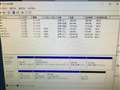
ディスクの管理画面を見るとHDDとSSDのパーティション構造が違いますね。
一度、SSDを初期化して、再度クローンを行ってみましょう。
1.diskpartでSSDを初期化する
コマンドプロンプト(管理者用)を起動し、diskpartを実行。
DISKPART> list disk
DISKPART> select disk 1
DISKPART> clean
DISKPART> exit
2.続けて、ディスクの管理でSSDのパーティションスタイルをGPTに設定する
ディスクの管理を起動すると、パーティションスタイルの選択画面になるので、
◎GPT をオンにしてOKボタンを押す。
あとは、何もせずにディスクの管理を終了する。
3.AOMEI Backupper Standardでクローン作業を行う
AOMEI Backupper Standardを起動する。
クローン ⇒ ディスククローン と進む。
ソースで、ディスク0(HDD)を選択し、次へボタンクリック。
宛先ディスクで、ディスク1(SSD)を選択し、次へボタンクリック。
操作継続確認が出たら、はいボタンクリック。
操作概要画面で、□SSDを最適化~ にチェックを入れる。
同画面で、宛先ディスク上のパーティションを編集をクリック。
パーティションを編集画面で、◎ディスク上のパーティションを編集に
チェックを入れ、Cドライブ用パーティションの容量のみ変更する。
他のパーティションの容量と位置はHDDと同じにする。
ただし、Cドライブの後ろにあるパーティションは容量だけ同じにする。
パーティションの編集ができたら、はいボタンクリック。
操作概要画面に戻ったら、開始ボタンをクリックしてクローンを実行する。
こんな手順で実行すれば大丈夫なはずですが、上手く行かない場合は、
ディスククローン画面とパーティション編集画面のスクリーンショットを貼ってください。
書込番号:20129634
0点
>猫猫にゃーごさん
いろいろ教えて頂きありがとうございます。
パーティーション編集のところがどのようにしていいのかわかりません。
画像確認の上、再度教えていただけないでしょうか?
あと2つに質問があります。SSDをシステム用で使いたい場合Cドライブにしないといけないんですよね?
はじめからついているHDDはデータ用として使うことは可能でしょうか?
書込番号:20133328 スマートフォンサイトからの書き込み
0点
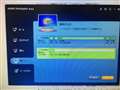
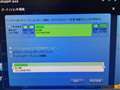
>パーティーション編集のところがどのようにしていいのかわかりません。
パーティション編集しろという指示では無く、SSDをまっさらにしろという指示なのですが。何がわからないのかを書かないと、猫猫にゃーごさんも説明の仕様がありません。わからないところを読み飛ばさないように。
そもそもとして。
クローンをするのなら、初期化する必要はありませんが。
本当に、20128712の書き込みで張っている画面に出ているHDDをクローンしたのでしょうか? クローンをしたにしては、パーティション構造が違いすぎます。
買ったばかりで未使用のSSDにクローンをしましたか? または別のPCで使っていたSSD? ともかく、クローンが成功しているようには見えません。
>biosでSSDから起動されていか確認の仕方がわかりません。教えていただけないでしょうか?
同じPCを持っている人しか、正確なBIOS画面や設定について話せる人はいないと思いますが。
まずBIOS画面を出した上で、ストレージ情報について出ている画面を写真に撮ってみましょう。BIOSの画面を読んで見て、起動順位の設定が何をすれば良いのかわからないというレベルなら、わかる人に金を払ってやってもらった方が良いです。OSの入っているオリジナルのHDDを壊さないうちに。
書込番号:20133379
1点
AOMEI Backupperには、ディスクの管理のHDDには表示されていないパーティションが表示されていますね。
パーティション編集画面でですが、以下を行ってください。
・Gドライブをクリックし、右側の〇を左にドラッグして5GB程度縮小する。
・Hドライブをクリックし、パーティションを左にドラッグする。
・Iドライブをクリックし、パーティションを左にドラッグする。
以上の操作で最右側に5GB程度の未割り当て領域ができます。
あとは、このままクローンを実行して、完了したらHDDに繋がっていたSATAケーブルをSSDに接続し、
HDDにはSATAケーブルを接続しない状態で起動できるか確認を。
これで上手く行かない場合はクローンを諦め、OSのクリーンインストールを行った方が良さそうです。
>SSDをシステム用で使いたい場合Cドライブにしないといけないんですよね?
クローンが成功すれば、自動的にCドライブになります。
>はじめからついているHDDはデータ用として使うことは可能でしょうか?
初期化すればデータ用として使用できます。
書込番号:20133623
0点
>猫猫にゃーごさん
クローン後、SSD接続したところos起動出来ました。
最後までいろいろ教えていただきありがとうございました。また機会がありましたら宜しくお願いします。
書込番号:20134251 スマートフォンサイトからの書き込み
0点



このスレッドに書き込まれているキーワード
「Dell > Vostro 3250 スモールシャーシ 価格.com限定 プレミアム Core i5 6400・Windows 10搭載モデル(モニタなし)」の新着クチコミ
| 内容・タイトル | 返信数 | 最終投稿日時 |
|---|---|---|
  キャプチャボードを取り付けたい。 キャプチャボードを取り付けたい。 |
4 | 2019/11/16 21:17:55 |
 動画が再生できなくなりました 動画が再生できなくなりました |
4 | 2017/12/31 18:33:59 |
 vostro3250 メモリについて vostro3250 メモリについて |
7 | 2017/11/24 0:07:55 |
 電源が壊れてしまい… 電源が壊れてしまい… |
10 | 2017/06/05 20:26:43 |
| メモリー不足? |
4 | 2017/03/25 16:13:25 |
 wifiが不安定なのですが wifiが不安定なのですが |
10 | 2017/03/05 17:18:30 |
 SSD換装手順 SSD換装手順 |
8 | 2017/02/26 18:06:22 |
 1月25日から値上げしてますが。。。 1月25日から値上げしてますが。。。 |
4 | 2017/02/18 9:13:39 |
 MonsterX U3.0Rは使えますか? MonsterX U3.0Rは使えますか? |
2 | 2017/02/16 3:27:48 |
| 作動時の冷却ファンの音は大丈夫? |
3 | 2017/02/03 10:44:24 |
「Dell > Vostro 3250 スモールシャーシ 価格.com限定 プレミアム Core i5 6400・Windows 10搭載モデル(モニタなし)」のクチコミを見る(全 380件)

この製品の最安価格を見る
Vostro 3250 スモールシャーシ 価格.com限定 プレミアム Core i5 6400・Windows 10搭載モデル(モニタなし)
最安価格(税込): 価格情報の登録がありません 発売日:2016年 2月 9日
 <191
<191
のユーザーが価格変動や値下がり通知、クチコミ・レビュー通知、購入メモ等を利用中です
クチコミ掲示板検索
新着ピックアップリスト
-
【欲しいものリスト】生成AI用
-
【欲しいものリスト】欲しいものリスト
-
【おすすめリスト】時々1440pゲームする人向け
-
【おすすめリスト】おススメ用
-
【欲しいものリスト】新技術お試し機の自作PC
価格.comマガジン
注目トピックス




(パソコン)
デスクトップパソコン
(最近3年以内の発売・登録)





5位ThinkCentre M75q Tiny Gen 5 価格.com限定 AMD Ryzen 5 8500GE・16GBメモリー・256GB SSD搭載 パフォーマンス 12RRCTO1WW


満足度4.59

