



ideapad 310 AMD A10-9600P APU・4GBメモリー・500GB HDD搭載 80ST0063JP



Lenovoの直販サイトで購入するメリット
- アフターサポートは100%国内対応!修理も100%国内で実施
- 即納モデルは最短当日出荷。カスタマイズ可能な受注生産モデルもご用意!
- Amazon Pay対応!Lenovo Rewardポイントで買えば買う程お得
画面サイズ:15.6型(インチ) CPU:AMD A10-9600P/2.4GHz/4コア ストレージ容量:HDD:500GB メモリ容量:4GB ビデオチップ:AMD Radeon R5 Graphics OS:Windows 10 Home 64bit 重量:2.2kg







ideapad 310 AMD A10-9600P APU・4GBメモリー・500GB HDD搭載 80ST0063JP の後に発売された製品


本ページでは掲載するECサイトやメーカー等から購入実績などに基づいて手数料を受領しています。







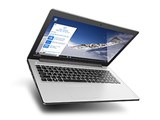
ideapad 310 AMD A10-9600P APU・4GBメモリー・500GB HDD搭載 80ST0063JPLenovo
最安価格(税込):価格情報の登録がありません 発売日:2017年 3月17日
『リカバリーメディアの作成→SSD換装の手順について』 のクチコミ掲示板







 お気に入りに追加


ノートパソコン > Lenovo > ideapad 310 AMD A10-9600P APU・4GBメモリー・500GB HDD搭載 80ST0063JP


そろそろ1年経ちましたので、SSD換装を考えています。
リカバリーメディアを作って、ドライバ類をすべてダウンロードしておき、安い時を見計らってSSDを買ってきて換装、そこにリカバリーメディアからクリーンインストールして、ドライバ類もすべてセットアップするというような手順を漠然と考えていたのですが、リカバリーメディアの段階ですでに躓いてしまいました。
USBRecoveryCreatorなるソフトを落として、言われるがままになにやらファイルをダウンロードし、次の手順がUSBを用意して挿し込むというふうになっているのですが、ダウンロードフォルダにそのようなファイルが存在せず、説明には数GBとあるのですが、試しに4GBのものを挿したら弾かれました。いったいどのぐらいの容量のUSBメモリを用意すればいいのかもわかりません。
そこで、ご存知の方に教えていただきたいのですが、
1)このUSBはいったいどのぐらいの容量のものが必要なのでしょうか?
2)そもそもこうしたリカバリーメディアはDVDRではできないのでしょうか?
3)このソフトを使わず、Windows10の機能などでリカバリーメディアを作る方法などはないものでしょうか?
4)最近、ヤフオクなどで売られているような、ライセンスキーだけ手に入れて、OSのファイルはMSのサイトで落としてくるみたいのは、問題ないのでしょうか(MSオフィスのものは試しまして、問題なく使えています)。本体裏面を見ても、昔のようなwindowsのS/Nのラベルが貼ってないですね。
また、他のみなさんのやり取りを見ると、一筋縄ではいかないような話も見受けられますが、まず一番の近道を知りたいと思っています。
お詳しい方、ご教示のほどよろしくお願いします。
書込番号:22146124
 0点
0点



>>3)このソフトを使わず、Windows10の機能などでリカバリーメディアを作る方法などはないものでしょうか?
Windows 10の機能でUSB回復ドライブを作成して下さい。USBメモリーの容量は作成時に示されますが、一般的には16GB程度です。
これが一番手っ取り早いです。
>Windows 10で回復ドライブを作成する方法
https://support.lenovo.com/jp/ja/solutions/HT118604
>>そろそろ1年経ちましたので、SSD換装を考えています。
クローンソフトでSSDにクローンディスクを作成して、換装してはどうでしょうか。
無料のクローンソフト AOMEI Backupper
https://forest.watch.impress.co.jp/library/software/aomeibackup/
書込番号:22146191
 1点
1点
>キハ65さん
早速のレスありがとうございました。
甘えついでで申し訳ありませんが、もう少し細かく聞かせていただいてもよろしいでしょうか。
クローンというのが、どうも敷居が高そうなので、完全に新しく環境を作るほうが、気分的にもいいかと思っているところです。すると、レノボがいうやり方で躓いているなら、ご教示いただいたやり方(と関連リンクの情報)がとても手軽そうで、もしUSBメモリが16GBで済めば安いですし、試してみたいのですが、インストール時にS/Nとかはいらないのでしょうか?もし必要な場合、本体裏側にはS/Nのラベルが見つからないのですが、どこを見ればいいのでしょうか。
https://support.lenovo.com/jp/ja/solutions/HT118604
この場合、純正のドライバ類などは別途ダウンロードしておいて、Windows10のセットアップが終わったらまとめてインストールするのですか?
よろしくお願いします。
書込番号:22146245
1点

とりあえずSSD化を優先するならWindowsの標準機能であるシステムの復元機能
を使って外付けのUSB HDDにバックアップを作成
PCの中のHDDをSSDに交換
USBバックアップから復元すれば今の環境のままSSD化できます。
https://pc-maint-note.com/resto/index.html
基本的にドライバーやソフトの再インストールは、不要です。
どうしてもクリーンインストールしたい場合は、その後考えてみては
書込番号:22146436
2点
クローンならフリーのソフトで行うなら別ですが、コピードライブというソフトが安全ではと思います。Cドライブだけなら100GBもないのではと思います。SSDもアマゾンの価格を見ていると変動していますから安くなると思っていると逆にじわじわと値上がりもしてきますから今年の一月頃のような価格にならない前に乗り換えた方がよいかもしれません。やすいSSDは否定はしませんが価格相応の性能の歴然とした世界です。安いからといって、下手なメーカーに手を出さないことです。クローンを作ったからといって、再起動をしてアクティブ状態にしないと、外してすぐに装着すると水の泡になることがあるのでご注意を。既存のHDDは、消さずに保存しておくと後々役に立ちます。
リカバリーソフトも作りやすく使いやすいよいソフトもありましたが、手に入れられなくなりました。win10もバージョンが変わったりアップデートの内容によってリカバリーデーターが使えなくなることがあるのでソフト側のメーカーも対応に苦慮しているかもしれません。
バックアップデーターがあるから安心は、二重 三重に備えてあって初めていえる時代ではと思います。一つあるからといってこれで満足することは大変危険です。
書込番号:22146465
2点

https://www.microsoft.com/ja-jp/software-download/windows10
クリーンインストールされるようでしたら最新のwin10が上記
からダウンロードできます。
USBメモリーかDVDにできます。
USBメモリーでしたら8GBでDVDにしたいときはISOファイルで
ダウンロードになります。
書込番号:22146528
2点

>3)このソフトを使わず、Windows10の機能などでリカバリーメディアを作る方法などはないものでしょうか?
「ファイル履歴」から「システム イメージの作成」 「システム修復ディスクの作成」ができます(DVD_R可)。
但し,注意することは,HDDの容量 <SDDの容量 である必要があります。
つまり,500GB HDDのバックアップをした場合には,SDDの容量は500GB以上必要と言うことです。
書込番号:22146598
2点
>沼さんさん
>QueenPotatoさん
>やっぱり傑作RS-1506U 38-2Tも可さん
>たんれいさん
>キハ65さん
みなさんからのアドバイスはお勉強になります。
で、いろいろ考えますと、やはりクリーンインストールしかないような気がしますね。
SSDクローンの記事を読んでも、今ひとつやりこなす自信が持てません。また、気分一新でHDDの中に溜まっているオリをバッサリ切るということもありますし、100GB単位のバックアップとか、気が遠くなりそうです。
Windows10のシステムとレノボのドライバ、必要なアプリ(私はオフィス、エディタ、音楽や動画などベーシックなものだけしか使っていません)がセットアップできればそれでよく、それ自体はそれほどの量ではないですから、今の環境をそっくり移行する必要はなかったのですね。
リカバリーメディアという言い方で質問していた私が、みなさんに誤解を与えてしまったかもしれません。
すみませんでした。
もう一件の類似トピックをスレ主の方も、クローンではうまくいかなかったようですが、最後はクリーンインストールで解決したようです。
そこで、クリーンインストールの方向で考えていこうと思いますが、
1)インストールメディアの準備(USBあるいはDVD)
2)S/NはマシンがMSのサーバに記録されているから不要
3)ドライバ類はあらかじめ落としてどこかに保存しておく
4)ちゃんとしたSSDを買ってきて、裏蓋開けてHDDから換装
5)(1)のメディアでWindows10をセットアップ、ドライバも追加、アプリ類をインストール
作業のポイントとしては、以上で完了でしょうか?
※さきほど、windows10のisoイメージをダウンロードしてみたところ、3.82GBでしたので、家にあるDVDに入ると思われます。
まずはインストールメディアを作ってみます。
書込番号:22146633
1点
クリーインストールが、できたて起動できたら、しばらくドライバー等はいれないで様子をみてください。
win10で、ほとんと問題なく動くと思いますので最初からドライバーをインストールしないで、必要な
普段使っているブラウザー等をインストールされることを、おすすめします。
書込番号:22146910
1点
あまり作らないと思いますが、winに付属している回復ポイントは作っておいた方がいいです。ほんの数分の手間です。起動不良になって修復のブルースクリーンになった時に、選択する項目があるからです。あると何とかなることもありますから無いよりは良いということで。これ、ユーザーにゆだねなくても知らずに自動的に作れる選択項目があると便利だろうという気がします。
書込番号:22147096
0点
正式には復元ポイントといいます。設定画面の入力のところに書き入れるとすぐにわかります。ポイントの容量は、自分で決めます。
復元ポイントが設定されましたの画面は必ず確認をしましょう。できてると思ったら無かったということがないようにです。
書込番号:22147124
0点
忙しくてまだ取り掛かっておりませんが、まずはDVDにWindow10とドライバ類をコピーしてみました。
時間があるときに、容量や信頼性などもしっかり吟味してSSDを購入し、1からクリーンなセットアップを試みたいと思います。
>やっぱり傑作RS-1506U 38-2Tも可さん
>QueenPotatoさん
>沼さんさん
>たんれいさん
>キハ65さん
ありがとうございました!
書込番号:22172978
0点



このスレッドに書き込まれているキーワード
「Lenovo > ideapad 310 AMD A10-9600P APU・4GBメモリー・500GB HDD搭載 80ST0063JP」の新着クチコミ
| 内容・タイトル | 返信数 | 最終投稿日時 |
|---|---|---|
  メモリの相性 メモリの相性 |
6 | 2019/08/14 9:39:00 |
 リカバリーメディアの作成→SSD換装の手順について リカバリーメディアの作成→SSD換装の手順について |
11 | 2018/10/10 12:43:04 |
 ACアダプターからノイズ ACアダプターからノイズ |
9 | 2018/06/13 16:25:01 |
| SSD換装でうまく行きません。リカバリーディスクについて。 |
23 | 2018/05/08 0:53:52 |
| このスペックじゃこれが普通でしょうか? |
30 | 2018/02/05 10:26:45 |
 マインクラフトができますか? マインクラフトができますか? |
1 | 2017/11/24 0:05:07 |
| やはりメモリ増設すべきでしょうか |
13 | 2017/10/05 21:46:12 |
 購入しました。 購入しました。 |
8 | 2018/04/10 21:21:32 |
 スペックは気に入ったが・・ スペックは気に入ったが・・ |
3 | 2017/05/18 10:49:07 |
「Lenovo > ideapad 310 AMD A10-9600P APU・4GBメモリー・500GB HDD搭載 80ST0063JP」のクチコミを見る(全 113件)

この製品の最安価格を見る
ideapad 310 AMD A10-9600P APU・4GBメモリー・500GB HDD搭載 80ST0063JP
最安価格(税込): 価格情報の登録がありません 発売日:2017年 3月17日
 <42
<42
のユーザーが価格変動や値下がり通知、クチコミ・レビュー通知、購入メモ等を利用中です










