



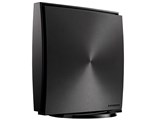
WN-DX2033GR
- IEEE802.11ac規格に対応し、1733Mbps(規格値)の高速通信が可能なWi-Fi Gigabitルーター。
- 上下・左右・奥行き全方向360度に電波の死角を作らずに電波を送受信が可能な、独自の「360(さんろくまる)コネクト」技術を搭載。
- IPv6(IPoE)に対応しているほか、従来のIPv4通信もIPv6回線内で行う「IPv4 over IPv6」技術により、高速なIPv6回線でインターネットを利用できる。


 )
)

無線LAN規格:Wi-Fi 5 (11ac) 接続環境:3階建て(戸建て)/4LDK(マンション)/24台 周波数:2.4/5GHz IPv6:○ セキュリティ規格:WPA/WPA2/WEP





本ページでは掲載するECサイトやメーカー等から購入実績などに基づいて手数料を受領しています。















 お気に入りに追加


無線LANルーター(Wi-Fiルーター) > IODATA > WN-DX2033GR


WN-DX2033GRを購入しました。
PCはInternetと問題なく接続できたのですが、PCがInkjetPrinterを認識できず『オフライン』状態になります。
PrinterにはWN-DX2033GRと『WPS』で接続されたと言うMsgが出るのですが、PCからは認識されないのです。
SSIDはPCとPrinterでWN-DX2033GRの同じ値を認識しています。
何が悪いのでしょうか?ご教授くださいm(__)m
書込番号:24390600
 0点
0点



勿論、Printerドライバーは入っています(^^)
バッファローのルーターでは機嫌良くPrinterも動いていました。
しかしそのルーターの調子が悪くなったので買い替えたのです。
書込番号:24390620
0点

『
WN-DX2033GRを購入しました。
PCはInternetと問題なく接続できたのですが、PCがInkjetPrinterを認識できず『オフライン』状態になります。
』
WN-DX2033GRのLAN側IPアドレスは、出荷時設定で[ 192.168.0.1 ]に設定されているようです。
『
Windowsパソコンで開く
Webブラウザーに“http://192.168.0.1/”を入力して開いてください
』
https://www.iodata.jp/lib/manual/wn-dx2033gr/index.html#p1_2
WN-DX2033GR購入前のブロードバンドルータ(無線親機)の型名を投稿してください。
購入前のブロードバンドルータ(無線親機)のLAN側IPアドレスが分かれば、IPアドレスを投稿してください。
ローカルIPアドレスですので、伏せ字を使わず、すべてを投稿しても問題はありません。
プリンタの型名を投稿してください。
対策としては、WN-DX2033GRのLAN側IPアドレスを購入前のブロードバンドルータ(無線親機)のLAN側IPアドレスに変更するのが早道かと思います。
1.WN-DX2033GRのLAN側IPアドレスを変更する。
2.無線および有線接続機器を再起動してください。
3.PCからプリンタがオンラインとなるかご確認ください。
プリンタが正しく認識されない場合には、プリンタの電源ON後、PCにプリンタドライバを再インストールしてください。
PCからプリンタがオンラインとして認識されれば、プリンタをご利用できます。
『
バッファローのルーター
』
型名が分からないのですが、ルーターモードの場合、LAN側側IPアドレスは[ 192.168.11.1 ]に設定されていたかと思います。
WN-DX2033GRのLAN側IPアドレスを[ 192.168.11.1 ]に設定してください。
書込番号:24390628
0点
>LsLoverさん
ご指導有難うございます。
現在の私のネットワーク環境は、親機に『光フレッツの」ONU(無線は出ていない)』を使用し
ONUからLANケーブルでWN-DX2033GRとつないでいます。
以前使っていたバッファローの無線ルーターの型式はWHR-HP-GNでルーターON時のIPは192.168.11.1となっています。
一方、私は今までIPアドレスを変更した経験が無く変更の方法も知りません。
LAN側アドレスと言ってもどこに記載されているのかさえも分からないのです。
IPアドレスを勝手に変えたらシステムが暴走しないのか不安ですし、元に戻す自身もないし・・・
そのような冒険をしなくてはいけないものを買ってしまったと言う事でしょうね(TT)
書込番号:24390679
0点


>雲亭さん
>PCはInternetと問題なく接続できたのですが、PCがInkjetPrinterを認識できず『オフライン』状態になります。
以下のURLは、バッファローの例ですが、対応はIODATAでもほぼ同じです。
手順3)のarpコマンドあたりから、試してみてはいかがでしょうか。
「プリンターで印刷できない。ルーターにつながらない対策(バッファロー)」
https://kuritaroh.com/2018/09/01/printerngprint/
プリンターの型番が分かれば、プリンター側の設定方法もわかります。以下のURLが参考になります。
「 プリンターで印刷できない」 メーカー別の設定方法が分かります。
https://kuritaroh.com/category/router/printerngtunagaranai/
書込番号:24390738
0点
>雲亭さん
こんにちは。
今お使いのルーターがWN-DX2033GRなのでしたら、
I-Oデータ謹製のFAQ↓を見てみましょうよ。
●プリンターがWi-Fi接続できない/印刷できない | IODATA アイ・オー・データ機器
https://www.iodata.jp/support/qanda/answer/s30383.htm
PCもプリンタも無線で且つ同じ親機SSIDに繋がっているのに、ってことなら、
無線無線ルーターが持っている「子機どうしの間で通信させない機能(プライバシーセパレーター)」が邪魔していそうな気がしますが。。。
ハズしてたらすみません。
書込番号:24390799 スマートフォンサイトからの書き込み
 0点
0点
『
IPアドレスを勝手に変えたらシステムが暴走しないのか不安ですし、元に戻す自身もないし・・・
』
プリンタの設定でネットワーク情報をDHCPサーバからの自動割り当てで設定している状態でしたら、プリンタの電源ON後、PCにプリンタドライバを再インストールしてください。
PCからプリンタがオンラインとして認識されれば、プリンタをご利用できます。
書込番号:24390825
0点

>雲亭さん
プリンターなどの機器は、
動的IPの可変値でなく、
静的IPの固定値で設定した方が、
トラブルがないかと思います。
WN-DX2033GRのDHCPサーバーのアドレス範囲は、
192.168.0.100から192.168.0.132までですので、
この範囲内から外した、固定値をプリンターに設定した方がいいかと思います。
または、固定DHCPテーブルにプリンター機器のIPアドレスを予約して登録するのもありかと思います。
書込番号:24390903
0点

どこのメーカープリンターか知りませんが
ルーターを変えた時、PCからメーカープリンターのソフトをアンインストールして
再度、インストールされて設定されたのでしょうか。?
ちなみにエプソンの場合、その方が手っ取り早いですよ。
書込番号:24390977
0点

>PrinterにはWN-DX2033GRと『WPS』で接続されたと言うMsgが出るのですが、PCからは認識されないのです。
プリンタのIPアドレスはどのような値になってますか?
192.168.xx.xx のようなIPアドレスを取得出来ていますか?
PCでコマンドプロンプトを起動し、
ping プリンタのIPアドレス
を実行すると、プリンタから応答が返ってきますか?
https://www.buffalo.jp/support/faq/detail/1465.html
書込番号:24391048
0点
パソコンとプリンタのIPアドレスは、同一セグメント内のIPアドレスを設定しなければなりませんが、プリンタのIPアドレスを固定にする必要性は少なくなっているようです。
CANONのインクジェットプリンタの場合で、その他のプリンタでは確認しておりませんことをご了承ください。。
古いタイプのプリンターでは、LPRインターフェイス(IPアドレス+ポート番号)でプリンタの印刷を行っていました。
その後、プリンタのドライバは、プリンタのMACアドレスを使うようになっていました。
最近のwindows10のプリンタのドライバは、GUIDで管理されるようになっているようです。
『
GUIDからデバイスドライバのデバイスインターフェース名を取得する
』
https://kana-soft.com/tech/sample_0003.htm
書込番号:24391186
0点
>皆さん
ご教授ありがとうございますm(__)m
printerはCanonのInkJet5500です。
お教え頂いた情報が多すぎて頭がオーバーフローしています。
今日はもう寝て明日ゆっくり対応してみます。
とりあえずお休みなさい。PM10:47
書込番号:24391257
0点
Canon PIXUS MG5500シリーズ Windowsドライバーのダウンロードは、以下のページからダウンロードできるようです。
『
PIXUS MG
』
https://cweb.canon.jp/cgi-bin/download/select-product-by-catg.cgi?i_cd_pr_catg=011
『
オンラインマニュアル
- MG5500 series -
』
https://ij.manual.canon/ij/webmanual/Manual/M/MG5500%20series/JP/CNT/Top.html
書込番号:24391315
0点
>皆様、サポート有難うございました。
動きました。Printerの認識も完璧です。
------------------
IODATAのHPからMagical Finderをダウンロードしてワーク接続を調べました。
テストの結果、無線ではルーターを認識できなかったのですが、有線ではルーターを認識できました。
そこでルーターの設定(工場出火直後)状態をチェックしました。
するとモード切替スイッチが『カスタム』になっていたのを『オート』に切り替えて
PCやルーターを再起動しました。
するとPrinterを認識できるようになりました。
皆様のサポートに感謝します。有難うございました。
書込番号:24391713
0点
『
するとPrinterを認識できるようになりました。
』
疑問が解決できたようで何よりです。
以下を参考にして「解決済」に変更してください。
『
※Goodアンサーを選択せずに「内容を確認する」ボタンをクリックし「解決済」にすることもできます。
』
https://help.kakaku.com/cgi-bin/mt/mt-search.cgi?search=%E8%A7%A3%E6%B1%BA%E6%B8%88&IncludeBlogs=3&limit=20&SearchResultDisplay=ascend&btnSearch.x=0&btnSearch.y=0
書込番号:24391725
0点
>LsLoverさん
その後の報告です。
再び、Printerを認識できなくなりウンともスンとも応答が無くなりました。
泣く泣くLsLoverさんの教えの通りPrinterのIPアドレスを見よう見まねで
『192.168.0.4』に変えてみました。
するとPC側からPrinterを認識できるようになりました。
このまま無事に動きますように祈りながら使っています。
御教えに感謝します。
書込番号:24414605
0点
『
PrinterのIPアドレスを見よう見まねで
『192.168.0.4』に変えてみました。
』
何か設定内容を変えているのでしょうか?
WN-DX2033GRのLAN側IPアドレスを[ 192.168.11.1 ]に設定して頂いたと思いますが...。
書込番号:24414709
0点



このスレッドに書き込まれているキーワード
「IODATA > WN-DX2033GR」の新着クチコミ
| 内容・タイトル | 返信数 | 最終投稿日時 |
|---|---|---|
  URLフィルタリングについて URLフィルタリングについて |
6 | 2024/07/25 1:07:26 |
 この機種と相性のよい中継器ありませんか? この機種と相性のよい中継器ありませんか? |
4 | 2023/02/25 0:51:09 |
| ddos攻撃とみなされる? |
3 | 2022/04/12 22:05:15 |
 L2TP/IPSecで、AppleデバイスからVNC/RDP接続出来ない? L2TP/IPSecで、AppleデバイスからVNC/RDP接続出来ない? |
27 | 2021/11/18 19:59:14 |
 PrinterがオフラインになりPCから認識されない PrinterがオフラインになりPCから認識されない |
17 | 2021/10/26 18:35:43 |
 ネットフィルタリングの使い勝手?はどうでしょうか? ネットフィルタリングの使い勝手?はどうでしょうか? |
3 | 2021/10/02 13:25:34 |
 5GHzのSSIDに接続するとセキュリティエラー 5GHzのSSIDに接続するとセキュリティエラー |
2 | 2021/08/17 21:35:17 |
  お値段通り(期待しない)自宅サーバもIP固定も問題なし。 お値段通り(期待しない)自宅サーバもIP固定も問題なし。 |
0 | 2021/02/05 15:14:42 |
| WN-DX2033GRとWN-DX2033GR/Eとの違い |
4 | 2020/12/17 6:27:36 |
  楽天ひかりで使用している人いませんか? 楽天ひかりで使用している人いませんか? |
1 | 2021/10/30 5:01:49 |

この製品の最安価格を見る
 <84
<84
のユーザーが価格変動や値下がり通知、クチコミ・レビュー通知、購入メモ等を利用中です



クチコミ掲示板検索
最適な製品選びをサポート!
[無線LANルーター(Wi-Fiルーター)]
新着ピックアップリスト
-
【欲しいものリスト】パソコン
-
【欲しいものリスト】エアコン
-
【Myコレクション】2026良コスパゲーミングPC(AMD)
-
【Myコレクション】2026良コスパゲーミングPC(インテル)
-
【欲しいものリスト】生成AI用
価格.comマガジン
注目トピックス




(パソコン)
無線LANルーター(Wi-Fiルーター)
(最近3年以内の発売・登録)






