



Inspiron コンパクトデスクトップ プレミアム Core i5 11400・8GBメモリ・1TB HDD搭載モデル



Dellの直販サイトで購入するメリット
- 学割は最大10%オフ!さらに"Dell Rewards"ポイントも獲得可能
- すぐ届く!即納モデルは国内倉庫から最短当日出荷
- ニーズに合わせて本体と周辺機器、サポートのカスタマイズが可能
CPU種類:第11世代 インテル Core i5 11400(Rocket Lake) メモリ容量:8GB ストレージ容量:HDD:1TB OS:Windows 10 Home 64bit






本ページでは掲載するECサイトやメーカー等から購入実績などに基づいて手数料を受領しています。







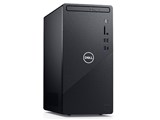
Inspiron コンパクトデスクトップ プレミアム Core i5 11400・8GBメモリ・1TB HDD搭載モデルDell
最安価格(税込):価格情報の登録がありません 発売日:2021年 4月 9日
『SSDを自分で増設』 のクチコミ掲示板







 お気に入りに追加

デスクトップパソコン > Dell > Inspiron コンパクトデスクトップ プレミアム Core i5 11400・8GBメモリ・1TB HDD搭載モデル


Insprion 3891 には、マザーボードにSSDを装着する M2 2230/2280 スロットがあります。
DELLで買う場合、SSDは256GBしか選択できないので、自分で1TBのSSDを購入し、増設してみました。
購入したSSDは「Kingston SSD KC2500 1000GB 1TB M.2 2280 NVMe PCIe3.0×4(https://www.amazon.co.jp/gp/product/B087QYC363/ref=ppx_yo_dt_b_asin_title_o00_s00?ie=UTF8&psc=1)」です。
このSSDを買うと「Acronis True Image OEM版」を無料で入手できるのですが、試して見たところ、Insprion 3891ではパラメータエラーでクローンを作ることができません。
仕方がないので、別途「AOMEI Partition Assistant Professional」を購入し、クローンを行ないました。
というのも、Windows のクリーンインストールを途中までやってみたのですが、これがかなり大変で、時間ばかりかかって一筋縄ではいかなかったので。
そういう点では、AOMEIの製品を使うととても短時間で簡単にクローンが作成できるので、タイム・イズ・マネーという方にはお薦めします。
以下、自分が行なった手順をまとめます。
1.SSDをM2 2230/2280スロットに装着します。
2.PCを起動してから「AOMEI Partition Assistant Professional」をインストールして実行し、HDDをSSDにクローンします。
3.一旦PCをシャットダウンしてから、改めてPCの電源を入れ、BIOS画面が出るまで[F2]キーを繰り返し押します。
4.[Boot Configration]を選択し、「Windows Boot Manager」のチェックを外します。複数この項目が表示されていれば、全部外してください。
5.[Strage]を選択し、[SATA-0]~[SATA-3]までOFF、[M.2 PCIe SDD-0]をONにします。
6.[APPLY CHANGES]をクリックしてから、[EXIT]をクリックします。
7.Windows がSSDから起動したことを確認したらシャットダウンします。
8.再度PCの電源を入れ、BIOS画面が出るまで[F2]キーを繰り返し押します。
9.[Strage]を選択し、SATA0~SATA3までONに戻してから、[APPLY CHANGES]をクリックした後、[EXIT]をクリックします。
あとはWindowsを起動した後、必要に応じてHDDをフォーマットしてください。
最初、[Boot Configration]でSSDのデバイスを一番上に持っていけばいいのだろう程度に思っていたのですが、SSDのデバイスをどうやったらリストに表示できるのかわかりませんでした。
[Boot Configration]で「Windows Boot Manager」のチェックを入れたままにしていると、SSDから起動せずにリカバリモードに入ってしまいます。このチェックを外してもSSDから起動はするので、現状このような設定にしています。
SSDのデバイスをリストに表示する方法をご存じの方がいらっしゃいましたら、お教え頂けると助かります。
どうぞ、よろしくお願いいたします。
書込番号:24107536
 2点
2点




 |
|---|
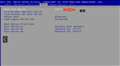
このUEFIを 他のモード、例えばLegacy やUEFI?Legacy に変更できれば出ます。
ただ、現れたデバイス名のものを優先1位にしても起動はしません。
UEFIRインストールされたOSは、Windows Boot Manager で使います。
現在のままでよいのです。
書込番号:24107557
1点
 |
 |
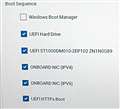 |
|---|---|---|
Boot Configration全体 |
Boot Mode |
Boot Sequence |
>あずたろうさん
早速のアドバイズ、ありがとうございます。
ただ、BIOS SETUP が随分違うようなのです。
汚い画面で申し訳ありませんが、画像をアップしてみます。
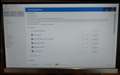
1枚目が[Boot Configration]を選んだ際の全体画面、
2枚目がその左上。
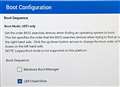
3枚目が中央に表示される自分の[Boot Sequence]の設定内容です。
で、問題は2枚目で「Boot Mode; UEFI only」という表示があって、Boot Mode が選べないんじゃないかと思うのですよね。
どうぞ、よろしくお願いいたします。
書込番号:24107754
1点
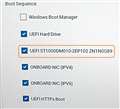 |
|---|
新しい英語版BIOS画面でしたか。
非常に見づらいですよね。
ところで、元のHDDもそのまま残して取り付けた状態のようですね。
そしてその中には前の(同じ内容の)OSが。
2つのOSが 同時存在したら拙いことになりますよ。
書込番号:24107785
1点
>あずたろうさん
素早いレス、ありがとうございます。
HDDは回復パーテーションが残っていますが、納品時にインストールされていたHDDの Windows パーテーションはフォーマットしました。
どういう動きになるかわからなかったので、SSDの方は納品された直後のHDDのクローンのままになっていて、こちらにも回復パーテーションがあります。
回復パーテーションは、どちらかいらないと思うのですが、今までの動きからすると、HDD側を残しておいた方がよさそうです。
「Windows Boot Manager」をONにすると、HDDが動いてリカバリが走ります。どういう仕組みになっているのか、ここらはまだ把握できていませんが、リカバリはあくまでHDDを相手にしているような感じです。
ちなみに、後学のために知っておきたいのですが、怖いことになるとは、どういうことになるのでしょうか?。
書込番号:24107819
1点
起動時にOS選択画面が出たり、
アカウント選択がダブったり・・ ということが起き得ます。
拙いと言ってもそんな程度ですが、面倒ではあります。
HDDのSATAを一旦外しての起動で正常に起動するようなら、
HDD内は完全にクリーンアップスが良いです。
Diskpart コマンド使って消しましょう。
書込番号:24107866
1点
>納品時にインストールされていたHDDの Windows パーテーションはフォーマットしました。
可能でしたらディスクの管理画面をアップしていただけないですか?
フォーマットが出来てるのなら、その領域は「未割当」のパーテションになってるはずなのですが。
書込番号:24107904
0点
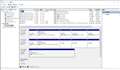 |
|---|
[ディスクの管理]画面 |
>あずたろうさん
ご親切にありがとうございます。
それではお言葉に甘えまして、ディスク管理画面をアップさせて頂きます。
ディスク0がHDD、ディスク1がSSDです。
ディスク0のdドライブが、納品時に Windows がインストールされていたパーテーションです。
※もったいないのでドライブ割り当てしました。
書込番号:24108140
0点
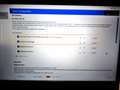 |
|---|
すでにドライブ割り当ても終わってるわけですね。
それでそのHDDの(SATAコネクタ)抜いて起動問題なければ、この件は気にしなくてよいと思います。
画像ボケてしまいましたが、M.2 SSD(KLLEV) とWindows Boot Manager 同じで、入れ替えても起動できます。
書込番号:24108233
0点
>あずたろうさん
おはようございます。
またまたアドバイズ頂き、ありがとうございます。
BIOS側でHDDを無効にして起動できているので、大丈夫かと思います。
ただし、[Windows Boot Manager]をONにしたままだと、相変わらずリカバリモードで起動してしまいます。(x_x;
本当はWindows を上書きインストールすればよいのかもしれませんが、今はその元気はないです。
最初の投稿で少し書きましたが、クローンする前、Windows のクリーン・インストールを試したのですが、焼いたDVDだとドライバがないと表示されてセットアップが途中で止まってしまうため断念した経緯があって、ヘタすると上書きインストールしたとしても、出荷状態に戻さないと駄目な可能性が否定できないので、躊躇しているのです。
購入時にリカバリディスクを申し込むオプションがなくて、まあそれならDVD焼いておけばいいだろうくらいで安易に考えていたのですが、今となっては回復ディスクだけが頼りです。USBメモリも安くなったので保険として専用にして、そのままにしておきます。
書込番号:24109059
0点

windowsのインストールは、DVDはやめておいた方がいいです。
インストール時に読み込みのエラーの発生確率がUSBメモリよりも高いと思います。
自分もケチってDVD使って失敗の経験があります。
自分の場合は失敗当時インストールにUSBに違和感があったのですが、失敗してどうやら光学メディアはインストールに適さないのだと考えるようになりました。
USBに変えてからは滅多に失敗しません。
書込番号:24109645 スマートフォンサイトからの書き込み
1点
>瑠璃乃鳥さん
アドバイス頂き、ありがとうございます。
確かにそうですね。USBメモリがふたつ必要になりますが、私もUSBメモリに取ることにします。
ただ、コピー先がSSDであろうとも、ディスクを作るのに時間かかるのですよね。
さっさと作ればよいのに、なんでこんな作業にディレイを入れるのか、理解に苦しみます。
書込番号:24110383
0点
 |
 |
 |
|---|---|---|
内蔵HDD |
SSD |
RAM-DISK |
今日、そういえば「OSパーテーションのクリーンなバックアップを取ってなかった」ことに気がつき、工場出荷状態に戻す機能を試してみました。
それでわかったことがいくつかありますので、報告いたします。
1.工場出荷状態に戻すことができる環境
ディスク0に工場出荷状態を保存したパーテーションが必要なようです。
このパーテーションをSSDに作っても、使用されないようでした。
2.[Windows Boot Manager]をONにした状態でSSDが起動する条件
ディスク0に工場出荷状態を保存したパーテーションがない場合、[Windows Boot Manager]をONにした状態でもSSDから起動します。
逆にディスク0にこのパーテーションがあると、[Windows Boot Manager]をOFFにしないとSSDから起動できませんでした。
言い換えると、ディスク0に工場出荷状態を保存したパーテーションがあればディスク0のWindowsが起動し、Windowsがない場合はつねにディスク0からリカバリが起動します。
3.リカバリは起動ディスクを対象にする
工場出荷状態に戻す場合、初期化対象は起動ディスクになります。
SSDから起動すればSSDが初期化され、HDDから起動すればHDDが初期化されます。
4.アプリのインストールはMaCafeeで全スキャンを行ってから
行っていないと、MaCafeeがインストールを妨害することがあるようです。
原因がわかるまで、なんでハングるのかわからずに無駄な時間を潰しました。
または、MaCafeeをアンインストールしてから行うかです。
*
ということで、今のところのお薦めとしては、SSDから起動させる場合、HDDはOSのパーテーションだけ初期化し、工場出荷状態を保存したパーテーションはそのまま残しておくことになるでしょうか。
[Windows Boot Manager]をOFFしておかなければいけませんが、それ以外の不都合はなさそうです。
、、、と、こんな感じでいかがでしょうか?。
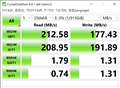
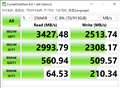
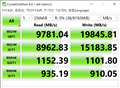
最後にHDDとSSDとRAMディスクのディスクのベンチマークをアップしておきます。
ベンチマークには、CrystalDiskMark 8を使用しました。
書込番号:24110390
0点
大変失礼しました。
「MaCafee」ではなく「McAfee」でした。
お詫びすると供に、謹んで訂正させて頂きます。
書込番号:24110553
0点



このスレッドに書き込まれているキーワード
「Dell > Inspiron コンパクトデスクトップ プレミアム Core i5 11400・8GBメモリ・1TB HDD搭載モデル」の新着クチコミ
| 内容・タイトル | 返信数 | 最終投稿日時 |
|---|---|---|
  スリープモードから復帰すると黒い画面が表示される時がある。 スリープモードから復帰すると黒い画面が表示される時がある。 |
6 | 2022/04/14 9:09:40 |
| ファンの反響音が煩い |
7 | 2022/04/10 0:59:58 |
| グラボとメモリの増設を検討しています |
8 | 2021/07/11 19:46:43 |
 今使っているSSDのWindowsで運用できますか? 今使っているSSDのWindowsで運用できますか? |
11 | 2021/06/27 12:10:49 |
 メモリ増設について メモリ増設について |
5 | 2021/06/17 15:05:58 |
 型落ち3881との比較について 型落ち3881との比較について |
7 | 2021/06/12 14:49:59 |
  実は「USB3.2 Gen2(10Gbps)」に対応可? 実は「USB3.2 Gen2(10Gbps)」に対応可? |
0 | 2021/05/05 14:16:47 |
 SSDを自分で増設 SSDを自分で増設 |
13 | 2021/04/30 22:16:39 |
 USB3.2 Gen2x2ポートを増設したい USB3.2 Gen2x2ポートを増設したい |
6 | 2021/05/01 18:02:07 |
「Dell > Inspiron コンパクトデスクトップ プレミアム Core i5 11400・8GBメモリ・1TB HDD搭載モデル」のクチコミを見る(全 72件)
この製品の最安価格を見る
Inspiron コンパクトデスクトップ プレミアム Core i5 11400・8GBメモリ・1TB HDD搭載モデル
最安価格(税込): 価格情報の登録がありません 発売日:2021年 4月 9日
 <29
<29
のユーザーが価格変動や値下がり通知、クチコミ・レビュー通知、購入メモ等を利用中です
クチコミ掲示板検索
新着ピックアップリスト
-
【欲しいものリスト】予算40万新規PC
-
【欲しいものリスト】高いけどDDR5で組む
-
【その他】Full White Build
-
【欲しいものリスト】pc メイン
価格.comマガジン
注目トピックス




(パソコン)
デスクトップパソコン
(最近3年以内の発売・登録)






