


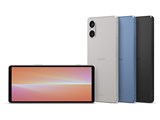

![Xperia 5 V SIMフリー [ブラック]](https://img1.kakaku.k-img.com/images/productimage/m/K0001569155.jpg) |
![Xperia 5 V SIMフリー [プラチナシルバー]](https://img1.kakaku.k-img.com/images/productimage/m/K0001569153.jpg) |
![Xperia 5 V SIMフリー [ブルー]](https://img1.kakaku.k-img.com/images/productimage/m/K0001569154.jpg) |

|
|
¥129,800 | |

|
|
¥129,800 | |

|
|
¥129,800 |
中古価格帯(税込):¥75,380~¥93,280 登録中古価格一覧(27製品)
キャリア:SIMフリー OS種類:Android 13 販売時期:2023年秋モデル 画面サイズ:6.1インチ 内蔵メモリ:ROM 256GB RAM 8GB バッテリー容量:5000mAh




※ランキング順位・レビュー点数・クチコミ件数は機種単位の情報です






















 お気に入りに追加


スマートフォン・携帯電話 > SONY > Xperia 5 V SIMフリー


SONY SQ-DE44を使用中です。
写真が増えたのでUSBメモリへ移動させたいと思っています。
直接スマホに差し込むUSBメモリを購入しました。
が、操作方法が全く分かりません。
写真を選択してUSBへ、と簡単に考えていました。
関係ないですが、試しにパソコンからUSBへ入れた音楽は聴けます。
写真をUSBへ移動させる方法を教えてください。
どうぞよろしくお願いします。
書込番号:26544582
 0点
0点




>梨と柿さん
【方法1:「Googleフォト」アプリから共有して移動する方法】
1. USBメモリをスマホにしっかり差し込みます。
2. 「Googleフォト」アプリを開きます。
3. 移動したい写真を長押しして、対象の写真を選択します。
4. 画面上部(または下部)にある「共有アイコン」(点が線でつながったマーク)をタップします。
5. 一覧から「ファイルにコピー」(または「保存」)を選択します。
6. 保存先の選択画面で、メニュー(三本線)から「USBドライブ」を選択します。
7. 「コピー」(または「保存」)をタップすると転送が始まります。
【方法2:「ファイル」アプリから一括で移動する方法】
1. USBメモリをスマホに差し込みます。
2. アプリ一覧から「ファイル」アプリを開きます。
3. 左上のメニュー(三本線)をタップし、「内部ストレージ」を選びます。
4. 「DCIM」フォルダ > 「Camera」フォルダの順に開きます。
5. 移動したい写真を長押しして選択します(右上のメニューから全選択も可能)。
6. 右上の「3点リーダー(縦の点3つ)」をタップし、「コピー」または「移動」を選択します。
7. 再度メニュー(三本線)から「USBドライブ」を選択します。
8. 画面下の「移動」または「コピー」をタップして完了です。
【USBメモリが認識されないときの確認事項】
・スマホの保護ケースを外して奥まで差し込まれているか確認する。
・画面上部を下にスワイプして「USBドライブ」の通知が出ているか確認する。
・通知に「USBを充電中」と出ている場合はタップして「ファイル転送」に変更する。
書込番号:26544585
0点

>梨と柿さん
パソコンが有るのでしたら、PCにつないでPCの一度保存をしてそれからスマホのUSBにコピーされてはいかがですか。
画像も別に保存出来るし、移動途中で間違って画像が消えてもても安心です。
又は、PCとつないでPCを操作してPC上でUSBに移動されては(簡単だと思いますよ)
書込番号:26544596
0点



このスレッドに書き込まれているキーワード
「SONY > Xperia 5 V SIMフリー」の新着クチコミ
| 内容・タイトル | 返信数 | 最終投稿日時 |
|---|---|---|
  USBメモリへの保存方法 USBメモリへの保存方法 |
2 | 2026/09/02 16:36:32 |
 Xperia 5 Vからの買い替え先 Xperia 5 Vからの買い替え先 |
6 | 2026/08/21 19:52:39 |
 タブの立ち上がり タブの立ち上がり |
3 | 2025/12/28 13:00:12 |
| 通知を画面に出したい |
3 | 2025/12/19 13:09:17 |
 SIMカードを入れても電波が立たない(!マークの表示) SIMカードを入れても電波が立たない(!マークの表示) |
9 | 2025/10/12 23:58:55 |
 いつの間にか販売終了してしまい… いつの間にか販売終了してしまい… |
14 | 2025/09/25 4:55:50 |
 QRコードが読み込めません QRコードが読み込めません |
57 | 2025/09/22 22:41:05 |
 検討中 検討中 |
19 | 2025/04/27 14:00:41 |
 xperia5vのカメラアプリについて xperia5vのカメラアプリについて |
2 | 2025/03/16 18:49:03 |
 【質問】通信、アプリ復帰の動作について 【質問】通信、アプリ復帰の動作について |
2 | 2025/03/16 16:41:22 |


クチコミ掲示板検索
新着ピックアップリスト
価格.comマガジン
注目トピックス



(スマートフォン・携帯電話)
スマートフォン
(最近1年以内の発売・登録)






