



HD-HES1.0TU2
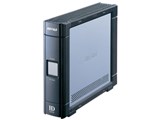
[HD-HES1.0TU2] 「TurboUSB」機能を備えたUSB外付型HDDユニット (1.0TB)

価格情報の登録がありません 価格推移グラフ

お気に入り製品に登録すると、価格が掲載された時にメールやMyページでお知らせいたします
容量:1TB 回転数:7200rpm インターフェース:USB2.0/USB1.1





本ページでは掲載するECサイトやメーカー等から購入実績などに基づいて手数料を受領しています。














 お気に入りに追加


外付けHDD・ハードディスク > バッファロー > HD-HES1.0TU2


マザーボードの説明書通りに、最初に見るドライブをCDROMに変更した後、再度立ち上げしたんですが、CD-ROMドライブランプが点灯するものの、スルーしてしまい、結局HDDを見てしまい、普通にWindows XPで立ち上がってしまいます。
再度BIOSの中を確認したんですが、確実にCDROMになっていました。
付属のCD-ROMで立ち上げた経験の方、どのようにやったのか教えていただきたいのです。
よろしくお願いします。
書込番号:11975547
 0点
0点



こんばんは
>再度BIOSの中を確認したんですが、確実にCDROMになっていました。
OSのインストールですかね? なら CDドライブにディスクを入れて再起動してください
書込番号:11975563
0点

おじゃる999さん、こんばんは。
付属のユーティリティCD-ROMはブータブルタイプではないようですよ。Acronis True Image LEも「Windowsを起動したま まバックアップを作成できます。」と記述がありますので、インストールしての使用が前提なのでは?
書込番号:11975628
0点

付属のディスクからBOOTで何をなさろうと?
というかそのディスクからはBOOT出来ません、インストールして使うソフトです。
書込番号:11975932
0点
akutokugyousyani..tencyuu..さん
>OSのインストールですかね? なら CDドライブにディスクを入れて再起動してください
スレ主さんは、
<付属のCD-ROMで立ち上げた経験の方>←OSのインストールなんて何処に書いてます?
<再度立ち上げしたんですが>←再起動した、と書いてあるけど。
ま、いつものことだけど的ハズレなレスはしないでね、話をややこしくするだけだから。
書込番号:11975958
3点
フォア乗りさん、ピンクモンキーさん、早速のレスありがとうございます。
「ブータブルタイプではないようですよ。」が正解みたいですね。
そうなると不思議なのが、箱の裏を見ると、「守る」の枠の中に、「OS・データが壊れた時は」とあり、
①本製品(BUFFALO HD-HES1.0TU2)を接続します。
②添付CDからパソコンを起動
※起動方法については、パソコンの機種によって異なる場合があります。
③本製品からまるごと復元完了!!
と印刷されています。
私は、ここの②の「添付CDからパソコンを起動」を見て、てっきり、CDROMで立ち上げ、
HDDのフォーマットやパーティションなんかをし直した後、
この外付けHDDからまるごとコピーして復元できるものとばかり解釈していました。
現在、1つの内蔵HDDを2つのパーティションで区切り、C、Dドライブとして使っています。
しかし、Cドライブの空き容量が556MBと少なくなったので、C、Dドライブの割合を変更しなおすか、パーティション分割せずにCドライブのみでやろうと考えました。
Windows上のプログラムでCドライブのパーティションを操作する事は出来ないはずだし、どうしたものか。
ところで、この箱に印刷してある「OSが壊れた時は」の場合、いったいどうやって、復元するのか疑問です。
(OSがこわれているのだから、インストールしてあるソフトは使えないし、BOOTでダメなら、どうやって「Acronis TrueImage LE」を使うのだろう?)
書込番号:11979546
0点
こちらに↓
http://www.backup.x0.com/le_up_bootcd.html
「添付CDからパソコンを起動」
確かに表現に問題がありますね。
正確には「添付CDを使ってブータブルCDを作成します」ですね。
とにかく“ソフト”としてインストールしなければなりません。
私は3年ほど前に使ったことがありますが、使い方をもうすっかり忘れてしまいました。
何故かといと・・・・あまり価値を見い出せなかったもので。
バックアップはそれ用HDDを別に搭載して、手動ミラーリング?です(笑)
OS用HDDが壊れた時は、あっさり諦めてHDDを新調してOSはクリーンインストールですね。
使いやすいソフトかどうか、どちらかと言えば使い難いです。
書込番号:11979770
 1点
1点

スレ主さん こういう簡単な物もありますよ
4000円以下だったと思います ご参考までに
http://www.marshal-no1.jp/products/MAL-2235s.html
書込番号:11980024
1点
akutokugyousyani..tencyuu..さん、こんな機器があるとは知りませんでした。
シンプルに2つHDDを挿し込んでまるごとコピーするのは一番楽な方法ですね。
書込番号:12042892
0点
ここのレスを参考に「Acronis True Image LE」を使ってハードディスクの入れ替えをしようとしましたが上手くいきませんでした。
以下の手順でやりました。
1.「Acronis True Image LE」を使って現在のC、Dドライブを外付けHDDにバックアップ
2.「Acronis True Image LE」を使って、ブータブルCDを作成。
3.新HDD(日立500GB)をNTFS形式でフォーマットする。
4.マスタHDD(80GB)を外し、新HDD(日立500GB)をマスタにする。(IDE接続変更)
5.作成したブータブルCDでパソコンを立ち上げる。「Acronis True Image LE(完全)」
6.「復元」を選択、復元元を外付けHDD、復元先をCドライブに選択、以後いろいろと指示を聞かれたまま(訳がわからない内容が多くあった)入力し実行。(約35分)
7.「終了」を選択すると自動的に電源が落ちた。
8.マザーボードの1st BOOTをHDDにし、パソコン立ち上げたものの、Cドライブを認識せず、エラーのままになる。
9.諦めて、マスタ新HDD(日立500GB)を外し、旧HDD(80GB)をマスタにする。(IDE接続変更)
10.元に戻る。
時間もかかり、諦めてパソコンショップに行き、やりたい事を伝えると「付属CDはデータのバックアップには向いているものの、OSを含んだハードディスクだと中身がパソコン個々に微妙に違ったり、単純でないので上手くいかない事が多く、メーカーに連絡してもソフト会社に聞いてくださいとなりがちですし、ソフト会社も日本の代理店という事で突っ込んだ内容は対処出来ない事も多いそうですね(付属ソフトの場合)」との事。
おまけだから仕方ないにしてもBUFFALOには箱の裏に印刷されている「OS・データが壊れた時は」の「OS」の文字は消して貰いたかったなぁ、あの印刷だと単純に3手順で復旧できそうに見える。
結局ショップ店員さんからソフトを選んでもらい「AOS ハードディスク入れ替え12 PRO」を購入。
IDEはマスタ旧HDD(80GB)、スレイブ新HDD(日立500GB)にし、Windows上で「ハードディスク入れ替え12 PRO」を実行。
シンプルな指示で入れ替えプログラムが実行、時間はかかったものの(3時間)動かしぱなしでよかったので楽でした。
次に、IDEのマスタを旧HDD(80GB)から新HDD(日立500GB)に換え、電源を入れると無事Windowsが立ち上がりました。
「Acronis True Image LE」が使えないソフトというわけではないが、OSの復旧に関しては「使えない」と思った方がいいですね。
書込番号:12053671
0点



このスレッドに書き込まれているキーワード
「バッファロー > HD-HES1.0TU2」の新着クチコミ
| 内容・タイトル | 返信数 | 最終投稿日時 |
|---|---|---|
  HD-HES1.0TU2はWindows7対応? HD-HES1.0TU2はWindows7対応? |
2 | 2010/12/31 20:36:16 |
 付属のCD-ROMから起動出来ない 付属のCD-ROMから起動出来ない |
9 | 2010/10/13 13:31:33 |
  価格が決め手! 価格が決め手! |
0 | 2010/06/25 12:34:07 |
 とても静かです とても静かです |
2 | 2010/06/18 1:56:50 |
  8000円台前半 8000円台前半 |
0 | 2010/05/08 20:40:04 |
 池袋ヤマダ 池袋ヤマダ |
1 | 2010/04/30 15:21:05 |
 壊れた 壊れた |
2 | 2010/04/27 16:17:20 |
 ヤマダ電機Web.com \9980 ヤマダ電機Web.com \9980 |
1 | 2010/04/24 17:22:58 |
| 9,800円 |
0 | 2010/04/24 0:49:28 |
 バックアップソフトについて バックアップソフトについて |
4 | 2010/04/22 21:04:17 |

この製品の最安価格を見る
 <113
<113
のユーザーが価格変動や値下がり通知、クチコミ・レビュー通知、購入メモ等を利用中です
クチコミ掲示板検索
新着ピックアップリスト
-
【欲しいものリスト】Abc
-
【欲しいものリスト】パソコン
-
【欲しいものリスト】エアコン
-
【Myコレクション】2026良コスパゲーミングPC(AMD)
-
【Myコレクション】2026良コスパゲーミングPC(インテル)
価格.comマガジン
注目トピックス




(パソコン)
外付けHDD・ハードディスク
(最近3年以内の発売・登録)






