




タイプ:DVDレコーダー 同時録画可能番組数:2番組 HDD容量:300GB





本ページでは掲載するECサイトやメーカー等から購入実績などに基づいて手数料を受領しています。














 お気に入りに追加

ブルーレイ・DVDレコーダー > 東芝 > VARDIA RD-S301


11月20日にHDDを交換して今のところ問題なく動作しておりますのでレポートします。
スタートメニューから設定画面で確認したソフトウェアバージョンは、13/MC65と表示されていて、放送からの自動ダウンロードをする、に設定してあり特に変更はしていません。
もともとRD-S301に搭載されていたHDDは、WD社のWD3200AVJSという3.5インチHDDで、SATA300 320GB 7200回転です。
今回新しく取り付けたHDDは、HGST 5K320 HTS543232L9A300で、発熱と作動音が少なくノートパソコンなどでも使用できる2.5インチHDDで、SATA300 320GB 5400回転です。
今回、新品バルク品を購入し、動作のチェックや初期化などをパソコンでするのは面倒なので、買ってきたままの状態で取り付けました。
容量は320GBで同じですが、3.5インチ→2.5インチへ、7200回転→5400回転へと、発熱量の少ないHDDを使用して故障率を下げることと、他の内部機器に与える熱の影響を下げることを期待して変更しています。
交換作業について(3.5インチHDDの場合)
1 本体カバーのねじをはずす。左右に1個ずつと背面に3個で合計5個の黒いねじ。
2 本体カバーは前面部分が差し込んであるので本体カバーの後ろのほうを少し持ち上げてから本体カバーを抜くように取り外す。
3 DVDの右側にHDDが専用のHDDマウンタに設置されているので、マウンタをとめているねじ3個をはずしマウンタごとHDDを取り外す。その際HDDについているケーブル類を固定するテープをとりS-ATAの電源ケーブルとデータ転送用のケーブルを抜いてマウンタごとHDDをはずす。
4 HDDをマウンタに固定している左右のねじ4個をはずしHDDをマウンタから取り外す。
5 新しいHDDをマウンタに載せねじで固定する。
6 電源ケーブルとデーター転送用ケーブルを付けて、マウンタをRD-S301へねじで固定する。
7 配線やケーブルを他の端子に接触しないように配置と固定をする。
8 本体カバーの前面部分を差し込み元のように取り付けてねじ5本で固定して終了です。
設置後の設定など
1 アンテナケーブルやHDMIケーブルなどケーブル類をRD-S301とテレビなどのほかの機器と接続をしてテレビの電源を入れ画面表示(まだ黒い受信していない画面です)をさせる。
2 RD-S301のコンセントを差し込むと「WAIT」と表示されるが、電源ボタンを長押し(10秒ぐらい)して強制終了してスタンバイモード(時刻表示)にさせる。
3 なかなか強制終了できない場合は、何度かコンセントの抜き差しをしてみて、電源ボタンを長押ししてなんとかスタンバイモードにもっていく。ここのところが一番不安でした。
4 スタンバイモードからは、普通にリモコンか本体の電源ボタンで電源を入れる。
5 電源投入してHDDを読み込むと「ディスクが認識できません」「何度か電源を入れなおしてみてください」(HDD)と表示されるので、「了解」を押し、設定画面からディスク管理のHDD初期化を実行する。
6 HDDの初期化をしたあとに、設定画面から工場出荷状態に戻して、購入時に行った「はじめての設定」を実行してチャンネルの受信設定やチャンネルスキップ設定などを行う。
7 番組録画をしてみて、録画されていることと視聴に不具合がないか確認する。
8 HDDの初期化・工場出荷状態・はじめての設定は、私が行った順番ですが、もしかしたらHDDの初期化だけで設定などは元のまま問題なく使用できるのかもしれません。
私は3.5インチHDDを2.5インチHDDに変更しておりますので、交換作業に書いてある5と6は手持ちの材料を工夫して取り付けています。
はじめは3.5インチ→2.5インチ変換マウンタを入れて取り付けようと考えておりましたが、保管していたと思っていた変換マウンタが見つからなかったので、ホームセンターでかなり前に日曜大工用に購入したL字型の鉄製の板をHDDマウンタの代わりに使用しています。取り付ける際、HDDの底面やL字型の板が基盤やケーブルなどに接触しないように浮かせて取り付けています。
もともと搭載されていたHDDマウンタは余ったねじとともに別に保管しています。
HDD交換後について
7200回転から5400回転のHDDに変更したので読み込み速度の関係か分かりませんが、録画した番組を視聴しているときに、5つ早送り表示される最速の早送りを行ったときに、以前は5分単位ぐらいで早送りになっていたものが、現在は最速の早送りでも3分単位ぐらいずつの早送りになっています。
これは好みにもよりますが、以前は早送りが早すぎて観たい場面を通り越していたときが多々ありましたので、現在の早送り速度でも私は特に不便は感じていません。
試験的に番組録画をいくつか行って視聴しましたが、購入した当時のように全く問題なく動作して視聴できておりますので、結果としてはこんなに簡単にできるのであればもっと早くHDD交換していれば良かったと思っています。
今回のHDD交換で、HDDが壊れたらまた適当に買ってきて交換すれば良いということが分かりましたのでこれからも長く使っていけそうです。
HDD交換などの部品交換や本体の分解などはあくまで自己責任になりますが、これからHDD交換を考えている方の参考になればと思います。
書込番号:10513846
 8点
8点



 |
|---|
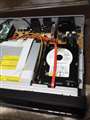
交換したHDDです。 |
記事参考になりました(^^)
ありがとうございます。
詳細は以下です。
昨日までだましだまし使っていた私のRD-S301もHDDに限界きてしまいました。明日の早朝に録りたい番組もあり新しいレコーダー購入も考えましたが まだ本体が生きているのでエコな観点からも自分でダメ元修理しようと思い記事を参考させていただき挑戦し無事に交換できました。
時間は後でやる設定含め約40分くらいでした。(私はソコソコ機械いじりするくらいの腕です。)
書いていただいた通りHDD換装の後にディスクが認識できませんというメッセージが出るまで何回かコンセント抜き差ししなければいけない事になりドキドキしましたがメッセージが出てからは設定メニューにいって設定して無事に完了しました。
今日交換用のHDDを買いに行ったのですが新品はもう500GB以下の新品が見つからず中古のWD製のものにしました。信頼性に若干不安がありますが2600円程度でしたので安くすんだのでよしとします。
交換がこんなに簡単ならバックアップをうまく取りながらHDDがダメになる兆候を見極めて使っていこうかと思います(^o^)
書込番号:14264043 スマートフォンサイトからの書き込み
5点

ゴーラーMFさん
HDD交換が無事終了したようで、おめでとうございます。
文字ばかりで分かりにくい私の投稿が人様の役に立って良かったです。
私のHDDは2009年11月に交換していますが、あれから今でも問題なく使用しています。
320GBというのは容量が少なすぎて新品販売されていないというのにはちょっとびっくりしました。
この機種は本体内の空間が狭いので、HDDの発熱に弱いように思います。
排熱はバックパネルの小さいFAN1個だけですので、HDDの問題だけでなく隣のDVD-ROMや基盤にも悪影響を与えているような感じです。
でも、HDDはSATAで320GBぐらいであればどれでも使用できそうですので、壊れたらHDDを交換するということで長く使って行けますし、デジタルチューナー2個搭載とか2番組同時録画とか、現在でも通用する機能なので使っていて便利です。
ゴーラーMFさんの交換したHDDも長持ちするといいですね。
書込番号:14264879
3点



このスレッドに書き込まれているキーワード
「東芝 > VARDIA RD-S301」の新着クチコミ
| 内容・タイトル | 返信数 | 最終投稿日時 |
|---|---|---|
  ついに寿命かな ついに寿命かな |
2 | 2019/01/30 16:57:49 |
  SSDディスクへの換装 SSDディスクへの換装 |
3 | 2015/02/28 17:15:17 |
 電源が入りません。 電源が入りません。 |
5 | 2013/08/25 11:32:48 |
 BDR-Z150へネットdeダビングできますか? BDR-Z150へネットdeダビングできますか? |
7 | 2012/06/10 1:36:45 |
| スカパーHDをHD画質で録画可能でしょうか |
3 | 2012/04/18 1:24:44 |
 DVDのトレイが閉じなくなりました DVDのトレイが閉じなくなりました |
5 | 2012/02/14 21:13:53 |
 内蔵DVD用のケーブルが欲しいのですが 内蔵DVD用のケーブルが欲しいのですが |
17 | 2012/01/12 22:56:33 |
 1.5倍速再生ありますか? 1.5倍速再生ありますか? |
4 | 2011/02/10 13:43:07 |
 ディスクトレイを破損 ディスクトレイを破損 |
8 | 2011/01/07 13:56:37 |
 録画状態に問題あり再生も録画も出来ません。 録画状態に問題あり再生も録画も出来ません。 |
3 | 2010/12/16 16:35:15 |
この製品の最安価格を見る
 <235
<235
のユーザーが価格変動や値下がり通知、クチコミ・レビュー通知、購入メモ等を利用中です
クチコミ掲示板検索
新着ピックアップリスト
-
【欲しいものリスト】パソコン
-
【欲しいものリスト】エアコン
-
【Myコレクション】2026良コスパゲーミングPC(AMD)
-
【Myコレクション】2026良コスパゲーミングPC(インテル)
-
【欲しいものリスト】生成AI用
価格.comマガジン
注目トピックス




(家電)
ブルーレイ・DVDレコーダー
(最近3年以内の発売・登録)






