


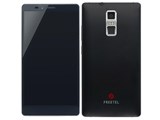

![FREETEL SAMURAI KIWAMI FTJ152D-Kiwami-MA SIMフリー [和柄]](https://img1.kakaku.k-img.com/images/productimage/m/K0001032001.jpg) |
![FREETEL SAMURAI KIWAMI FTJ152D-Kiwami-BK SIMフリー [黒]](https://img1.kakaku.k-img.com/images/productimage/m/K0000830957.jpg) |
![FREETEL SAMURAI KIWAMI FTJ152D-Kiwami-WH SIMフリー [白]](https://img1.kakaku.k-img.com/images/productimage/m/K0000830958.jpg) |
ショップが販売価格を掲載するまでお待ちください

お気に入り製品に登録すると、価格が掲載された時にMyページでお知らせいたします

|
|
¥- | |

|
|
¥- | |

|
|
¥- |
キャリア:SIMフリー OS種類:Android 5.1 画面サイズ:6インチ 内蔵メモリ:ROM 32GB RAM 3GB バッテリー容量:3400mAh




※ランキング順位・レビュー点数・クチコミ件数は機種単位の情報です






















 お気に入りに追加


スマートフォン・携帯電話 > MAYA SYSTEM > FREETEL SAMURAI KIWAMI SIMフリー


128GBのSDカードを入れて読み込みましたが、いまいち使い方がわかりません。プリインのファイルマネージャーで動画や画像を移動してもSDカードのストレージは何も変わらないです。PCを使わないとダメなのでしょうか?何を移動、保存できるかわかる方いましたら教えて下さい。
書込番号:19365143 スマートフォンサイトからの書き込み
 1点
1点



私も悩みました。結論から言うと、PCでSDXCカードを「FAT32」形式で初期化しないとKIWAMIでは使用出来ないようです。
SDXCカードは「exFAT」と言うフォーマットで初期化されて販売されています。
ところがKIWAMIを含むスマホでは認識されない様です。(例外も有ると思います。)
問題は、Windows7以降のOSでは通常の方法では、「FAT32」で初期化出来ません。
(XPのPCなら可能だと思います。)Windows7以降のPCでは、Disk formatter 等のツールを使用する事になります。
私もこのツールを使用しました。(ただ、東芝の64GBのカードですが)
使用方法等は、ググってくださいね。
書込番号:19365380
 7点
7点
Androidむずいさん、ありがとうございました。
私にとってはハイレベルな作業となりそうです(汗)
普通に使えないのですね 大変参考になりました。
しかもOS windows10です。ググってチャレンジしてみます!
書込番号:19365641 スマートフォンサイトからの書き込み
1点


スレ主様
もう一度SDカードの抜き刺しをされてみたらいかがでしょうか。
「サポートされていない形式」とかいう表示が出れば、KIWAMI側からSDカードを認識したがフォーマット形式をサポートしていないというエラーです。(KIWAMIもカードも不良ではありません)
そして、その際には「フォーマットしますか?」という表示も出ますので、そこで「はい」にすれば、PC無しでFAT32形式にてフォーマットしてくれて、使えるようになります。
すでに使える状態でのエラーですと、このレスはまったく無意味ですので、無視してください。失礼しました。
書込番号:19365871
1点
捕捉ありがとうございます。SDカードが対応してない可能性も考えながらやってみます!
ありがとうございました。
書込番号:19369635 スマートフォンサイトからの書き込み
0点

■備忘録として、「極」に外部ストレージとしてSDXCカードを増設する方法を纏めました。参考になれば幸いです。
①「FAT32」でSDXCカードを初期化
「極」は大容量のSDXCカード(64・128GB)を使用することが出来ます。
ただし、そのままでは使用できません。それは「SDXCカード」は「exFAT」という方法で初期化されているのですが、「極」では「exFAT」は認識出来ないのです。(これはAndoroidの仕様だと思うのですが・・・)
認識するのはSDXCカードを「FAT16・FAT32」で初期化した場合です。(今回はFAT32のみで話を進めます。)
何とかしてSDXCカードを「FAT32」で初期化する必要があります。
ここで問題なのは「Windows7以降のOSでは、標準の方法ではFAT32での初期化は出来ない」事です。(NTFSか、exFATしか選べません。私は試してはいないのですが、WindowsXPでは可能かもしれません。)
色々と調べた所、BUFFALOのサイトに有る「Disk Fomatter Ver.2.08」http://buffalo.jp/download/driver/hd/format.html ならば初期化出来ることが判りました。(私もこれを使用してSDXCカードを初期化しました。お約束ですが自己責任でお願いします。誤って必要なHDを初期化しないように、最小限の構成で使用することが良いと思います。)
初期化したSDXCカードにPCから音楽・動画等を直接コピーする場合は以上です。音楽・動画等が入ったSDXCカードを「極」に差し込み「極」を起動します。これで「ファイルマネージャー」から「外部ストレージ」が認識出来ると思います。
もう一つ、蛇足ですが128GBのSDXCカードは少し厚みが有ります。カードスロットへの抜き差しは注意が必要です。(ひっかかる場合が有ります。)
■次に「極」をUSBケーブルで接続し、「PCのエクスプローラーを使用して増設した外部ストレージにコピー」する場合の方法です。つまり、SDXCカードを「極」内部に入れたまま作業を行う場合です。
②「開発者向けオプション」を表示
「極」をPCへ接続しても、増設したSDカードをPCのエクスプローラーでは見ることは出来ません。(内部ストレージは見えます。Androidのバージョンにより違うようです。)
増設したSDカードをエクスプローラー上で表示させるには、「設定」内に「開発者向けオプション」を表示させる必要が有ります。
その方法とは
画面の「設定→端末情報」へ移動後、最下部にある「ビルド番号」を連続タップ(7回)します。、「これでデベロッパーになりました!」と表示され「開発者向けオプション」が表示されます。
③「USBデバッグ」の設定
表示された「開発者向けオプション」内に、「USBデバッグ」の項目が有ります。そこにチェックを入れます。
これでSDXCカードを「極」内に入れたまま、PCからファイルの操作することが出来る様になりました。
書込番号:19380646
1点

この端末についてはSDカードのフォーマットについてよく話題になっていますが、既に別のandroidスマホで使っているSDカードであれば使えますか?
書込番号:19481404 スマートフォンサイトからの書き込み
1点

128GBのsdカードをSDFormatter v4.0でクイックフォーマットしてそのまま挿入したところ、117GBとして認識されていますよ。
書込番号:20978305
0点



このスレッドに書き込まれているキーワード
「MAYA SYSTEM > FREETEL SAMURAI KIWAMI SIMフリー」の新着クチコミ
| 内容・タイトル | 返信数 | 最終投稿日時 |
|---|---|---|
  今更ですがナビゲーションボタンの反応改善 今更ですがナビゲーションボタンの反応改善 |
0 | 2020/02/13 0:13:58 |
 低電圧充電で電池持ち改善 低電圧充電で電池持ち改善 |
4 | 2018/05/16 22:56:47 |
  着信拒否設定の仕方 着信拒否設定の仕方 |
2 | 2018/04/22 0:32:38 |
  ビックカメラ ブラック 15984円税込 ビックカメラ ブラック 15984円税込 |
0 | 2018/02/23 18:23:27 |
| ビックカメラ、ホワイト15984円税込 |
2 | 2018/02/10 19:35:30 |
| 楽天モバイル 乗り換え |
6 | 2018/03/04 10:29:26 |
 中国SIMを認識しません 中国SIMを認識しません |
8 | 2018/01/14 19:04:20 |
 充電がおかしい。 充電がおかしい。 |
2 | 2018/03/04 10:36:10 |
| 本体アップデート再開通知 |
30 | 2018/01/23 19:29:38 |
 第二の使い道 第二の使い道 |
1 | 2017/10/30 16:17:41 |
「MAYA SYSTEM > FREETEL SAMURAI KIWAMI SIMフリー」のクチコミを見る(全 1012件)

この製品の情報を見る
 <164
<164
のユーザーが価格変動や値下がり通知、クチコミ・レビュー通知、購入メモ等を利用中です
クチコミ掲示板検索
新着ピックアップリスト
-
【欲しいものリスト】生成AI用
-
【欲しいものリスト】欲しいものリスト
-
【おすすめリスト】時々1440pゲームする人向け
-
【おすすめリスト】おススメ用
-
【欲しいものリスト】新技術お試し機の自作PC
価格.comマガジン
注目トピックス




(スマートフォン・携帯電話)


スマートフォン
(最近1年以内の発売・登録)






