


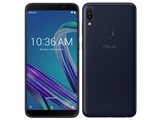

![ZenFone Max Pro (M1) SIMフリー [ディープシーブラック]](https://img1.kakaku.k-img.com/images/productimage/m/K0001116431.jpg) |
![ZenFone Max Pro (M1) SIMフリー [スペースブルー]](https://img1.kakaku.k-img.com/images/productimage/m/K0001116432.jpg) |
![ZenFone Max Pro (M1) SIMフリー [メテオシルバー]](https://img1.kakaku.k-img.com/images/productimage/m/K0001116433.jpg) |


|
|
¥- | |

|
|
¥- | |

|
|
¥- |
キャリア:SIMフリー OS種類:Android 8.1 販売時期:2018年冬モデル 画面サイズ:6インチ 内蔵メモリ:ROM 32GB RAM 3GB バッテリー容量:5000mAh




※ランキング順位・レビュー点数・クチコミ件数は機種単位の情報です






















 お気に入りに追加


スマートフォン・携帯電話 > ASUS > ZenFone Max Pro (M1) SIMフリー


機種変した後、フォト内はSDに移行した内容通りの表示だったのですが、間違ってバックアップと同期をオンにしたら、アルバムから一部フォトに移動してきました。
削除したところ、ごみ箱に移動して表示からは消えましたが、アルバム内(SD)からも消えてしまいました。
復元したところ、フォト内には戻りましたが、元々あったアルバム内には戻っていません。
元々保存していた、アルバム内には戻せないのでしょうか?
現在バックアップと同期はオフにしてあります。
書込番号:22914241
 0点
0点



面倒ですがスマホに保存した画像を開いて「デバイスに保存」を押すとスマホ内にダウンロードされます。
書込番号:22914264 スマートフォンサイトからの書き込み
0点
>Nine Inch Nailsさん
昨日に引き続き申し訳ありません。
スマホに保存した画像とは、フォトに復元した画像ですか?それとも、アルバム(SD)にある画像ですか?
書込番号:22914340
0点


>復元したところ、フォト内には戻りましたが、元々あったアルバム内には戻っていません。
これは、Googleフォトのサーバー内にのみある状態になったという前提で。
パソコンでGoogleフォトにアクセスして、SDにコピーしたい画像を複数選択、右上の3点→ダウンロード
ダウンロードした圧縮ファイルを解凍して、SDカードにコピー。
これが簡単なのではないでしょうか。
書込番号:22914355
0点
>†うっきー†さん
ダウンロードした、圧縮ファイルを解凍とは、どうしたらいいですか?
書込番号:22914396
0点
>ダウンロードした、圧縮ファイルを解凍とは、どうしたらいいですか?
複数ファイルを一度にダウンロードしたら圧縮ファイルになっていますよね。
まだ、実際に試していないのでしょうか?
でしたら、#22914355で記載した通りの手順を、実際に操作してもらったら分かります。
で、そのダウンロードした圧縮ファイルをパソコンで解凍すれば、選択した画像ファイルが複数できあがります。
Windows標準の機能で解凍してもよいですし、解凍ツールを使ってもなんでも良いと思います。
普段利用されている方法でよいかと。
#22914355で記載した通りの手順を、とりあえず試してもらったら、すぐに分かるかと。
書込番号:22914642
0点
>ダウンロードした、圧縮ファイルを解凍とは、どうしたらいいですか?
ひょっとしてですが、圧縮ファイルはダウンロードしたけど、そのファイルの解凍方法がわからないという意味でしょうか・・・・・
Ryochan1206さんのパソコンを私はみていないのでわかりませんが、ダウンロードした圧縮ファイルをマウスでダブルクリックすれば何らかの解凍ツールが起動します。Windows標準のエクスプローラーが起動するかもしれません。
もしくは、解凍ツールをインストールしていれば、右クリックで解凍ツールが起動できるようにしているかもしれません。
こればかりは、Ryochan1206さんが、パソコンをどう設定しているか次第になります。
これでも分からない場合は、Yahoo等で「圧縮ファイル 解凍」で検索して頂けたらと思います。図解入りで説明されています。
あまりにも初歩的な操作については、事前に検索して頂けたらと思います。
書込番号:22914679
0点
>†うっきー†さん
機械おんちで、スマホもPCも、見よう見まねで使っています。
初歩的な事も分からない状態です。申し訳ありませんでした。
とりあえずやってみます。
書込番号:22915177
0点
アクセスしてみました。が、画像が複数選択出来ませんでした。1枚なら選択でき右上の。。。も表示されますが、、、
ホント無知なので、お手数をかけるようでしたら諦めます。
書込番号:22915231
0点
>アクセスしてみました。が、画像が複数選択出来ませんでした。1枚なら選択でき右上の。。。も表示されますが、、、
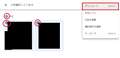
パソコン上で、Google フォトにログインし、画像の左上のチェック印を選択となります。
画像の左上に日付が表示されていますので、それをクリックで、その日付のものをすべて選択も可能です。
書込番号:22915696
 0点
0点
  |
|---|
添付画像の赤丸の部分が複数選択状態となります。
書込番号:22915800
0点
>†うっきー†さん
無知な私に何度も教えて頂きありがとうございます。
複数選択でき、今は圧縮ファイル解凍までできましたが、SDカードへの移し方がわかりません、、、
アホですみません。
書込番号:22916408
0点
>SDカードへの移し方がわかりません、、、
これは、さすがに、Windowsでのファイル操作の方法なのですが・・・・・
本機に刺したままで行うか、パソコンに指し直して行うか、どちらでもよいですが。
誰でもわかる方法で記載しておきます。
本機からSDカードを抜いて、パソコンに指して下さい。デスクトップでSDカードを刺す場所がない場合は、
SDカードリーダーアダプターを購入等して、パソコンで利用できるようにしてください。
あとは、解凍したファイルを、SDカードにコピーして下さい。
複数選択は、解凍先のフォルダで「Ctrl+A」です。
本機に指したままで利用したい場合は、本機付属のケーブルをパソコンに接続でも可能です。
普通のファイルコピーだと思ってもらえばよいです。
書込番号:22916831
0点
>†うっきー†さん
毎日毎日申し訳ありません。
複数選択はわかりました。
本機でやりたいのですが、ケーブルとは、購入時についてきたコードで良いですか?充電等に使用していますが、、、
で、また根本的なことですが、PCで画像コピー等をしたことがないので、申し訳ありませんが教えていただけますでしょうか(T_T)
よろしくお願いいたします。
書込番号:22917243
0点
>本機でやりたいのですが、ケーブルとは、購入時についてきたコードで良いですか?充電等に使用していますが、、、
はい。付属の物です。
>で、また根本的なことですが、PCで画像コピー等をしたことがないので、申し訳ありませんが教えていただけますでしょうか(T_T)
画像かどうかはまったく関係なく、普通のファイルコピーと思ってもらえばよいです。
マウス操作でもよいですし、キーボード操作でもよいです。普段パソコンでファイルコピーしている操作と同じとなります。
書込番号:22917293
0点
>†うっきー†さん
普段PCは、あまり使わなくて、ファイルコピーとかしたことがないんです。
コードを接続して、画像を複数選択して、右クリックするとコピーがありますが、そこからがわかりません。
書込番号:22917714
0点
>†うっきー†さん
やりかたググってやってみたら、できました。
本当に何日も何日も教えて頂いてありがとうございました。
助かりました。心からお礼申し上げます。
ありがとうございました。
書込番号:22917791
0点



このスレッドに書き込まれているキーワード
「ASUS > ZenFone Max Pro (M1) SIMフリー」の新着クチコミ
| 内容・タイトル | 返信数 | 最終投稿日時 |
|---|---|---|
  バッテリーが バッテリーが |
4 | 2025/12/10 11:13:28 |
 カメラが残念だが… カメラが残念だが… |
0 | 2024/12/02 9:58:31 |
| この機種を未だに使ってるが… |
23 | 2024/12/02 9:55:08 |
| 楽天モバイル |
4 | 2024/05/14 21:35:50 |
| Wi-Fiでテザリング |
3 | 2024/02/27 8:04:35 |
 Android9アップデート Android9アップデート |
8 | 2023/11/26 13:32:16 |
 ソフトバンクガラケーSIMと楽天モバイルSIMのデュアル運用 ソフトバンクガラケーSIMと楽天モバイルSIMのデュアル運用 |
4 | 2022/03/28 23:27:46 |
 写真を綺麗に撮影するには。 写真を綺麗に撮影するには。 |
0 | 2022/03/04 22:29:30 |
| OCNmobileoneでこの機種使ってます。 |
5 | 2022/02/11 8:41:52 |
  楽天モバイルが使えました。 楽天モバイルが使えました。 |
0 | 2021/11/18 20:16:30 |


クチコミ掲示板検索
新着ピックアップリスト
-
【欲しいものリスト】Abc
-
【欲しいものリスト】パソコン
-
【欲しいものリスト】エアコン
-
【Myコレクション】2026良コスパゲーミングPC(AMD)
-
【Myコレクション】2026良コスパゲーミングPC(インテル)
価格.comマガジン
注目トピックス




(スマートフォン・携帯電話)


スマートフォン
(最近1年以内の発売・登録)






