



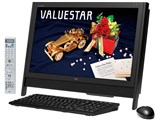
VALUESTAR N VN770/VG6B PC-VN770VG6B
Core2 Duo E7600/4GBのDDR3メモリー/1TBのSATA HDD/Blu-ray Discドライブ/地上デジタルチューナーを搭載した21.5型フルHD液晶搭載デスクトップPC(ファインブラック)



CPU種類:Core 2 Duo E7600 コア数:2コア メモリ容量:4GB OS:Windows 7 Home Premium 32bit ビデオチップ:GeForce 9400






Windows 7は2020年1月14日(日本時間)にサポートが終了しました。
セキュリティ更新プログラムが提供されていないため、ウイルス・ワームなどに対するリスクがあります。詳しくはこちら
本ページでは掲載するECサイトやメーカー等から購入実績などに基づいて手数料を受領しています。














 お気に入りに追加


デスクトップパソコン > NEC > VALUESTAR N VN770/VG6B PC-VN770VG6B


前にこちらの製品を購入したのですが、誤ってTVのシステムをアンインストールしてしまいました。
公式HPをみるとリカバリソフトやOSはハードディスクに内蔵となっているのですが、どうやってアンインストールしてしまったソフトをインストールすればいいのか解りません。
PCに詳しくなくてできるだけ手順を細かく教えていただけると助かります。
どうかよろしくお願いします><
書込番号:15583699
 0点
0点



まず「システムの復元」を使って削除した日より前の日付に戻してみる。それでダメならリカバリしかない。
付属マニュアル「パソコンのトラブルを解決する本」P.86 再セットアップする(Cドライブのみ)の手順で行えばいい。
http://121ware.com/e-manual/m/nx/ac/200910/tb/v1/mst/853_810601_844_a.pdf
リカバリする前にデータのバックアップを忘れないよう。
それとリカバリが終わって正常に戻ったら、念のためにリカバリディスクを作成しておくこと。
書込番号:15583718
2点

ここら辺が参考になりませんか?
Windows 7/VistaにインストールされているSmartVisionを入れ直す方法
http://121ware.com/qasearch/1007/app/servlet/relatedqa?QID=013246
書込番号:15583884
3点

 |
 |
 |
 |
|---|---|---|---|
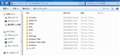
Windows7(C:) |
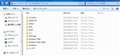
Sempreソフトを選択 |
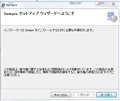
SempreSetupをクリック |
セットアップウィザード インストール開始 |
>誤ってTVのシステムをアンインストールしてしまいました。
ソフトインストーラからの削除なら、既に他の方が案内されている方法でインストールができますが、
コントロールパネルの「プログラムとアンインストール」から削除すると、正しく動作しなくなったり、
ソフトインストーラからもインストール不能になり、最悪の場合、致命的なエラーが発生しましたなどとメッセージが出ます。
もしその様になった場合は、システムの復元を行ってみて元に戻せれたらいいのですが、
戻らない場合は、スタート→コンピュータ→Windows7(C:)ドライブをダブルクリックして、
その中にある「APSETUP」をダブルクリックします。
「APSETUP」内に「SVision」のフォルダが存在していると思います。
「SVision」をダブルクリックすると各項目のファイルがあり、
この機種では判らないですが、運が良ければ「setup」の項目があるかもしれません。
また他のファイル内にも隠れている場合があります。
この「setup」をクリックすると、場合によってはユーザーアカウント制御が表示されます。
セットアップウィザードが起動しインストールの準備が開始されます。
後は指示に従うだけです。
ソフトによっては再起動を求められる場合があります。
次にソフトインストーラを起動させてインストールされてるか確認する。
この「APSETUP」フォルダは、パソコンにインストールされている各アプリのセットアップウィザードであり、
ソフトインストーラとも結びついています。
ただ、スレ主さんはあまり詳しくないとのことですので、この方法は無理には勧めません。
行うなら自己責任でお願いします。
サポートで確認するのもいいでしょう。
121コンタクトセンターに登録していないと、電話でのサポートを受けることができませんので、
サポートを受けたいなら、こちらから先にお客様登録をして下さい。
http://121ware.com/psp/PA121/NECS_SUPPORT_SITE/ENTP/h/?tab=SUP_Z_121CC_SPOT
どの様な削除方法を行ったか存じませんが、不安定要素が残るかもしれませんので、
Cドライブのみの再セットアップを他の方も仰ってますが、個人的には推奨します。
Cドライブのみの再セットアップを行うと、Cドライブのデータが全部消去されますので、
DVDやUSBメモリーまたは外付けHDDなどにに大切なデータは必ずバックアップを取ること。
大切なデータ容量が多くなければ、Dドライブなどにコピーしておいてもいいです。
Cドライブだけの再セットアップなので、Dドライブのデータは消去されません。
但し、Cドライブの領域を自由に作成して再セットアップを行った場合は、Dドライブのデータも
消去(再セットアップ領域は除く)されますので、必ずCドライブのみ再セットアップを選択して下さい。
NECサポート「Windows 7の再セットアップの概要について教えてください。」
http://121ware.com/qasearch/1007/app/servlet/qadoc?QID=011263
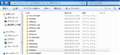
ちなみに上記で案内した、「APSETUP」の画像をアップしておきます。
「Sempre」と言う動画やゲーム、Yahooショッピングなどで買い物ができるアプリです。
このソフトも通常はソフトインストーラから削除やインストールを行います。
ご参考までに
書込番号:15587799
 2点
2点
 |
|---|
Sempreフォルダを選択 |
再レス失礼します。
前レスでアップした、Sempreソフトを選択部分の画像を誤ってアップしてしまったので、再アップします。
申し訳ありません。
書込番号:15587868
1点
皆さま詳しくありがとうございます><
内蔵型のPCは初めてでよく解らず戸惑っていました。
「システムの復元」も駄目で。
アンインストールしたせいかエラーメッセが出てしまい;;
121に電話しながらあさりせんべいさんの方法を試してみたいと思います。
詳しい画像付きで解りやすいご説明ありがとうございました><
書込番号:15588264
0点



このスレッドに書き込まれているキーワード
「NEC > VALUESTAR N VN770/VG6B PC-VN770VG6B」の新着クチコミ
| 内容・タイトル | 返信数 | 最終投稿日時 |
|---|---|---|
  教えてください、DVDが使えない 教えてください、DVDが使えない |
3 | 2018/12/12 8:59:44 |
| VALUESTAR N VN770/VG6Bをお持ちの方 |
4 | 2017/06/08 8:21:18 |
 OSの再セットアップについて OSの再セットアップについて |
5 | 2013/01/08 7:07:40 |
 SmartVision 予約録画について SmartVision 予約録画について |
2 | 2011/12/11 18:03:26 |
  快適に使ってます! 快適に使ってます! |
0 | 2010/02/22 0:48:31 |
| 外部入力 |
0 | 2009/11/17 6:04:09 |
| この機種を購入したのですが… |
2 | 2010/02/21 21:23:48 |
 ヤマダ電機とK’s ヤマダ電機とK’s |
3 | 2009/11/22 2:15:03 |

この製品の最安価格を見る
 <24
<24
のユーザーが価格変動や値下がり通知、クチコミ・レビュー通知、購入メモ等を利用中です
クチコミ掲示板検索
新着ピックアップリスト
-
【欲しいものリスト】PC
-
【欲しいものリスト】Abc
-
【欲しいものリスト】パソコン
-
【欲しいものリスト】エアコン
-
【Myコレクション】2026良コスパゲーミングPC(AMD)
価格.comマガジン
注目トピックス




(パソコン)
デスクトップパソコン
(最近3年以内の発売・登録)






