




対応機種:PS3/PS4 タイプ:ネットワークレコーダー&メディアストレージ
![nasne(ナスネ) CECH-ZNR1J [500GB] [ブラック]のスペック・仕様](https://img1.kakaku.k-img.com/images/itemview/item/btn_spec_detail.gif)

![nasne(ナスネ) CECH-ZNR1J [500GB] [ブラック]の満足度](https://img1.kakaku.k-img.com/images/itemview/item/ovBtn_review.gif)
![nasne(ナスネ) CECH-ZNR1J [500GB] [ブラック]のクチコミ](https://img1.kakaku.k-img.com/images/itemview/item/ovBtn_bbs.gif)


本ページでは掲載するECサイトやメーカー等から購入実績などに基づいて手数料を受領しています。
![nasne(ナスネ) CECH-ZNR1J [500GB] [ブラック]の価格比較](https://img1.kakaku.k-img.com/images/itemview/item/tab/tab01_nrw.gif "nasne(ナスネ) CECH-ZNR1J [500GB] [ブラック]の価格比較")
![nasne(ナスネ) CECH-ZNR1J [500GB] [ブラック]のスペック・仕様](https://img1.kakaku.k-img.com/images/itemview/item/tab/tab25_nrw.gif "nasne(ナスネ) CECH-ZNR1J [500GB] [ブラック]のスペック・仕様")
![nasne(ナスネ) CECH-ZNR1J [500GB] [ブラック]のレビュー](https://img1.kakaku.k-img.com/images/itemview/item/tab/tab03_nrw.gif "nasne(ナスネ) CECH-ZNR1J [500GB] [ブラック]のレビュー")
![nasne(ナスネ) CECH-ZNR1J [500GB] [ブラック]のクチコミ](https://img1.kakaku.k-img.com/images/itemview/item/tab/tab04_nrw_over.gif "nasne(ナスネ) CECH-ZNR1J [500GB] [ブラック]のクチコミ")
![nasne(ナスネ) CECH-ZNR1J [500GB] [ブラック]の画像・動画](https://img1.kakaku.k-img.com/images/itemview/item/tab/tab18_nrw.gif "nasne(ナスネ) CECH-ZNR1J [500GB] [ブラック]の画像・動画")
![nasne(ナスネ) CECH-ZNR1J [500GB] [ブラック]のピックアップリスト](https://img1.kakaku.k-img.com/images/itemview/item/tab/tab06_nrw_none.gif "nasne(ナスネ) CECH-ZNR1J [500GB] [ブラック]のピックアップリスト")
![nasne(ナスネ) CECH-ZNR1J [500GB] [ブラック]のオークション](https://img1.kakaku.k-img.com/images/itemview/item/tab/tab16_nrw.gif "nasne(ナスネ) CECH-ZNR1J [500GB] [ブラック]のオークション")
![nasne(ナスネ) CECH-ZNR1J [500GB] [ブラック]](https://img1.kakaku.k-img.com/images/productimage/l/K0000363808.jpg)
- 価格推移グラフを見る
- お気に入り登録1292

nasne(ナスネ) CECH-ZNR1J [500GB] [ブラック]SIE
最安価格(税込):¥25,000
(前週比:±0  )
発売日:2012年 8月30日
)
発売日:2012年 8月30日


![nasne(ナスネ) CECH-ZNR1J [500GB] [ブラック]を新規書き込み](https://img1.kakaku.k-img.com/images/itemview/item/btn_write_new.gif)
![nasne(ナスネ) CECH-ZNR1J [500GB] [ブラック]をヘルプ付 新規書き込み](https://img1.kakaku.k-img.com/images/itemview/item/btn_beginner01.gif)



 お気に入りに追加


ゲーム周辺機器 > SIE > nasne(ナスネ) CECH-ZNR1J [500GB] [ブラック]


パソコンにある大量の写真データをnasneに移したいのですがやり方がわかりません。また、外付けハードディスクも買いました、nasneに繋げるつもりです。まずは、パソコンの写真データをハードディスクに移してから、nasneに繋げるのでしょうか?わかる方教えてください。よろしくお願いいたします。
書込番号:17319635 スマートフォンサイトからの書き込み
 1点
1点



 |
|---|
7738610さん
色々方法はあると思いますが例えばマイコンピューターで「ネットワークドライブの割り当て」でnasneの共有フォルダを割り当てておけば常にマイコンピューターに共有フォルダが表示されますのでコピーすればいいかと。
ちなみにnasne本体はShere1になりnasneに繋いだUSB-HDDはShere2になります。
書込番号:17319717
 1点
1点

![nasne(ナスネ) CECH-ZNR1J [500GB] [ブラック]のオーナー](https://img1.kakaku.k-img.com/images/spacer.gif "nasne(ナスネ) CECH-ZNR1J [500GB] [ブラック]のオーナー")
7738610さん
[nasne HOME]はご存じとという前提で回答いたします。
1, 2の順でおこなってください。1は初回のみ、2は都度です。
1. 外付けHDDを、下記URLの手順に従い、nasneに接続してください。
(1)外付けをPCにUSBケーブルで接続し、FAT32でフォーマット。(※1)
(2)外付けをnasneにUSBケーブルで接続。
(3)[nasne HOME] - [ハードディスク管理] - [外付けハードディスクの登録と削除] - [登録]
2. パソコンにて以下の操作をして、nasneのフォルダを開き、お好きなフォルダに写真をドラッグ&ドロップしてください。(サブフォルダも自由に作れます)
(1)[スタート]
(2)[プログラムとファイルの検索]欄に[\\nasneのファイルサーバ名] または[\\nasneのIPアドレス]を入力し[ENTER] (※2)
→「share1」がnasneの内蔵HDD、「share2」が外付けHDDです。
※1 Windowsでフォーマットしようとして、32GB以下の領域しかフォーマットできないときは、
HDDメーカー提供などのフォーマッタを利用してください。
[IO DATA ハードディスクフォーマッタ]
http://www.iodata.jp/lib/product/i/2107.htm
[BUFFALO Disk Formatter2]
http://buffalo.jp/download/driver/hd/diskformatter2.html
※2 「nasneのファイルサーバ名」は、[nasne HOME]-[ファイルサーバー設定]で確認できます。
「nasneのIPアドレス」は、[nasne HOME]-[基本設定]で確認できます。
※その他<<外付けHDDのまとめ情報>>ついては、こちらをご覧ください。
<<外付けHDD まとめ情報>>
http://bbs.kakaku.com/bbs/K0000363808/SortID=16870571/#tab
書込番号:17319758
2点
訂正です。
【誤】
1. 外付けHDDを、下記URLの手順に従い、nasneに接続してください。
【正】
1. 次の手順に従い、外付けHDDをnasneに接続してください。
書込番号:17319771
1点
xperia02cさん、コメントありがとうございます。ネットワークドライブでやるんですね。知らなかったです。shere1と2にコピーするだけですか。簡単ですね。早速試してみようと思います。ありがとうございました。
書込番号:17319967 スマートフォンサイトからの書き込み
1点
tanettyさん、コメントありがとうございます。とっても丁寧に教えてくださりありがとうございます。これからやりたかったことが、全部できそうな感じです。今晩にでも早速やってみようと思います。また何かあれば質問させてください。ありがとうございました。
書込番号:17319977 スマートフォンサイトからの書き込み
0点
 |
|---|
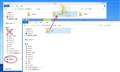
パソコンとnasneが同一ネットワークにあるとして
nasneのネットワークフォルダと、画像のあるフォルダを別ウインドウで開いておきます
添付画像の例であれば、testのフォルダに画像ファイルがあるとして
testフォルダをドラッグし、nas3(例)のPHOTOフォルダの上でドロップしてコピーします
注意して貰いたいのは
エクスプローラのナビゲーションウインドウ(左側部分)に表示されている
PCノード以下に表示されているものは、nasneのメディアサーバーが表示しているものです
この部分を開いても、書き込みなどの変更はできないようになっています
ファイルの遣り取りは
ネットワークノード以下に表示されている共有ドライブ内のフォルダを対象にして行います
フォルダー内に変更が有れば、上記PCノード以下に表示されているものの表示も変わります
HDDを追加した場合
nasneが紐付けを要求してきますので、添付画像の3種類のフォルダが自動作成されると思います
追加したHDDは、nasneに紐付けされDLNA DTCP-IP対応となりますので、若干扱い難くなります
特に理由(放送コンテンツ保存)がなければ、単独(nasneに紐付けしない)での運用をお薦めします
尚、条件(割愛)によって
共有ドライブがネットワークノード以下に表示されない場合がありますので
(添付画像も表示されていません)
デスクトップなどに、共有ドライブへのショートカットを作成しておく事をお奨めします
書込番号:17320133
0点

>パソコンにある大量の写真データをnasneに移したい
自分の場合は、USB-HDDをnasneに登録した後に外してPCのUSBに接続して移します。
PCでファルダやファイル名に日本語を使うと文字化けするので、nasneに繋いでからファイル名を変更します。
nasneはギバビットで繋いでも遅い(20MB/s以下)ので、大量の写真とかネットワークで送る時間かかりすぎてとしんどいですよ。
定期的なバックアップをするなら、PCとnasneをミラーリングしておくと便利ですよ。BunBackupなどを使用
書込番号:17320198
2点
 |
 |
|---|---|
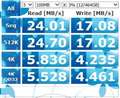
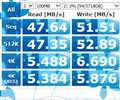
NASの転送速度HDL2-A4.0 |
× ギバビット
○ ギガビット
ギガビットネットワークでの転送ベンチです(本体)。
ネットワークでは、USB2.0より遅いです、PCと接続して転送するならUSB3.0を使ったほうが短時間で終わります。
nasneは常時起動が便利なので電源は入ったままで、外付けHDDの電源連動は関係なく電気を食うのでVAIOで余った2.5インチのHDDを使ってます。
大事な写真はNASを別途用意したほうが安心です。nasneをNASとして運用してみて、専用のNASを買おうを思った(HDL2-A4.0)。
書込番号:17320771
1点
ponta393さん、Cafe_59さん、コメントありがとうございます。丁寧に教えてくださりありがとうございます。ネットワークだと時間かかりそうですね。USB2.0なので、パソコンに直接つなげてやるかは迷いますね。3.0対応のハードディスクにしとけばよかったです。昨晩時間がなくて作業できませんでした、今晩やってみようとおもいます。ありがとうございました
書込番号:17323300 スマートフォンサイトからの書き込み
0点
皆さん、おかげさまで無事写真データ移すことができました。本当にいろいろとありがとうございました。話は変わりますが、テレビを録画した場合、どちらのハードディスクに保存されるのでしょうか?どうすれば新しいハードディスクに録画されるのでしょうか?わかる方教えてください。よろしくお願いいたします。
書込番号:17329080 スマートフォンサイトからの書き込み
0点

7738610さん
> テレビを録画した場合、どちらのハードディスクに保存されるのでしょうか?
nasne は「残り容量が多い方が自動的に録画先として使われる」という仕様です。
> どうすれば新しいハードディスクに録画されるのでしょうか?
内蔵ディスクより残り容量を多くしておけばよいでしょう。
書込番号:17329119
0点
7738610さん
写真データを移動できて、よかったですね。
>>テレビを録画した場合、どちらのハードディスクに保存されるのでしょうか?
録画予約した方法によって、異なります。
「CHAN-TORU」(サイト/タブレット用アプリ)
→ 常に外付け優先。指定不可。
「torne」(PS3用アプリ)
→ 空き容量の大きいほう。指定不可。
「VAIO TV with nasne」(VAIO用アプリ)
→ 指定可能。
なお、この情報は、上のクチコミ[17319758]にて紹介した次のクチコミ(↓)に掲載済みです。
<<外付けHDD まとめ情報>>
http://bbs.kakaku.com/bbs/K0000363808/SortID=16870571/#tab
その他、外付けHDDに不明な点がありましたら、まずはこちら(↑)をご覧ください。
書込番号:17329123
0点
7738610さん
確か録画先は何を使って録画予約するかによって変わってくるはずです(アプリケーションによっては内蔵・USB-HDDの指定が出来たとおもうので)
私はスマホやタブレットを使ってサイト「CHAN-TORU」で録画予約しているため常にUSB-HDD側が優先されています。
書込番号:17329141
0点
なお、録画した番組が、外付けと内蔵のどちらに保存されているかは、アプリ「RECOPLA」の録画番組一覧画面で確認できます。
USB HDDに保存された番組では右端に、iOS版では「USB」という文字が、Androd版では「USBのマーク(上向き3本矢印)」が表示されています。
iOS版「RECOPLA」の番組一覧画面では、気をつけるべきことがあります。上下にピンチインしてしまうと、表示される番組情報番組情報が減り(代わりに1画面当たりの表示番組件数が増える)、ファイルサイズとともに「USB」の文字が表示されなくなってしまうことです。必ず、ファイルサイズが表示された状態で、[USB]の字の有無を確認してください。ファイルサイズが表示されてない場合、上下にピンチインすれば、表示されるようになります。
書込番号:17329185
0点
訂正です。
【誤】
ファイルサイズが表示されてない場合、上下にピンチインすれば、表示されるようになります。
【正】
ファイルサイズが表示されてない場合、上下にピンチアウトすれば、表示されるようになります。
書込番号:17329199
0点
予約や録画した番組が、外付けと内蔵のどちらに保存されているかは、 「CHAN-TORU」の録画や予約で確認できます。
書込番号:17329222
1点
皆さん、早速のコメントありがとうございます。大変よくわかりました。とてもみなさん、親切で感謝です。これからも何かわからないことがありましたら、どうぞよろしくお願いいたします。またすでにほかスレにあった内容でしたこと、失礼しました。以後気をつけます。
書込番号:17329263 スマートフォンサイトからの書き込み
0点



このスレッドに書き込まれているキーワード
「SIE > nasne(ナスネ) CECH-ZNR1J [500GB] [ブラック]」の新着クチコミ
| 内容・タイトル | 返信数 | 最終投稿日時 |
|---|---|---|
  あと1年で BRAVIA と PCTVplus 以外からは予約できないけど? あと1年で BRAVIA と PCTVplus 以外からは予約できないけど? |
7 | 2026/03/18 19:22:52 |
 外出先のモニタに接続してリアルタイムに番組視聴したい 外出先のモニタに接続してリアルタイムに番組視聴したい |
5 | 2025/10/15 15:39:43 |
 nasneが放送を受信しなくなりました。 nasneが放送を受信しなくなりました。 |
5 | 2025/09/02 9:48:06 |
 録画した番組の書き出し方法 録画した番組の書き出し方法 |
6 | 2025/08/24 20:04:55 |
 他のブルーレイレコーダーへの録画データ引越 他のブルーレイレコーダーへの録画データ引越 |
4 | 2025/07/06 13:24:57 |
  ペアリングできません。 ペアリングできません。 |
0 | 2025/05/03 23:03:11 |
 処分や売却する際について 処分や売却する際について |
2 | 2024/10/27 11:35:27 |
| Fireタブレット HD10 11世代でのエラーについて |
11 | 2024/06/30 23:41:20 |
 録画予約ができない、ライブチューナーが見れない 時は 録画予約ができない、ライブチューナーが見れない 時は |
0 | 2024/01/05 3:41:18 |
| 海外旅行 先から操作できても視聴は無理かな |
1 | 2023/11/29 3:54:18 |
「SIE > nasne(ナスネ) CECH-ZNR1J [500GB] [ブラック]」のクチコミを見る(全 10741件)

この製品の最安価格を見る
![nasne(ナスネ) CECH-ZNR1J [500GB] [ブラック]をお気に入り製品に追加する](https://img1.kakaku.k-img.com/images/itemview/item/btn_add_product.gif) <1292
<1292
のユーザーが価格変動や値下がり通知、クチコミ・レビュー通知、購入メモ等を利用中です



クチコミ掲示板検索
新着ピックアップリスト
-
【欲しいものリスト】PC
-
【おすすめリスト】ZEN5
-
【おすすめリスト】【2026最新】思い出を残す!おすすめDVD作成ソフト
-
【欲しいものリスト】予算40万新規PC
価格.comマガジン
注目トピックス




(ゲーム)
ゲーム周辺機器
(最近5年以内の発売・登録)






