






Dellの直販サイトで購入するメリット
- 学割は最大10%オフ!さらに"Dell Rewards"ポイントも獲得可能
- すぐ届く!即納モデルは国内倉庫から最短当日出荷
- ニーズに合わせて本体と周辺機器、サポートのカスタマイズが可能
CPU種類:Core i7 4770(Haswell) メモリ容量:16GB OS:Windows 7 Home Premium 64bit







Windows 7は2020年1月14日(日本時間)にサポートが終了しました。
セキュリティ更新プログラムが提供されていないため、ウイルス・ワームなどに対するリスクがあります。詳しくはこちら
本ページでは掲載するECサイトやメーカー等から購入実績などに基づいて手数料を受領しています。







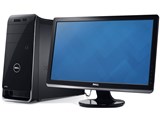
XPS 8700 ハイパフォーマンスグラフィック・Windows 7搭載モデルDell
最安価格(税込):価格情報の登録がありません 発売日:2013年 6月20日
『SSDのストレージを増設しようと思うのですが』 のクチコミ掲示板







 お気に入りに追加

デスクトップパソコン > Dell > XPS 8700 ハイパフォーマンスグラフィック・Windows 7搭載モデル


 |
|---|
開けて確認はしていないのですが。
SSDを増設する場合、SATAケーブルと電源をSSDに挿せばよいという認識で。
この本体だと、電源をSSD用に変換しなけrばいけないのではないのかなと。
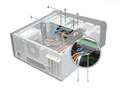
オーナーズマニュアルを見ているのですが。
この図だけみてもなんという名称のケーブルなのかわからずでして。
ペリフェラル(オス)→SATAメス の変換ケーブルが必要でしょうか?
~~
あけて確認していない理由は、諸事情によりいまは電源を落としたくないためです。
書込番号:25767473
 0点
0点


https://www.amazon.co.jp/dp/B01I4H2FCQ/ref=cm_cr_arp_d_pb_opt?ie=UTF8
これを変えば良さそうな気がしてきました。
書込番号:25767487
0点

>macochoroさん
変換は必要なくて、電源から出ているSATAコネクタとマザーボードと接続するSATAケーブルをSSDに繋ぐだけです。
書込番号:25767496
2点

>macochoroさん
2.5インチタイプのSSDなら、コネクタは2.5インチ、3.5インチのHDDと同じなので、変換は不要です。
必要なケーブルが有るかどうかは、ケースを開けて確認して下さい。
書込番号:25767513
1点

>macochoroさん
●電源ユニットからのSATA(電源)ケーブル、余ってませんか?
●SSD は機械的に動作する部分がありませんので、SATAケーブルの届く範囲に置いておく(ぶら下げておく)だけで十分なので、設置場所は悩まなくて良いです。
書込番号:25767527
2点

>macochoroさん
>SSDのストレージを増設しようと思うのですが
セカンダリーHDDが追加できるようなので、電源はOKかと(41頁)
3のHDDの下にもう一台3.5インチHDDのスペースがありますので、
2.5インチ→3.5インチ変換マウンタとSATAケーブルがあれば
https://www.sanwa.co.jp/product/syohin?code=TK-HD1
https://www.sanwa.co.jp/product/syohin?code=TK-SATA3-05SL&src=search
書込番号:25767556
1点
皆さんありがとうございます。
以前あけたとき、電源のケーブルがプラリとしていたのを覚えているのですが、その形状がどうだったのか、まるで思い出せずでした。
スペースにどうやってとりつけるかは、課題としてのこりますがSSD買って、やるぞと開けてから考えようと思います。
書込番号:25767564
1点


2.5インチ 3.5インチ変換アダプタには、3.5インチHDDと同じ形状のものが有ります。
>アイネックス(AINEX) 2.5インチSSD/HDD変換マウンタ HDM-46B
https://amzn.asia/d/cUJaI5y
書込番号:25768338
1点
>>この図だけみてもなんという名称のケーブルなのかわからずでして。
3はSATA電源ケーブル。
4はSATAケーブル。
書込番号:25768361
1点
勘違いしていた。
3はSATA電源ケーブル。
4はSATAケーブル。
↓
1はSATA電源ケーブル。
2はSATAケーブル。
書込番号:25768364
1点
 |
|---|
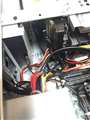
意を決してPCをあけてみたところこんな感じでした。
SSDがプラプラになってしまうので、マウンタなるものを設置しなければと思ったのですが
大きなやつだと電源を取り外してつける必要が出てくる気がしているのですが
小型の最小限のものをさがせばいいでしょうか。
https://www.amazon.co.jp/dp/B0C95Y5WCF/
例えばこれとか。
ネジの穴についてレビューでよくみかけるのでサイズを図るなどもしたほうがいいですかね…。
あとPCをあけたらしばらくのあいだマザーボードについてるLED?がオレンジに光っていたのですが
(点滅とかはしていませんでした)
前からしていたような気もしなくもないのですが
そろそろ、死にそうでしょうかこのPC…。
書込番号:25772092
1点
>macochoroさん
>ネジの穴についてレビューでよくみかけるのでサイズを図るなどもしたほうがいいですかね…。
価格は上がりますがセットになっているタイプ TK-HD1が良いのでは
https://www.sanwa.co.jp/product/syohin?code=TK-HD1
>あとPCをあけたらしばらくのあいだマザーボードについてるLED?がオレンジに光っていたのですが
USB電源のLEDでは、特に問題はないと思いますよ。 P/Sに電源が接続されていませんか。
書込番号:25772103
2点
TK-HD1を検索してみたところ検索結果に
https://item.rakuten.co.jp/thinkrich/q21613/
288円をみかけて誘惑されましたが
一発で成功したいので、TK-HD1にしようとおもいます。
amazonでも1000円切りますね。
書込番号:25772139
0点
BX500 CT1000BX500SSD1JPを取り付けて、Acronis True Image for Crucialでクローンを作ってBIOSでブートの設定をして起動したのですが、修復の画面の繰り返しです。
そういう症状はよくあるみたいですが。
今検索してみたところ、
https://www.amazon.co.jp/-/en/gp/customer-reviews/RLIH8GFB2VII?ASIN=B07WZNKJS4
このAcronis True Image for Crucialに問題がある感じなのでしょうか。
取り急ぎSSDの初期不良かどうか、取り付けたSSDのWindowsをリカバリして動くかどうか確かめようとしています。
大人しく、MiniTool ShadowMakerかEaseUS Todo Backup Freeを使ったほうがいいのかも。
書込番号:25772409
0点



このスレッドに書き込まれているキーワード
「Dell > XPS 8700 ハイパフォーマンスグラフィック・Windows 7搭載モデル」の新着クチコミ
| 内容・タイトル | 返信数 | 最終投稿日時 |
|---|---|---|
  SSDのストレージを増設しようと思うのですが SSDのストレージを増設しようと思うのですが |
14 | 2024/06/14 23:16:44 |
| 電源の不具合 |
15 | 2024/06/14 18:18:45 |
「Dell > XPS 8700 ハイパフォーマンスグラフィック・Windows 7搭載モデル」のクチコミを見る(全 31件)

この製品の最安価格を見る
 <1
<1
のユーザーが価格変動や値下がり通知、クチコミ・レビュー通知、購入メモ等を利用中です
クチコミ掲示板検索
新着ピックアップリスト
-
【欲しいものリスト】予算40万新規PC
-
【欲しいものリスト】高いけどDDR5で組む
-
【その他】Full White Build
-
【欲しいものリスト】pc メイン
価格.comマガジン
注目トピックス




(パソコン)
デスクトップパソコン
(最近3年以内の発売・登録)






