



 |
 |
最安価格(税込):価格情報の登録がありません
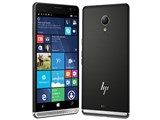
キャリア:SIMフリー OS種類:Windows 10 Mobile 販売時期:2016年秋モデル 画面サイズ:5.96インチ 内蔵メモリ:ROM 64GB RAM 4GB バッテリー容量:4150mAh




※ランキング順位・レビュー点数・クチコミ件数は機種単位の情報です















『Note PC上で、HP Elite x3とWindows 10の同時操作』 のクチコミ掲示板







 お気に入りに追加

スマートフォン・携帯電話 > HP > Elite x3 プレミアムパッケージ SIMフリー


  |
|---|
HP x3操作 |
Note PC上で、Windows 10(1803 17134.112)とHP Elite x3((Windows 10 1709 15254.489)を並行して操作することにやっとたどり着けたので、報告します。
Note PCは10年前のLenovo Note PCで実装RAMは4GB
設定方法
PC側;
1.設定→デバイス→Bluetooth オン その他のデバイスでHP Elitex3をペアリング設定
2.設定→システム→リモートデスクトップ 有効にする オン
接続するPC名をLenovoとする
ユーザーアカウントの選択で、自分のMicrosoft Accountを入れる
HP Elite x3側;
1.設定→デバイス→Bluetooth オン その他のデバイスでLenoveをペアリング設定
2.設定→アカウント→ユーザーの情報
上記2と同じMicrosoft Accoutを確認
3.Continuumを起動→ワイアレスアダプタ―を選択→接続をクリック
検索でLenovo PCを選択
(上記写真の右側のが画面が、Note PCの画面上に出れば、マウスで画面Topをクリックして、画面を縮小するマークを選び、縮小する。マウスで画面を、外付け画面へ移動する→結果が上記写真)
Note PC上はマウス、または外面をタッチして操作。外付け画面上は、HP Elite x3画面上で、指で操作する。又は、HP Elite x3のBluetooth接続したマウスで操作できる。
他の方法で、同様の操作が可能であれば、また、応用があれば、教授ください。
また、問題点が見つかれば、コメントください。
書込番号:21916178
 2点
2点


Windows 10が入ったPCとHP ELITE x3が、PC上で、平行操作ができることで、今後はContinuum用の重たいデスクドッグ、Miracastレシーバ(ELECOMのLDT-MRC02など)がなくてもOKとなりますね。
HP Elite x3ノートドッグもなくてもOKとなりますね。
書込番号:21923959
1点
今回のWindows 10 Update(June 26, 2018-KB4284848 (OS Build 17134.137) )で、過去の経緯からも気になっていたので、Update後、1番にこの操作を再チェックした。
→ 問題は見つからなかった。(ホっ!)
書込番号:21925269
1点

補足です。
設定方法
PC側;
1.設定→デバイス→Bluetooth オン その他のデバイスでHP Elitex3をペアリング設定
2.設定→システム→リモートデスクトップ 有効にする オン
上記に続いて、”インターネット接続を共有する”の項で Wi-Fi、Bluetoothの双方が表示されていれば、Bluetooth:の方にマークを入れる。
(上記の”Win 10 PCをアクセスポイントにしてスマホの「ギガ」を節約”では、Wi-Fiにマークを入れる)
書込番号:21932952
1点



このスレッドに書き込まれているキーワード
「HP > Elite x3 プレミアムパッケージ SIMフリー」の新着クチコミ
| 内容・タイトル | 返信数 | 最終投稿日時 |
|---|---|---|
  os build 15254.603が降りて来た os build 15254.603が降りて来た |
0 | 2020/01/17 14:27:15 |
 OS Build 15254.600 OS Build 15254.600 |
1 | 2019/12/13 10:20:51 |
 Microsoft support終了後の対策? Microsoft support終了後の対策? |
2 | 2019/12/12 20:04:05 |
 Windows 10 Mobile の更新プログラム (OS ビルド 15254.597 Windows 10 Mobile の更新プログラム (OS ビルド 15254.597 |
1 | 2019/11/21 11:36:04 |
| FacebookもSupport終了 |
2 | 2019/07/06 10:00:18 |
| Update for Windows 10 Mobile (OS Build 15254.566) |
4 | 2019/05/15 23:24:46 |
| バッテリー交換 |
4 | 2019/06/16 12:20:47 |
 androidのスマホに買い換える場合 androidのスマホに買い換える場合 |
2 | 2019/03/06 17:24:35 |
 「Windows 10 Mobile」のサポートは2019年10月に終了 「Windows 10 Mobile」のサポートは2019年10月に終了 |
4 | 2020/11/27 22:31:14 |
| Microsoftからプレゼント? 要注意! |
0 | 2018/12/19 9:49:45 |

クチコミ掲示板検索
新着ピックアップリスト
-
【欲しいものリスト】Abc
-
【欲しいものリスト】パソコン
-
【欲しいものリスト】エアコン
-
【Myコレクション】2026良コスパゲーミングPC(AMD)
-
【Myコレクション】2026良コスパゲーミングPC(インテル)
価格.comマガジン
注目トピックス




(スマートフォン・携帯電話)
スマートフォン
(最近1年以内の発売・登録)






