






Dellの直販サイトで購入するメリット
- お得な学割や、ポイントプログラム”Dell Rewards”をご用意!
- すぐ届く!即納モデルは国内倉庫から最短当日出荷
- ニーズに合わせて本体と周辺機器、サポートのカスタマイズが可能
CPU種類:第7世代 インテル Core i5 7400(Kaby Lake) コア数:4コア メモリ容量:8GB ストレージ容量:HDD:1TB(64MB キャッシュ) OS:Windows 10 Home 64bit ビデオチップ:Intel HD Graphics 630








本ページでは掲載するECサイトやメーカー等から購入実績などに基づいて手数料を受領しています。







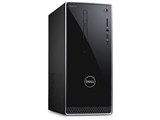
Inspiron デスクトップ スタンダード Core i5 7400搭載モデルDell
最安価格(税込):価格情報の登録がありません 発売日:2017年 8月 8日







 お気に入りに追加


デスクトップパソコン > Dell > Inspiron デスクトップ スタンダード Core i5 7400搭載モデル


こちらの製品に2.5インチベイのSSDを増設しようと考えているのですが、このPCケースには2.5インチベイや「マウント」がついていますか?もし、ない場合は増設は難しいでしょうか?
メーカーに問い合わせたところ、HDDブラケットがないので、増設できないと言われましたが、それは2.5インチベイのことなのでしょうか?
別の担当者には、増設は可能といわれ、回答がバラバラで困っています。
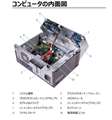
また、内部構造の資料や写真などがありましたら、是非載せていただけると助かります。
書込番号:21612949
 0点
0点




サービスマニュアルPDF 15ページを見ると、「7 2.5 インチハードドライブアセンブリ」が有ります。
また、41ページ「2.5 インチハードドライブの取り外し」を参照して下さい。
マニュアル関係サイト
http://www.dell.com/support/home/jp/ja/jpdhs1/product-support/product/inspiron-3668-desktop/manuals?newtab=true
書込番号:21612981
1点
実際の分解レビューが有ります。
>Inspironデスクトップ(3668)の内部構造・マザーボード
>2基ある2.5インチストレージベイでは片方にSSDを搭載している。固定には専用のスライドマウンタ(ブルーのプラスチック)が使われている。もう1基の2.5インチストレージベイの空きがあるが、スライドマウンタが付属していないため自分で増設する際、固定できないのが残念だ。振動のないSSDなら問題ないが、2.5インチHDDを搭載する場合はマウンタは必要だろう。
http://www.pasonisan.com/dell/inspiron-desktop/3668-inner.html
実際に2基の2.5インチドライブベイが有りますが、専用ブラケットは付属しないでょうから、SSDはそのまま固定されずに2.5インチドライブベイへ入れるのでしょうね。
書込番号:21613001
3点

「Dell Inspiron 3668 mounter」と検索すると型番は「X9FV3」らしいです。
「Dell X9FV3」で検索すると、海外からなら購入可能みたいです。
阿呆みたいに高いものが日本のAmazonにもありますが、諦めるか少々の苦労で海外通販した方がましな価格です。
そこまでするのが面倒なら、SSDは軽いのでテープ止め等でも耐えられますよ。
裏技としては3.5インチHDDが入っているなら取り出し外付けケースへ入れるかHDDを完全にSSDに置き換え3.5インチ用のアダプターで固定する、もしくは2.5インチHDDに変更して3.5インチベイ用の2ドライブ固定可能なアダプターで取り付けるという方法もあります。
既にある3.5インチHDD固定している部品を使ってSSDを固定する方法です。
この様な感じで2台用のアダプターもあります。(他多数)
http://www.ainex.jp/products/hdm-13/
書込番号:21613066
1点
 |
|---|
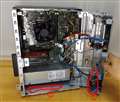
SSDを固定する「マウント」がありません。
SSD自体は駆動しないパーツですので、別に「マウント」なしで①の場所に突っ込んでも、電源の下の②の場所に両面テープで貼りつけても壊れることがありません。
うちも1台のPCで固定する場所がないのでSSDを両面テープで底にくっ付けています。
書込番号:21614230
2点
>キハ65さん
ご回答有難うございます。
写真とても助かりました。
ちなみにこのモデルはオプションで、リカバリメディアがついているのですが、osを移す際に必要でしょうか?
書込番号:21619631
0点
>>osを移す際に必要でしょうか?
OSを移す際には無料のクローンソフトを使われると簡単ですよ。
HDDの情報をSSDにそのままコピー出来ます。
↓無料のクローンソフト
EaseUS Todo Backup Free
https://forest.watch.impress.co.jp/library/software/easeustodobu/
AOMEI Backupper Standard
https://forest.watch.impress.co.jp/library/software/aomeibackup/
書込番号:21619638
0点
>uPD70116さん
ご回答ありがとうございます。
マウントの型番まで..助かります。
>HDDを完全にSSDに置き換え3.5インチ用のアダプターで固定する、もしくは2.5インチHDDに変更して3.5インチベイ用の2ドライブ固定可能なアダプターで取り付けるという方法もあります。
既にある3.5インチHDD固定している部品を使ってSSDを固定する方法です。
これはどういう意味でしょうか?
書込番号:21619677
0点
>>ちなみにこのモデルはオプションで、リカバリメディアがついているのですが、osを移す際に必要でしょうか?
クローンソフトでSSDにクローンディスクを作成すれば、リカバリメディアは必要ないでしょう。
ただ、もしかようにオプションのリカバリメディアは必要だと思います。
なお、Windows 10は、リカバリメディアとは別にUSB回復ドライブを作成します。
書込番号:21619688
0点
 |
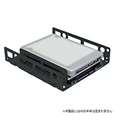 |
|---|---|
① |
② |
>>>HDDを完全にSSDに置き換え3.5インチ用のアダプターで固定する、
>>既にある3.5インチHDD固定している部品を使ってSSDを固定する方法です。
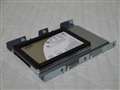
画像①のような器具を使います。
3.5インチHDDを外して、2.5インチHDDを画像のような器具で3.5インチ化します。
>>は2.5インチHDDに変更して3.5インチベイ用の2ドライブ固定可能なアダプターで
画像②のような器具を使います。
3.5インチHDDを1個の代わりに、その場所を使い2.5インチHDD(SSD)を2つ設置できます。
書込番号:21619709
0点
>kokonoe_hさん
ご回答有難うございます。
クローンはクリーンインストールやUSBを使うやり方などと比べてどうでしょうか?
ライセンス認証の問題もどうとうかこうとかで、よくわからなくて..
書込番号:21619802
0点
>>クローンはクリーンインストールやUSBを使うやり方などと比べてどうでしょうか?
比較するとクローンは簡単ですよ。
新しいSSDを増設したあとで、クローンソフトでコピーするだけです。失敗したら何度でもやり直し可能です。
HDD(SSD)の交換くらいではライセンス認証はそのまま通ります。
書込番号:21619815
0点
>kokonoe_hさん
返信が遅くなり、申し訳ありません。
クローンソフトは、まず最初にSSDを取り付ける前に、ハードディスクがHDDのみの状態で起動して、ソフトをインストールするのでしょうか?
また、本題とズレて申し訳ないのですが、もしよければOSをSSDに移行させるために用意するものを教えていただけないでしょうか?
書込番号:21630846
0点
>kokonoe_hさん
>>>HDDを完全にSSDに置き換え3.5インチ用のアダプターで固定する、
>>既にある3.5インチHDD固定している部品を使ってSSDを固定する方法です。
画像①のような器具を使います。
3.5インチHDDを外して、2.5インチHDDを画像のような器具で3.5インチ化します。
>>は2.5インチHDDに変更して3.5インチベイ用の2ドライブ固定可能なアダプターで
画像②のような器具を使います。
3.5インチHDDを1個の代わりに、その場所を使い2.5インチHDD(SSD)を2つ設置できます。
なるほど。。。
分かり易いご説明有難うございます。
書込番号:21630861
1点



このスレッドに書き込まれているキーワード
「Dell > Inspiron デスクトップ スタンダード Core i5 7400搭載モデル」の新着クチコミ
| 内容・タイトル | 返信数 | 最終投稿日時 |
|---|---|---|
  SSD増設について SSD増設について |
14 | 2018/02/25 22:39:03 |
「Dell > Inspiron デスクトップ スタンダード Core i5 7400搭載モデル」のクチコミを見る(全 15件)

この製品の最安価格を見る
 <1
<1
のユーザーが価格変動や値下がり通知、クチコミ・レビュー通知、購入メモ等を利用中です
クチコミ掲示板検索
新着ピックアップリスト
-
【欲しいものリスト】2026「録画用もPC用も煩いのは嫌」というためのリスト
-
【おすすめリスト】時々1440pゲームする人向け
-
【おすすめリスト】おススメ用
-
【欲しいものリスト】新技術お試し機の自作PC
-
【欲しいものリスト】DDR4で妥協構成
価格.comマガジン
注目トピックス




(パソコン)
デスクトップパソコン
(最近3年以内の発売・登録)





5位ThinkCentre M75q Tiny Gen 5 価格.com限定 AMD Ryzen 5 8500GE・16GBメモリー・256GB SSD搭載 パフォーマンス 12RRCTO1WW


満足度4.59

