



Vostro 3470 スモールシャーシ 価格.com限定 プレミアム Core i5 8400・4GBメモリ・1TB HDD搭載モデル



Dellの直販サイトで購入するメリット
- お得な学割や、ポイントプログラム”Dell Rewards”をご用意!
- すぐ届く!即納モデルは国内倉庫から最短当日出荷
- ニーズに合わせて本体と周辺機器、サポートのカスタマイズが可能
CPU種類:第8世代 インテル Core i5 8400(Coffee Lake) コア数:6コア メモリ容量:4GB ストレージ容量:HDD:1TB OS:Windows 10 Home 64bit ビデオチップ:Intel UHD Graphics 630








Vostro 3470 スモールシャーシ 価格.com限定 プレミアム Core i5 8400・4GBメモリ・1TB HDD搭載モデル の後に発売された製品


本ページでは掲載するECサイトやメーカー等から購入実績などに基づいて手数料を受領しています。







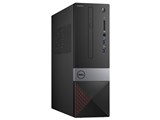
Vostro 3470 スモールシャーシ 価格.com限定 プレミアム Core i5 8400・4GBメモリ・1TB HDD搭載モデルDell
最安価格(税込):価格情報の登録がありません 発売日:2018年 6月 8日
『固まる・落ちる・起動が遅い』 のクチコミ掲示板







 お気に入りに追加


デスクトップパソコン > Dell > Vostro 3470 スモールシャーシ 価格.com限定 プレミアム Core i5 8400・4GBメモリ・1TB HDD搭載モデル


PCに疎いため、ご教示をお願いします。
仕事でネット検索、office365でのメールとteams、word、excel、PowerPointを使うことがメインです。
立ち上がるまでの起動が遅く、使用中に固まる、時には「問題が発生したためPCを再起動する必要があります」とブルーバック画面が出てくることもあります。
これらの使いにくさは、メモリを増設することで改善するでしょうか?
減員がよく分からないので、その他の改善策などあれば併せてご教示いただけると助かります。
どうぞよろしくお願いします。
書込番号:24281805
 1点
1点



>apple47さん こんにちは
現状でメモリー増設には賛成出来かねます、レジストリーが溜まったのか原因は分かりませんが、現状をクリーンにすることが
先決と思います。
当方も使ってますが、アバスト・クリーンアップ・プレミアムをDLして画面に順序で進めるのがおすすめです。
有料ですが、その分働いてくれます、少なくとも毎月一回はクリーンアップしましょう。
上手く動くようになったらメモリーを8Gにしましょう。
書込番号:24281836
3点

まず、PCを初期化しましょう。
以下参照。
>デル製コンピュータでWindows 10をリセットまたは再インストールする
https://www.dell.com/support/kbdoc/ja-jp/000176966/reset-or-reinstall-windows-10-on-your-dell-computer
大きく分けると、
1データを失わずにWindows 10のコピーをリフレッシュ
2工場出荷時に戻すリセット
3クリーンインストール
また、Windows 10ではメモリー4GBでは少ないため、4GB増設して8GBにすることをお勧めします。
メモリーの取り付け方は、以下サービスマニュアル参照。
https://www.dell.com/support/manuals/ja-jp/vostro-3470-desktop/vos_3470_service_manual/%E3%83%A1%E3%83%A2%E3%83%AA%E3%83%A2%E3%82%B8%E3%83%A5%E3%83%BC%E3%83%AB%E3%81%AE%E5%8F%96%E3%82%8A%E4%BB%98%E3%81%91?guid=guid-de8af270-aa21-48f0-af5d-c2baab193d1a&lang=ja-jp
書込番号:24281875
3点

>立ち上がるまでの起動が遅く
HDDの宿命です。
SSDに替えれば早くなりますが。
>ブルーバック画面が出てくることもあります。
エラーコードが書かれてると思います。
それを書きましょう。
書込番号:24281884
3点

PCをバックアップを取ってから初期化してみる。
起動だけの遅さならSSDに換装で変わることも。
操作中の問題ならHDDを入れ替える。
書込番号:24281893
2点
敢えて書かなかったのですが、皆さんSSDに言及されていますので、Vostro 3470 スモールシャーシのマザーボード上にはM.2 SATA SSDのスロットが有ります。
M.2 SATA SSDの増設、4GBメモリ増設して8GBメモリ、Windows 10のクリーンインストールでサクサク動作します。
M.2 SATA SSDの取り付け(HTML版サービスマニュアルより)
https://www.dell.com/support/manuals/ja-jp/vostro-3470-desktop/vos_3470_service_manual/m.2-sata-ssd%E3%81%AE%E5%8F%96%E3%82%8A%E4%BB%98%E3%81%91?guid=guid-a675b965-06a1-44b8-8ccc-33b114a1c157&lang=ja-jp
書込番号:24281921
 2点
2点
皆さま
早速のご返答ありがとうございます。
皆さんの知識の深さと早々のご回答に驚いています。
クリーンアップ、初期化、SSDの増設、このあたりで今使っている状況を鑑みてどれから試すか検討してみたいと思います!
貴重なご助言をいただき、ありがとうございましたm(__)m
書込番号:24281950
1点
 |
 |
|---|---|
私なら一遍にパーツ変えて改善できますが、スレ主さんの場合は順序追って徐々にやっていく方が良いかと思います。
まずは、現在固まったりすることの原因をチェックです。
OS Windowsのファイルが壊れかけてるかもしれません。
そうであったら、そのままバックアップ・リカバリーしても改善に?がりません。
システムファイルチェックします。
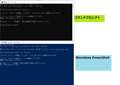
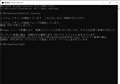
コマンドプロンプトまたは、Windows Power Shellで 「 sfc /scannow 」と、入力して実行します(およそ3, 4分)
整合性違反を検出しませんでした。 とあれば、問題ありません。
2枚目のように、破損したファイルはありましたが、修復されました。 ならば、まだ多少は大丈夫です。
修復されませんでしたとか表示あれば、OSは再インストール必須になります。
まずはここを確かめてから、メモリー増やしたり、SSD化したりで遅くはありませんです。
書込番号:24281963
5点
こんにちは。ユーザーではないですが。
問題が発生したため・・・のエラー表示って、メモリーを増量したら解決するってものではないです。
そもそもメモリーの空き容量が足りない状況というのはWindows自体としては想定内の事象であり、それだけでは「問題が発生・・・」にはなりません。
また、大方の一般的な用途で不満なく使うにはメモリー8GB以上を推奨といわれてはいますが、万人に必須ではないです。
もしメモリー4GBというのがそもそもWindows10を実用的に作動させるのに全く足りてないのなら、標準装備メモリー4GBという仕様のWindows10パソコンが各社から発売されている筈がないので(売っちゃいけないものを売っていることなってしまいます)。
本題、
メーカー製パソコンでのトラブル解決指南でこんなの↓がありますが、ヒントになりませんかね?
NECサイトの情報ですが、チェックポイントや処置内容はメーカー問わずの一般的なものです。
●Windows 10で「問題が発生したため、PCを再起動する必要があります。」という画面が表示された場合の対処方法
https://faq.nec-lavie.jp/qasearch/1007/app/servlet/qadoc?QID=019353
お試しを。
書込番号:24282046
1点

ウインドウズを4GBのHDDで起動するのはどうしても遅くなってしまいます。メモリを8GBに増設してからPCのリフレッシュを実行しましょう。面倒な場合はSSD256GB以上の新品PCを買ってしまいましょう。
書込番号:24282243 スマートフォンサイトからの書き込み
1点

PC屋さんじゃなくて、IT企業でPCを活用/管理している使う側のプロです。(性能のプロです)
売る人はPCはあんまり使ってないので利用に関しては知らない事も多いです。
Windows10は4GBではマトモに動きません。特にグラフィックをCPUに頼っている場合。
SSDも必須と思っていいです。Windows10はSSD後に出てきたOSで、半ばSSDから起動することを前提としたような作りに変わりました。
Windows10は空き領域が3GB以上ある場合に性能を発揮します。8GBはその最低の容量になります。
大容量のメモリーとSSDをうまく活用することで始めて、Windows7よりも軽快に動くようになります。
第八世代ならまだまだ使えますので、ちゃんと揃えてやって性能を発揮できるようにしてあげましょう。
発売する方も片チャンネル実装で出荷しているのは、トータルで安くなるようにするためですので、増設前提と考えてください。
(そもそも片チャンネル実装だとCPUが性能を発揮できない。)
使うアプリによっては16GB以上が適切ですが、書かれているアプリは8GBで十分性能を発揮できます。
自分がそのPCを任せられたら、メモリーを4GB追加し、システムディスクをSSDに交換し、クリーンインストールします。
それ以外の条件ならセットアップをお断りします。(どうせ廃棄する方向になるので)
PC引っ越しで一番厄介なのはメールですが、いまどきはクラウドメール使ってますよね?
その他ブラウザーはじめいろんな設定もクラウドで管理されていると思うので、インストールが出来てしまえば再セットアップは遅るるに足らずです。
Windows10はいずれUpdateで行き詰まりますので、どうせ定期的なクリーンアップは必要です。慣れましょう。
妙なユーティリティ使うのはお勧めしないです。何かトラブルがあったときに必ずそこを疑わなければならなくなるので。
まずは、リカバリーディスクを作成し、最新のWindows10をダウンロードしてインスール用のUSBメモリーを作ってください (バックアップです)
SSDを増設したらインストール時はHDDを切り離し、リカバリーしたのちHDDを接続します。
この方法ならまず事故は起きないと思いますが、念のため大事なファイルはバックアップしておきましょう。
バックアップなしの運用はいかなる場合もお勧めしませんので、もしバックアップメディアやサービスに加入していないなら、この際ご検討ください。
落ちる問題は、性能がマトモになってからにしましょう。WindowsはそんなにカッチリしたOSではないので、想定されているリソースが供給されてない場合は、変な事が起きても不思議ではないです。
書込番号:24283544
4点

>apple47さん
此処はあずたろうさんのご意見が一番確実に思います。
原因、推定ですが
WindowsUpdateの時にウイルス対策ソフトが障害になってシステムが破損することがあります。
あたしは、何年か前からWimdows10には市販のウイルス対策ソフトは入れていません。
そもそもWindows10にはDefenderというウイルス対策ソフトが入っています。
あたしの使っていたのはデルのノートでしたが、Update直後の不具合ですとシステムを前のバージョンに戻すことができます。
前のバージョンに戻してから、ウイルス対策ソフトを削除してからWindowsUpdateを行いました。
いろいろ書いている人がいますが気にしなくていいです。
あたしのノートは4GBでオフィスなら十分使えますし、メモリの追加はできない仕様です。
メモリ不足がシステム破損の原因ではありません。
※起動が遅いのはスリープを使えば良いと思います
書込番号:24284800
1点
皆さま
とても丁寧なアドバイスをいただき、素人の私でも少しわかってきました。
8GBのSSDメモリに換装しようと思うのですが、具体的にどの商品を購入してよいかちょっと分かりません。
参考までに「こんな感じの商品がある」ぐらいで結構ですので、ご紹介いただけないでしょうか。
どうぞよろしくお願いいたします。
書込番号:24286840
0点
一例を示します。
面倒なので最初から8GBでSSDのPCを買ってしまいましょう。
https://www.yrl-qualit.com/shopdetail/000000005763/
書込番号:24287204
0点

https://kakaku.com/item/K0001072981/
メモリはDDR4 4G 一枚 と確認できればなんでも良いです。今刺さっているのと揃えた方が無難かもしれませんが違って問題が出たと言う話はあまり聞きません。
https://kakaku.com/item/K0001220482/?lid=20190108pricemenu_ranking_1_pricedown
SSDは500GB位容量があれば十分かと、人気が高くて安いのでいいと思います。
あとは欲を言えばSSDに付けるヒートシンクがあっても良いかも
https://www.amazon.co.jp/dp/B01N7RP776/ref=cm_sw_em_r_mt_dp_7H4NEG8M690PTKTQVGBA
風が当たってそうですしなくても良いかもですが。
あとはバックアップして マイクロソフトのツールで最新のWindows10のインストールメディアを作ってクリーンインストールですかね。
書込番号:24288471
0点
あと8GBのSSDメモリじゃなくて、4GBのメモリと500GBのSSDを取り付けると言う話です。
メモリは恐らく2つの空きスロットがあり片方に4GBのメモリが既に刺さってるので空いた所に4GB追加で合計8GBで動かす。
SSDは早いハードディスクです。ここにWindowsを入れる事でパソコンが圧倒的に早くなります。
ただ追加するだけでは意味がないのでWindowsの入れ直しは必須です。僕もツールで解決はおすすめしません。クリーンインストールがベストです。
あと症状を聞くとどうあれクリーンインストールした方がいい状況です。部品を追加するだけで治る事は無いです。
手順的にもクリーンインストールは始まってしまえば簡単です。
メーカーパソコンはインストールを始めるのが難しいかもしれません。メモリとSSDを追加してHDDを抜き、ツールで作ったWindows10インストール用USBを挿して電源を入れれば自動的に始まるかもしれません。
https://www.dell.com/support/manuals/ja-jp/vostro-3470-desktop/vos_3470_setup_specs_manual/セットアップユーティリティへのアクセス?guid=guid-fc869170-7119-4ace-9c13-5ac2d08ebaca&lang=ja-jp
書込番号:24288514
0点

>apple47さん
メモリの増設・SSD換装のやり方は、検索サイトで”Vostro 3470 メモリ増設”などのワードで検索すると先達が手順をブログにアップしてくれています。(アフィサイトが多いのでリンクを貼ることは控えます)
安全に行くなら、ブログのと同じ製品で同じ手順を踏むのが良いですが、経費が余分にかかったりメモリが余ったりしますので、同メーカーの同系統の製品で容量違いのものにすると良いと思います。SSDは500GB、メモリ8(4×2)GB以上ならOKです。
換装・増設後も同じような症状が出るなら、OS側の原因が大なのでクリーンインストールをして下さい。(余裕があれば換装前にバックアップを取って、最初からクリーンインストールをおすすめします。欲を言えばクリーンインストール後にUSBメモリにバックアップを作成するのも)
書込番号:24289956
0点



このスレッドに書き込まれているキーワード
「Dell > Vostro 3470 スモールシャーシ 価格.com限定 プレミアム Core i5 8400・4GBメモリ・1TB HDD搭載モデル」の新着クチコミ
| 内容・タイトル | 返信数 | 最終投稿日時 |
|---|---|---|
  Vostro 3470/i5-8400/16GB/512GB/DVD/1TBにPX-W3PEで起動せず Vostro 3470/i5-8400/16GB/512GB/DVD/1TBにPX-W3PEで起動せず |
16 | 2023/03/17 18:20:20 |
 固まる・落ちる・起動が遅い 固まる・落ちる・起動が遅い |
16 | 2021/08/14 22:25:34 |
 このPCのクローンってMBRとGPTどっちですか? このPCのクローンってMBRとGPTどっちですか? |
29 | 2020/01/08 20:42:35 |
| SSDとHDDの2つ取り付けは無理? |
15 | 2020/01/07 9:46:27 |
| このメモリで良いですよね? |
10 | 2020/01/02 23:23:27 |
 メモリー最大容量 メモリー最大容量 |
23 | 2019/12/20 13:30:10 |
 4画面にしたい 4画面にしたい |
9 | 2019/11/04 16:37:47 |
| 購入しました |
23 | 2019/10/31 16:53:55 |
| このPCのプチフリーズの解決方法を教えて下さい。 |
11 | 2019/10/07 20:20:08 |
| 自作パソコンの構成について |
6 | 2019/05/18 23:34:54 |
「Dell > Vostro 3470 スモールシャーシ 価格.com限定 プレミアム Core i5 8400・4GBメモリ・1TB HDD搭載モデル」のクチコミを見る(全 466件)

この製品の最安価格を見る
Vostro 3470 スモールシャーシ 価格.com限定 プレミアム Core i5 8400・4GBメモリ・1TB HDD搭載モデル
最安価格(税込): 価格情報の登録がありません 発売日:2018年 6月 8日
 <225
<225
のユーザーが価格変動や値下がり通知、クチコミ・レビュー通知、購入メモ等を利用中です
クチコミ掲示板検索
新着ピックアップリスト
-
【おすすめリスト】時々1440pゲームする人向け
-
【おすすめリスト】おススメ用
-
【欲しいものリスト】新技術お試し機の自作PC
-
【欲しいものリスト】DDR4で妥協構成
-
【欲しいものリスト】AM5
価格.comマガジン
注目トピックス




(パソコン)
デスクトップパソコン
(最近3年以内の発売・登録)





5位ThinkCentre M75q Tiny Gen 5 価格.com限定 AMD Ryzen 5 8500GE・16GBメモリー・256GB SSD搭載 パフォーマンス 12RRCTO1WW


満足度4.59

