



Inspiron スモールデスクトップ プレミアム Core i5 9400・8GBメモリ・128GB SSD+1TB HDD搭載モデル



Dellの直販サイトで購入するメリット
- お得な学割や、ポイントプログラム”Dell Rewards”をご用意!
- すぐ届く!即納モデルは国内倉庫から最短当日出荷
- ニーズに合わせて本体と周辺機器、サポートのカスタマイズが可能
CPU種類:第9世代 インテル Core i5 9400(Coffee Lake Refresh) コア数:6コア メモリ容量:8GB ストレージ容量:HDD:1TB/SSD:128GB OS:Windows 10 Home 64bit ビデオチップ:Intel UHD Graphics 630








Inspiron スモールデスクトップ プレミアム Core i5 9400・8GBメモリ・128GB SSD+1TB HDD搭載モデル の後に発売された製品


本ページでは掲載するECサイトやメーカー等から購入実績などに基づいて手数料を受領しています。








Inspiron スモールデスクトップ プレミアム Core i5 9400・8GBメモリ・128GB SSD+1TB HDD搭載モデルDell
最安価格(税込):価格情報の登録がありません 発売日:2019年 5月24日
『SSD交換についてご教示ください』 のクチコミ掲示板







 お気に入りに追加


デスクトップパソコン > Dell > Inspiron スモールデスクトップ プレミアム Core i5 9400・8GBメモリ・128GB SSD+1TB HDD搭載モデル


購入直後にSSDを交換したいと考えております。
①このPCの名前はInspiron 3470で合っていますか?
②SSDは規格サイズ:M.2 (Type2280) SSD、Serial ATA 6Gb/sであればどれでも問題無いでしょうか。
(下記から選ぼうと思っています)
https://kakaku.com/pc/ssd/itemlist.aspx?pdf_Spec101=11&pdf_Spec102=8&pdf_Spec104=1&pdf_Spec301=512-&pdf_so=p1
③交換手順は下記の通りで大丈夫でしょうか。
https://www.dell.com/support/manuals/jp/ja/jpbsd1/inspiron-3470-desktop/inspiron_3470_servicemanual/手順?guid=guid-0fad5abf-1560-4a88-a04a-352f98b5b572&lang=ja-jp
④OSリカバリオプションのUSBを購入しなくても
USB回復ドライブを作成しておけば、交換後のクリーンインストールは可能という認識でよいでしょうか。
https://www.dell.com/support/manuals/jp/ja/jpbsd1/inspiron-3470-desktop/inspiron_3470_servicemanual/usb-回復ドライブを使用した-windows-の再インストール?guid=guid-3e5e47a3-671e-4e01-8949-53f6f26da1d2&lang=ja-jp
回答よろしくお願いします。
書込番号:22927921
 1点
1点



① 合ってます Inspiron 3470です。
② SATAの M.2だけ使えます。
③ 合ってます
④ 正式にはクリーンインストールとは言いませんが、(再インストール) その方法で大丈夫です。
書込番号:22927933
 2点
2点
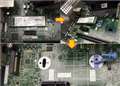
すみません、 ②はどれでも大丈夫です^^
書込番号:22927943
1点
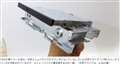

>あずたろうさん
写真付きで詳しく教えてくたさってありがとうございます。
本体と合わせて早速注文しようと思います。
助かりました。
書込番号:22927956 スマートフォンサイトからの書き込み
0点
>あずたろうさん
写真付きで詳しく教えてくたさってありがとうございます。
本体と合わせて早速注文しようと思います。
助かりました。
書込番号:22927957 スマートフォンサイトからの書き込み
0点
解決済みにした後にすみません。
回復ドライブを作成するUSBは
今でも2.0規格のものが良いのでしょうか。
32GBのUSBメモリでは容量不足の心配があると書いてある古いブログが多いですが
今もUSB2.0の64GBを買うのが主流ですか?
書込番号:22927975 スマートフォンサイトからの書き込み
0点
USBは2.0でも構いませんよ
まだ新しい新規の回復ドライブ作成ですから32GB以上なら大丈夫でしょう。
でも私からしたら、回復ドライブ(リカバリー作成・ 再インストール)より 本当のクリーンインストールのほうが簡単でラクですが。
ただし、DELLが沢山付けてきてるソフト類は全く消えてしまいますが^^;(サイトからあとでDLできるものは良いけど)
書込番号:22928078
0点
長く使ってOSの更新での.old ファイルなどが溜まると32GBじゃ足りなくなるでしょう。
書込番号:22928090
0点
>あずたろうさん
回答ありがとうございます。
USB2.0があまり売っていなくて
3.0でも大丈夫なら、3.0を買おうかなと思っていました。
回復ドライブは、こまめに作成するものなのですか?
最初の状態に戻すために作るのだと思っていたので
とりあえず最初に作成しておけばそれで良いのかなの思っておりました。
クリーンインストールと回復ドライブからのリカバリの違いはよくわかりませんが
クリーンインストールの場合、自分で初期の?DELLドライバなどをダウンロードしないといけない?
のが不安なので、回復ドライブからのリカバリが良いかなと考えていました。
回復ドライブからのリカバリでもドライバ等自分で入手しなければならないでしょうか。
書込番号:22928583 スマートフォンサイトからの書き込み
0点
まず回復ドライブ作成を選ぶ(続ける)場合は・・
最初に作っておけば、それはDELLが出荷した状態に戻るだけです。
ドライブの作成時に個人データも含めるか否かも聞いてきます。 含めなければ全くの初期状態です。
そして半年、1年後にと作成し個人データ含めた場合は、その時点でのPC環境を再生してくれます。
(何となく遅くなったなど そういう場合も不具合環境も保存されます)
なので慣れて一から綺麗な環境が好きならクリーンインストールなのです。
クリーンインストール時は、一応念のためにDELLサイトからドライバー類をDLしておいて、
それこそ起動ドライブ以外のドライブ(USBも含め)に保存しておいたほうがよいです。
それは一番困るのはLANドライバーがOSインストール時に入らないこともあるからです。
インストール終わってデスクトップ画面出てもネットに繋がってない。
そんな時は保存しておいたLANドライバーを使います。
しかし実際はドライバーはOSがインストールされていく段階で勝手にネットから入っていくのが殆どです。。
殆どの場合はDELLサイトやIntelサイトからDLしなくても大丈夫です。
回復‐リカバリはドライバー類は通常大丈夫です。
ただ、稀にはデバイスマネージャで「!」マークや「不明のデバイス」が出ることもあります。
その際は後からでもサイトからのドライバーインストールで解決します。
おかしな状態になった場合は、またこちらで質問されたら回答者さんがアドバイスしてくれます。
書込番号:22928669
2点
>あずたろうさん
詳しく教えて下さってありがとうございます。
リカバリとクリーンインストールの違いがよく分かりました。
まずはやってみたいと思います!
ありがとうございました。
書込番号:22930197 スマートフォンサイトからの書き込み
0点



このスレッドに書き込まれているキーワード
「Dell > Inspiron スモールデスクトップ プレミアム Core i5 9400・8GBメモリ・128GB SSD+1TB HDD搭載モデル」の新着クチコミ
| 内容・タイトル | 返信数 | 最終投稿日時 |
|---|---|---|
  wi-fiへの接続が遅い wi-fiへの接続が遅い |
6 | 2020/03/25 22:02:04 |
 ハードディスク ハードディスク |
4 | 2019/10/14 20:27:01 |
 こちらの機種とどちらを選びますか? こちらの機種とどちらを選びますか? |
6 | 2019/10/10 14:22:27 |
| 古いモニタとの接続 |
2 | 2019/10/05 19:55:42 |
  配送が遅いみたい 配送が遅いみたい |
3 | 2019/10/04 21:40:40 |
 4K対応テレビをモニターの代用品として使えるか教えてください 4K対応テレビをモニターの代用品として使えるか教えてください |
3 | 2019/09/27 13:56:54 |
  Wi-Fi接続について Wi-Fi接続について |
5 | 2019/09/26 9:11:48 |
 InspironとVosto3470の違い InspironとVosto3470の違い |
7 | 2019/09/22 22:18:30 |
 SSD搭載PCについて初歩的質問です SSD搭載PCについて初歩的質問です |
9 | 2019/09/22 7:23:07 |
| 1TBのHDDを3TBに交換したいのですが |
5 | 2019/09/21 15:07:19 |
「Dell > Inspiron スモールデスクトップ プレミアム Core i5 9400・8GBメモリ・128GB SSD+1TB HDD搭載モデル」のクチコミを見る(全 106件)

この製品の最安価格を見る
Inspiron スモールデスクトップ プレミアム Core i5 9400・8GBメモリ・128GB SSD+1TB HDD搭載モデル
最安価格(税込): 価格情報の登録がありません 発売日:2019年 5月24日
 <128
<128
のユーザーが価格変動や値下がり通知、クチコミ・レビュー通知、購入メモ等を利用中です
クチコミ掲示板検索
新着ピックアップリスト
-
【Myコレクション】2026良コスパゲーミングPC(AMD)
-
【Myコレクション】2026良コスパゲーミングPC(インテル)
-
【欲しいものリスト】生成AI用
-
【欲しいものリスト】欲しいものリスト
-
【おすすめリスト】時々1440pゲームする人向け
価格.comマガジン
注目トピックス




(パソコン)
デスクトップパソコン
(最近3年以内の発売・登録)





5位ThinkCentre M75q Tiny Gen 5 価格.com限定 AMD Ryzen 5 8500GE・16GBメモリー・256GB SSD搭載 パフォーマンス 12RRCTO1WW


満足度4.59

