



ThinkCentre M720q Tiny Windows 10 Pro・Core i3・4GBメモリー・128GB SSD搭載 スタンダード 10T8CTO1WW



Lenovoの直販サイトで購入するメリット
- アフターサポートは100%国内対応!修理も100%国内で実施
- 即納モデルは最短当日出荷。カスタマイズ可能な受注生産モデルもご用意!
- Amazon Pay対応!Lenovo Rewardポイントで買えば買う程お得
CPU種類:第8世代 インテル Core i3 8100T(Coffee Lake) コア数:4コア メモリ容量:4GB ストレージ容量:SSD:128GB OS:Windows 10 Pro 64bit ビデオチップ:Intel UHD Graphics 630







本ページでは掲載するECサイトやメーカー等から購入実績などに基づいて手数料を受領しています。







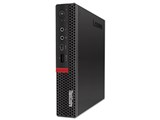
ThinkCentre M720q Tiny Windows 10 Pro・Core i3・4GBメモリー・128GB SSD搭載 スタンダード 10T8CTO1WWLenovo
最安価格(税込):価格情報の登録がありません 発売日:2019年10月 7日
『UEFIモードによるOSインストール方法』 のクチコミ掲示板







 お気に入りに追加


デスクトップパソコン > Lenovo > ThinkCentre M720q Tiny Windows 10 Pro・Core i3・4GBメモリー・128GB SSD搭載 スタンダード 10T8CTO1WW


UEFIモードでOSクリアインストールを初めて行います。
作業は、
電源押下直後に、F1キー押下で、ブート等選べる画面が現れますが、
見た感じ、BIOS画面に見えます…
質問ですが、
この機器でUEFI画面の開き方等、あるものなのでしょうか?
また、Windows10のOSをDVDディスクからインストールを行う予定です。USBメモリからインストールされる方が多いようでして、念のため問題が無いか?UEFIモードの件と併せて確認・ご教示を何卒お願いいたします。
書込番号:24244346 スマートフォンサイトからの書き込み
 0点
0点



>電源押下直後に、F1キー押下で、ブート等選べる画面が現れますが、
>見た感じ、BIOS画面に見えます…
[F12]キーを連打します。
ブートメニューが表示されたら、UEFI or EFIが付いたWindows 10の
インストールメディア(USBメモリ or DVD)を選択してブート(起動)します。
書込番号:24244372
 2点
2点


以下サイト参照。
>Lenovo ThinkCentre M720q (Core i3-8100T)の購入とマザーボードやUEFI BIOS画面など初期状態の確認
>UEFI BIOS設定画面
ThinkCentre M720qのWeb上の情報はものすごく少ないが、UEFI BIOSの設定項目についての情報は全く見られなかった。この記事は、これからこの機種を購入する人の参考になるか…
>UEFI BIOS画面に入る方法は、「PC起動時にF1キーを連打」もしくは「PC起動時にF2キーを連打した後、WindowsセットアップメニューでBIOS画面に移行」のどちらか
>レガシーBIOSで起動するときにCompatibility Supported Module (CSM)の有効化する場合は、ここでCSMを有効に設定することができる。
>この画面は出荷時設定のCSM = disabled を、選択項目をわかりやすくするために CSM = enabled に変更して撮影したもの
https://netlog.jpn.org/r271-635/2019/08/lenovo_thinkcentre_m720q_init.html
なので、最初の設定はCSM = disabledでCSMは無効化されているので、UEFIモードでしょう。
書込番号:24244383
2点

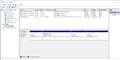 |
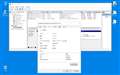 |
|---|---|
EFIシステムパーティション |
GUIDパーティションテーブル(GPT) |
> 見た感じ、BIOS画面に見えます…
画面の見掛けは関係ありません。
画面が昔のBIOS風であっても、UEFI に設定すれば UEFIモードです。
「ディスクの管理」で、EFIシステムパーティションが有れば UEFIになっています。
あるいは、「ディスクの管理」で、左端の「ディスク0 ベーシック オンライン」と書かれている所を右クリックして「プロパティ」-「ボリューム」タブで「GUIDパーティションテーブル(GPT)」となっていれば UEFIになっています。
書込番号:24244513
1点
Lenovoの一部機種にはバッファロー製のUSBメモリと相性が悪いものがあります。
Windows 10のインストールメディアを作成する場合は、他社製の8GB以上のものを
使用することをお勧めします。
あと、DVD-Rにインストールメディアを作成する場合は、メディアの容量に注意を。
4.7GBに収まらない場合があります。
作成推奨は、USBメモリです。
書込番号:24244710
2点
↑
DVDでインストールメディアを作る場合、
最近の Windows 10インストールプログラムは 4.7GBを超えるので、2層(DVD-DL)の DVDドライブやDVDメディアが必要です。
書込番号:24244748
1点
皆さま!
沢山のコメント、大変感謝申し上げます!
作業時間が無く、来週末以降で実施よていですので、追加で何かありましたら、こちらで共有させていただきます!
■BIOS、UEFI画面の件
当方不勉強のためBIOSとUEFIの違いが未だよく判っておりませんで恐縮ですが、
PC起動時にF1、F2、F12のどれかで、入れそうなこと、判りました。
■インストール媒体について
USBメモリ、DVD(容量大のためDL)どちらでもインストール可能な旨、ありがとうございます!
書込番号:24246225
0点
>猫猫にゃーごさん
コメント、ありがとうございます!
現物で確認をしておりませんで、大変恐縮ですが、
PC起動時にF12で現れるブートメニューとはどういったものなのでしょうか?
BIOSやUEFIとはまた違った、第3のOS起動前の設定機能??
当方でも、BIOSやUEFIについて、引続き勉強いたします…申し訳ございません…
書込番号:24246230
0点
・BIOS (Boot Menu) からブートデバイスを選択する - ideapad, ThinkPad, ThinkStation, ThinkCentre, ideacentre
https://support.lenovo.com/ee/ja/solutions/ht104668
こんな感じです。
書込番号:24246236
1点
>キハ65さん
コメントありがとうございます!
いただきましたサイトの情報、勉強させていただききます!
当方、BIOSとUEFIについて、学ぶ必要があると考えております。
・UEFIは、BIOSの発展形、若しくは拡張された機能である。
・いただいたサイトに掲載の各画面はUEFI起動の設定画面
⇒BIOS起動と一見区別がつきませんね…当方、UEFI起動の設定画面は視覚的にもう少し判りやすいものと勝手に思っておりました…
・BIOSとUEFIの並列での起動はできない?
・いただきましたサイト(CSMの記載)より、当該機器はデフォルトではUEFIでの起動だが、設定項目を変えることで、BIOS起動(サイトではレガシーBIOSと記載)での起動も可能である。
書込番号:24246240
0点
>>・BIOSとUEFIの並列での起動はできない?
CSMのenabled(Legacyモード)とdisabeled(UEFIモード)なので、並列起動そのものは有りえません.
書込番号:24246273
0点
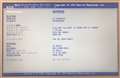 |
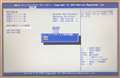 |
|---|---|
BIOS起動時の画面 |
UEFI起動、有効/無効設定画面 |
> 見た感じ、BIOS画面に見えます…
参考までに画像を添付します。
画像は Panasonic Let's Note CF-SZ6 の BIOS画面で、昔からある BIOS画面と変わり有りません。
「ハードディスクUEFI起動」を「有効」に設定すると、UEFIで使用することになり、「無効」に設定すると BIOSで使用することになります。
書込番号:24247567
0点
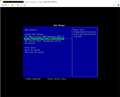 |
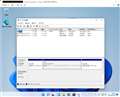 |
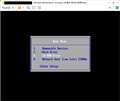 |
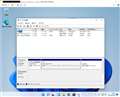 |
|---|---|---|---|
UEFIブートメニュー |
UEFIインストール結果 |
Legacyブートメニュー |
Legacyインストール結果 |
Windows 8 以降のOSがプリインストールされたメーカー製パソコンは
すべてUEFI BIOSを搭載しており、OSもUEFIインストールされています。
※UEFIインストールできるOSは、Windows 7 64bitとWindows 8以降で、
Windows 7 32bitおよび、Windows Vista以前はLegacyインストールのみです。
UEFI BIOSが搭載されていても、ほとんどがLegacyにも対応しているので
BIOSの設定次第でOSをLegacyインストールすることができます。
※両対応設定できる場合は、BIOSの設定変更無しにUEFIインストール/
LegacyインストールされたOSを起動することができます。
UEFI/LegacyのどちらでOSをインストールするかは、インストールメディアを
どちらでブートしてセットアップを起動するかで決まります。
これを選択するのが、[F12]キーで表示するブートメニューです。
画像は、仮想マシンにWindows 11をUEFI/Legacyそれぞれでブートして
クリーンインストールした結果です。
ディスクの管理の画面を見れば違いが分かります。
※この仮想マシンはブートメニューでUEFI/Legacyブート選択ができないので
画面に違いがあります。
書込番号:24247660
1点

そもそもUSB接続のDVDドライブはレガシーモードでしか起動デバイスとして認識されないはず。
M720qTinyは手元にないから確認できないが、手元にあるM700Tiny・M900Tiny・M710qTiny(確認済み)と共通の仕様だと思われます。
書込番号:24248289
0点
皆さまへ
たくさんのコメント、ご支援、誠にありがとうございます!
その後についてのご報告と、別の内容で1点ご相談がございます。
■その後について
UEFIモードによるOSインストールが完了できました!
主な確認、操作方法は
①機器起動時に「F1」キーを押下、BIOSに入る
②CSMの項目が「disabled」となっていることを確認
③機器再起動、起動時に「F12」を押下
④ブートをUSB接続のDVDに選択、「Enter」押下
⑤インストール開始
→あれこれ考えるのも大切ですが、今回はまずやってみるでした。
皆さまのご支援もあり、大きな問題もなく、完了することができした。
本当に感謝申し上げます!!
■別の新たなご質問について
こちらに書いておいて申し訳ございません、別スレッドで新規に記載させていただきます。
書込番号:24255126
0点



このスレッドに書き込まれているキーワード
「Lenovo > ThinkCentre M720q Tiny Windows 10 Pro・Core i3・4GBメモリー・128GB SSD搭載 スタンダード 10T8CTO1WW」の新着クチコミ
| 内容・タイトル | 返信数 | 最終投稿日時 |
|---|---|---|
  オプションのThunderboltボード オプションのThunderboltボード |
3 | 2024/03/24 22:59:17 |
| インテルOptaneメモリのドライバについて |
4 | 2022/05/17 15:22:29 |
 無線LANアンテナの設置位置について 無線LANアンテナの設置位置について |
10 | 2021/07/28 16:06:46 |
| UEFIモードによるOSインストール方法 |
14 | 2021/07/24 6:56:53 |

この製品の最安価格を見る
ThinkCentre M720q Tiny Windows 10 Pro・Core i3・4GBメモリー・128GB SSD搭載 スタンダード 10T8CTO1WW
最安価格(税込): 価格情報の登録がありません 発売日:2019年10月 7日
 <3
<3
のユーザーが価格変動や値下がり通知、クチコミ・レビュー通知、購入メモ等を利用中です
クチコミ掲示板検索
新着ピックアップリスト
-
【欲しいものリスト】パソコン
-
【欲しいものリスト】エアコン
-
【Myコレクション】2026良コスパゲーミングPC(AMD)
-
【Myコレクション】2026良コスパゲーミングPC(インテル)
-
【欲しいものリスト】生成AI用
価格.comマガジン
注目トピックス




(パソコン)
デスクトップパソコン
(最近3年以内の発売・登録)






