



Vostro 3471 スモールシャーシ エントリー Celeron G4930・4GBメモリ・1TB HDD搭載モデル



Dellの直販サイトで購入するメリット
- すぐ届く!即納モデルは国内倉庫から最短当日出荷
- New! 安心のデルの価格保証:詳細はオンラインをチェック
- デルのポイントプログラム”Dell Rewards”をご用意!
CPU種類:インテル Celeron G4930(Coffee Lake Refresh) メモリ容量:4GB ストレージ容量:HDD:1TB OS:Windows 10 Home 64bit







本ページでは掲載するECサイトやメーカー等から購入実績などに基づいて手数料を受領しています。







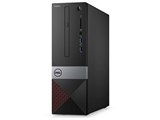
Vostro 3471 スモールシャーシ エントリー Celeron G4930・4GBメモリ・1TB HDD搭載モデルDell
最安価格(税込):価格情報の登録がありません 発売日:2019年11月14日
『SSDにクリーンインストールしたい』 のクチコミ掲示板







 お気に入りに追加


デスクトップパソコン > Dell > Vostro 3471 スモールシャーシ エントリー Celeron G4930・4GBメモリ・1TB HDD搭載モデル


SSDにクリーンインストールしたいのですが、起動時F12でブートセレクタの画面もよくわからないし、起動時F2でUEFIの画面もよくわかりません。
古いBIOS画面にしようと思ったのですが、UEFI画面で Legacy External Devices はグレーになっていて選択はできません。
だいたい起動時F2からのUEFI画面がよくわかりません。orz
この機種はもともとWindows10Homeですが、Windows11Home 25H2としてあります。
また、現在はもともとのHDDで起動しており、BitLockerは不要なのでオフにしてあります。
BIOSバージョンはDellサポートサイトにて1.0.2→1.21.0に最新としてあります。
とりあえず、Windows11サイトでインストールメディアをUSBメモリとDVD-R(DL)で作成しUSBメモリやDVDドライブから起動させようとしたのですが、Windows11が起動してしまい、どうしようか困っています。
アドバイスありましたらお願いします。
書込番号:26480878
 0点
0点



>schokoladeさん
HDDを外したらインストールメディアから起動しませんか。
それか起動画面を撮影して貼ってください。
書込番号:26480894
0点


最初に質問しますが、システム基盤に取り付けたSSDは、SATAのM.2 SSDでしょうか。
多く流通しているNVMe M.2 SSDは、Vostro 3471では認識しません。
よろしければ、取り付けたM.2 SSDのメーカー・型番を教えて下さい。
参考。
>DELL Vostro 3471のSSDはNVME不可でSATAのみなので注意!
https://pc-most.hatenablog.com/entry/2024/12/16/090237
書込番号:26480925
0点
 |
 |
 |
|---|---|---|
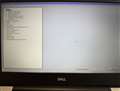
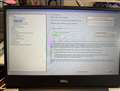
次にコンピュータの電源を入れる(または再起動する)と白い Dell のロゴが表示され、すぐに <F2> を押すと、セットアップユーティリティページ(UEFIまたはBIOS起動画面)が表示されます。
アップした写真は私所有のノートPC Dell Inspiron 14 5480のセットアップユーティリティページですが、ネット検索してみるとVostro 3471と同じような画面です。
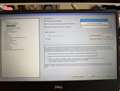
左画面の Settinngs > General > Boot Sequence が起動順位となり、SSDをクリーンインストールするには、OSのインストールメディアを一番上に来るように設定します。
アップしている右画面でOSのインストールメディアはUSBメモリー「UEFI ELECOM MF-LSU36…」で、Exitをクリックすると。クリーンインストールが始まります。
なお、M.2へクリーンインストールする際は、HDDのSATAケーブルはシステム基盤から外しておきましょう。
また、話をややこしくする可能性がありますが、
>>この機種はもともとWindows10Homeですが、Windows11Home 25H2としてあります。
>>また、現在はもともとのHDDで起動しており、BitLockerは不要なのでオフにしてあります。
クローンアプリでHDD→SSDへクローンする方法があり、セットアップユーティリティページでOSの起動順位を変更すれば、Vostro 3471はSSDから起動するようになります。
書込番号:26480971
0点

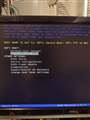
>起動時F12でブートセレクタの画面
USB Windows 11インストールメディアを装着した状態で、
この画面を出し、UEFI表記のあるUSBメモリーを選択
してブートすれば、セットアップが起動します。
※SSD装着、HDDを外した状態で行うこと。
単純にSSD化したいだけなら、HDDをSSDにクローン
するだけで目的が達成できます。
※こちらの方が楽だし確実です。
書込番号:26481037
0点
自分はキハさんのようにF2で入って、USBの順位を上げる方法で大抵はインストール出来てます。
書込番号:26481115 スマートフォンサイトからの書き込み
0点
 |
 |
 |
 |
|---|---|---|---|
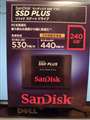
SSD |
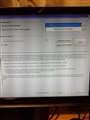
Boot Sequence |
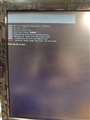
USBメモリの場合の途中 |
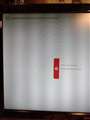
No bootable devices found |
みなさまありがとうございます。
使用しているSSDは普通の2.5インチSATA SSDです。またHDDをクローン化するのではなくクリーンにインストールしたいです。
※このSSDは新品ではありませんが、diskpart, clean all で初期化しています。
Settinngs > General > Boot SequenceでDVDドライブを一番上にしてみましたが、下記のようなメッセージが出て停止します。
Critical Error Messasge
No bootable devices found.
インストールメディアがちゃんと出来てないのでしょうか?
USBメモリメディアでも同じです。
書込番号:26481137
0点
 |
|---|
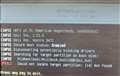
画面に Secure Boot status: Enabled と表示されています。
また、エラー部分の画像を切り取り、アップします。
この画像をGeminiへ質問すると、
>このエラーは、Rufusなどで作成したUSBインストーラーから起動する際、必要なデータが入った領域(NTFSパーティション)をシステムが認識できなかったために発生しています。画面に表示されている [FAIL] Could not locate target partition: [14] Not Found は、起動用プログラム(UEFI:NTFS)がUSBメモリ内のファイルを見つけられなかったことを意味します。
>主な原因と対策原因に合わせて以下の対処法を試してください。
>1. BIOSで「セキュアブート」を無効にする(最有力)
https://www.google.com/search?sca_esv=e2b7c0af7d8d89e1&lns_surface=44&biw=1000&bih=629&hl=ja&stick=H4sIAM6pEWoA_wVAsREAEBA7uRROoTCCzVJoFDQs8Ca2QS6_FJ-1UPfshqmOsQz_ZljxFQAAAA&cs=0&sxsrf=ANbL-n67iwuid74BPPJHulJIMAHQHrc_Vg%3A1779542478890&udm=50&source=lns.web.cntpubb&vsdim=1000%2C629&gsessionid=twOxqQBl-gMkOqYdrKc3JVsdH2033C0ab2IKuumQbeb30FX9cMraeA&lsessionid=qckGP4Y_lQExfr72sX1ZItbAqyUXs0j0Bub2uZZgDFpY1pLYv7VlLw&lns_mode=un&vsint=CAIqCgoCCAISAggRIAE6IwoWDQAAAD8VAAAAPx0AAIA_JQAAgD8wARDoBxj1BCUAAIA_&fbs=ADc_l-Y8LNTFwjOis_5ryxxEjEzh0CY65MbyeZyFUCyTYzbPubT9wlqmE7NJejOyasyCpXXSy3zUrXeLV32kP9cJG9IZAeDb63gPJ7N38pcl1H-_80ZaYraN8nylTveMo3oso5j7drsj&q=&aep=1&ntc=1&sa=X&ved=2ahUKEwiVpcSqwM-UAxXn4zgGHV8cOMkQ2J8OegQIDhAD&vsrid=CJyPycqy6o28dhACGAEiJGVlNGQ1MGEzLTYzZmEtNDE2NC1iZWJjLTRjY2Y1MTE2ZDgyNjJ7IgJzbCgAQnMKLmxmZS1kdW1teTozOTI3N2RiNS03ZDQxLTQ0MTQtYTZlZS1jMmI1MjBkYmU3NTcSQQo_L2Jucy9zbC9ib3JnL3NsL2Jucy9sZW5zLWZyb250ZW5kLWFwaS9wcm9kLmxlbnMtZnJvbnRlbmQtYXBpLzgyOIT7vafAz5QD&mstk=AUtExfBadznBFICi_opBdUpLR44GYWq84fc1XSuVM1hf8EtQctrwN_BIqIPBFd_KHRfnnX7ZLvioKy59RsN_cUd8PDFBxpmXzs03awZ0AdUb1bgpm3EGByJVQSj-riO7oBCyPviTfv8WoAX2j6SxOd2fMpmp0dVriXD4-QPkaYnKBNazUo2f-WqVY3koaCjWFDHE_DQCxkrki6lm3j5AWzeWfEi0GpS6XtYaMZgjb6uGVLagtrY_qXgwqWy1J1Y_u-gWQVRrWbRFaLKmyMCK0d4nLtsoEtTAVQdtlncJHmLT9og6t3JXQUsgOPM0q94kkIebQNlXm7IuciqEBIuGbkmlcn2JbThgBj4hVn2agLHtrPrDRYETEhJ9PEH_1O1gU0rIHbi2J3-fQfIT0wMKlF27-UTggKH-2rR6pZGw1noOUIrhxpgd1QtZkw&csuir=1&mtid=DaoRarSlBsy9vr0P7pnN0AY
そこで、ブログ「「Dell Vostro 3470」のこと」でUEFI画面でセキュアブートを無効にする設定方法が書かれています。
>3.Secure Boot>Secure Boot Enable にて、「Disabled」を選択し、Applyボタンを押す。
https://usagi-2017.hatenablog.com/entry/2018/10/19/113622
書込番号:26481168
 0点
0点
MediaCreationToolでUSBドライブを使ってないならMediaCreationToolで作り直せば良いのでは?
EFIパーティションがうまくできてないとかと言う可能性もあるのでは?
書込番号:26481176 スマートフォンサイトからの書き込み
0点
Windows 11のisoファイルをダウンロードして
DVDやUSBメモリーにデータ書き込みしてる?
それだと、ブートできないのは正常動作です。
[F12]画面では認識されていますか?
書込番号:26481204
0点
>インストールメディアがちゃんと出来てないのでしょうか?
>USBメモリメディアでも同じです。
そりゃあ、作り方書かないとわかんないけど、2つやって2つダメなら作り方間違ってるんだろうね。
どこ見てやりました?
書込番号:26481558
0点
 |
|---|
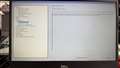
Dell Inspiron 14 5480のセットアップユーティリティページを再度起動しました。
Secure Boot Enableは無効化されていました。
書込番号:26481579
0点
 |
 |
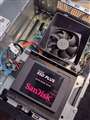 |
|---|---|---|
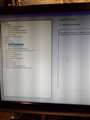
セキュアブート無効にする |
F12ブートセレクタ |
仮置きのSSD |
みなさまありがとうございます。
結局ですね、キハ65さんのセキュアブートを無効にするというのが気になりまして、UEFI画面からセキュアブートを無効にしたところ、無事インストールが始まりました。
もともとWindows11ディスクイメージ(ISO)をダウンロードしていたので、DVD-R(DL)は焼いてUSBメモリはRUFASを使っていました。
USBメモリはMSサイトからインストールメディアを作成でやり直しました。
そうゆうわけで無事、クリーンインストールできました。
ありがとうございました。m(_ _)m
書込番号:26481594
0点



このスレッドに書き込まれているキーワード
「Dell > Vostro 3471 スモールシャーシ エントリー Celeron G4930・4GBメモリ・1TB HDD搭載モデル」の新着クチコミ
| 内容・タイトル | 返信数 | 最終投稿日時 |
|---|---|---|
  SSDにクリーンインストールしたい SSDにクリーンインストールしたい |
12 | 2026/05/24 13:29:21 |
「Dell > Vostro 3471 スモールシャーシ エントリー Celeron G4930・4GBメモリ・1TB HDD搭載モデル」のクチコミを見る(全 13件)

この製品の最安価格を見る
Vostro 3471 スモールシャーシ エントリー Celeron G4930・4GBメモリ・1TB HDD搭載モデル
最安価格(税込): 価格情報の登録がありません 発売日:2019年11月14日
 <2
<2
のユーザーが価格変動や値下がり通知、クチコミ・レビュー通知、購入メモ等を利用中です
クチコミ掲示板検索
新着ピックアップリスト
-
【その他】ザ・中堅~9700X+9070XT~
-
【欲しいものリスト】Ultra7 270KPlus+RTX5070
-
【欲しいものリスト】自分用メモ
-
【欲しいものリスト】PC構成(白)
-
【欲しいものリスト】PC構成(黒)
価格.comマガジン
注目トピックス




(パソコン)
デスクトップパソコン
(最近3年以内の発売・登録)





5位ThinkCentre M75q Tiny Gen 5 価格.com限定 AMD Ryzen 5 8500GE・16GBメモリー・256GB SSD搭載 パフォーマンス 12RRCTO1WW


満足度4.13

