



WMC-X1800GST-B [ブラック]
- Wi-Fi6に対応し、高速通信を実現するe-Mesh搭載ルーター。別売りのe-Mesh専用中継器と繋いでメッシュネットワークを構築できる。
- 回線の混雑による影響が少ないIPv6(IPoE)インターネット接続に対応し、複数台同時接続時も安定した通信を実現する。
- 「トレンドマイクロスマートホームネットワーク」機能を搭載。悪質サイトのブロックや脆弱性を狙う攻撃に対する防御を行い、情報漏洩を防止する。


無線LAN規格:Wi-Fi 6 (11ax) 接続環境:2階建て(戸建て)/3LDK(マンション)/26台/6人 メッシュWi-Fi:○ 周波数:2.4/5GHz IPv6:○ セキュリティ規格:WPA/WPA2/WPA3
![WMC-X1800GST-B [ブラック]のスペック・仕様](https://img1.kakaku.k-img.com/images/itemview/item/btn_spec_detail.gif)

![WMC-X1800GST-B [ブラック]の満足度](https://img1.kakaku.k-img.com/images/itemview/item/ovBtn_review.gif)
![WMC-X1800GST-B [ブラック]のクチコミ](https://img1.kakaku.k-img.com/images/itemview/item/ovBtn_bbs.gif)

本ページでは掲載するECサイトやメーカー等から購入実績などに基づいて手数料を受領しています。
![WMC-X1800GST-B [ブラック]の価格比較](https://img1.kakaku.k-img.com/images/itemview/item/tab/tab01_nrw.gif "WMC-X1800GST-B [ブラック]の価格比較")
![WMC-X1800GST-B [ブラック]のスペック・仕様](https://img1.kakaku.k-img.com/images/itemview/item/tab/tab25_nrw.gif "WMC-X1800GST-B [ブラック]のスペック・仕様")
![WMC-X1800GST-B [ブラック]のレビュー](https://img1.kakaku.k-img.com/images/itemview/item/tab/tab03_nrw.gif "WMC-X1800GST-B [ブラック]のレビュー")
![WMC-X1800GST-B [ブラック]のクチコミ](https://img1.kakaku.k-img.com/images/itemview/item/tab/tab04_nrw_over.gif "WMC-X1800GST-B [ブラック]のクチコミ")
![WMC-X1800GST-B [ブラック]の画像・動画](https://img1.kakaku.k-img.com/images/itemview/item/tab/tab18_nrw.gif "WMC-X1800GST-B [ブラック]の画像・動画")
![WMC-X1800GST-B [ブラック]のピックアップリスト](https://img1.kakaku.k-img.com/images/itemview/item/tab/tab06_nrw_none.gif "WMC-X1800GST-B [ブラック]のピックアップリスト")
![WMC-X1800GST-B [ブラック]のオークション](https://img1.kakaku.k-img.com/images/itemview/item/tab/tab16_nrw.gif "WMC-X1800GST-B [ブラック]のオークション")
![WMC-X1800GST-B [ブラック]](https://img1.kakaku.k-img.com/images/productimage/l/K0001293911.jpg)

最安価格(税込):¥5,500
(前週比:±0  )
発売日:2020年 9月下旬
)
発売日:2020年 9月下旬
『アクセスポイントモード接続で設定画面に入れない』 のクチコミ掲示板


![WMC-X1800GST-B [ブラック]を新規書き込み](https://img1.kakaku.k-img.com/images/itemview/item/btn_write_new.gif)
![WMC-X1800GST-B [ブラック]をヘルプ付 新規書き込み](https://img1.kakaku.k-img.com/images/itemview/item/btn_beginner01.gif)



 お気に入りに追加


無線LANルーター(Wi-Fiルーター) > エレコム > WMC-X1800GST-B [ブラック]


【困っているポイント】
アクセスポイントモード接続で設定画面に入れない
ネットワーク初心者です。
いじるのが少し怖くてお伺いしています。
よろしくお願いいたします。
【接続状況】
壁(モジュラージャック)→NTTホームゲートウェイ(N)RV-S340H1→Softbank光BBユニット(Wi-Fi機能停止)→本機(アクセスポイントモード接続)
【知りたいこと】
設定画面からSSIDや暗号化キーを変更する方法
ユーザーズマニュアルによれば、アクセスポイントモードモードで設定画面に入るためのIPアドレスは「192.168.2.1」とあります。しかし、コントロールパネルからWi-Fiの状態を見ると「…2…」ではなく「192.168.3.1」となっています。
このIPアドレスをブラウザーに入力すると、SoftBank光BBユニットのセットアップページに飛びます。ここでは、無線LAN機能を停止しているので、トップに「エラー:E42101」と出ています。
【操作はこれで良い?】
パソコンのIPアドレスを「192.168.3.xxx」に固定してアクセスすると本機の設定画面に入れるのでしょうか?そして、ここでSSIDや暗号化キーを変更できるのでしょうか?
ちなみに、スマホに「らくらくコントロール」アプリを入れると、設定画面を見ることはできています。IP固定せずにこちらで変更しても良いものでしょうか。
よろしくお願いいたします。
書込番号:24211227
 1点
1点



>パソコンのIPアドレスを「192.168.3.xxx」に固定してアクセスすると本機の設定画面に入れるのでしょうか?そして、ここでSSIDや暗号化キーを変更できるのでしょうか?
SoftBank光BBユニットのセットアップページに飛ぶのであれば、「192.168.3.1」はSoftBank光BBユニットのIPアドレスになっていると思います。
PCも自動で割り当てになっていれば「192.168.3.xxx」になっていると思います。
マニュアルでアクセスポイントモードのWMC-X1800GST-BのIPアドレスが「192.168.2.1」になっているのであれば、PCのIPアドレスを「192.168.2.xxx」に固定して、ブラウザに「192.168.2.1」と打ち込んでアクセスしてみてください。
うまくつながらなければ、PCと1対1で接続してみてから実行してみてください。
それでもだめな場合はさらに別のIPアドレスになっている可能性がります。
>ちなみに、スマホに「らくらくコントロール」アプリを入れると、設定画面を見ることはできています。IP固定せずにこちらで変更しても良いものでしょうか。
スマホで設定画面にアクセスできて変更できるのであれば、スマホで済ませた方が楽でしょう。
PCの場合、IPアドレスの変更やら最悪IPアドレスを探すとなると結構面倒ですので。
書込番号:24211326
1点
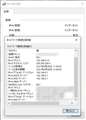 |
|---|
PCで見たWi-Fi状態 |
EPO_SPRIGGANさま
早速のコメントをありがとうございます(^^)/
図の通りPCもIPアドレスが「192.168.3.1」となっています。
なので「192.168.2.1」とするとエラーになります。
スマホで設定画面にアクセスできるということは、「192.168.3.1」でも問題はないということでしょうか。
書込番号:24211388
0点
>図の通りPCもIPアドレスが「192.168.3.1」となっています。
>なので「192.168.2.1」とするとエラーになります。
PCの方は「192.168.3.12」で、SoftBank光BBユニットは「192.168.3.1」ですね。
PCの方を「192.168.2.1」にしてエラーになるのは、WMC-X1800GST-BのIPアドレスが「192.168.2.1」で重複してしまうのかと思いますが。
エラーの内容にもよりますけど「192.168.2.1」にすると「192.168.3.1」のネットワークとは切れてしまうので、別の意味でメッセージが表示されたかのどちらかだと思います。
IPアドレスは「192.168.2.5」とか「192.168.2.10」とか最後の数字が1以外の適当な数字にしてください。
メッセージが表示されますけど一時的に使用するだけなので無視してください。
>スマホで設定画面にアクセスできるということは、「192.168.3.1」でも問題はないということでしょうか。
スマホで専用アプリからアクセスする場合「192.168.3.1」とか「192.168.2.1」のようなIPアドレスを直接使用者が認識する必要はないので、設定画面には入れて変更作業などができればいいのでWMC-X1800GST-BのIPアドレスについては無視してください。
設定画面に入れれば機器のステータスとかLAN関係のところで割り振られているIPアドレスが確認はできると思いますが。
とにかく作業さえできればいいので、設定画面には入れるならIPアドレスなどとりあえず無視です。
書込番号:24211425
 1点
1点


PCのIアドレス「192.168.3.*」や「IPv4デフォルトゲートウェイ」や「IPv4DHCPサーバー」「IPv4DNSサーバー」のIPアドレスは、
すべてルーター(光BBユニット)から受け取るものです。従って、すべて、「192.168.3.*」になっています。
エレコム(アクセスポイントモード)を経由するだけです(光BBユニットから来たパケットをPCに受け渡すだけです)。
エレコムの無線ルーターの管理画面の開き方は、以下のURLが参考になります。
「エレコムの無線ルーターの管理画面を表示させる方法(入れない場合の対策)」
https://kuritaroh.com/2021/04/10/elecom_settei_gamen/
書込番号:24211433
1点
EPO_SPRIGGANさま
重ね重ね、ありがとうございます!
だいぶ分かってきました。
>「192.168.2.1」にすると「192.168.3.1」のネットワークとは切れてしまうので
これはこれで怖い気がします。たぶん再起動が必要になりますよね。
書込番号:24211475
0点
くりりん栗太郎さま
コメントをありがとうございます(^^)/
ブログ拝見しました。
APモードではパケットを受け渡すだけとは言え、Wi-FiのSSIDや暗号化キーはエレコムのアクセスポイントモードで繋いだWMC-X1800GST-Bに保存されているのですよね。なので管理画面へのアクセスが必要な訳で。一方、光BBユニットにも以前のが入っていますが、Wi-Fiは無効化しているので影響はないという考えで良いですか。
ブログにありました”注意)PCのIPアドレスを一時的に「192.168.2.100」に固定した場合には、元に戻しておくことを忘れないでください。”について、元が「◎IPアドレスを自動的に取得する」だったらこれに戻しておくということでしょうか。
書込番号:24211502
0点

>どじさまさん
>> ユーザーズマニュアルによれば、アクセスポイントモードモードで設定画面に入るためのIPアドレスは「192.168.2.1」とあります。
本機は、Softbank光BBユニットからLANケーブルを抜き、
PCと本機だけに切り替えて、ブラウザーから192.168.2.1と呼ぶと、
管理画面が出て来るかと思います。
次に本機のLANの設定で192.168.3.xxx (xxxの部分は1-254の任意)と入力し、
本機を再起動します。
間違いない無く、192.168.3,xxx 呼べるかを確認し、管理画面が呼べたら、
OKです。
最後にSoftbank光BBユニットからLANケーブルを抜いた所を戻してあげると作業終了になります。
書込番号:24211517
1点
>>「192.168.2.1」にすると「192.168.3.1」のネットワークとは切れてしまうので
>これはこれで怖い気がします。たぶん再起動が必要になりますよね。
PC側の再起動は必要ありません。
WMC-X1800GST-Bの設定画面に入って設定が終わったら、また「IPアドレスを自動で取得する」に戻して「OK」を押せばIPアドレスを自動で振り直してくれます。
WMC-X1800GST-Bの設定をするための一時的なものですので、特に気にする必要はありません。
PCの設定を元の設定に戻しさえすればこれまでと同じになりますので。
書込番号:24211590
1点

>ユーザーズマニュアルによれば、アクセスポイントモードモードで設定画面に入るためのIPアドレスは「192.168.2.1」とあります。
https://www.elecom.co.jp/support/manual/network/wireless-lan/router/wmc-x1800gst/usersmanual/01/?_ga=2.225252377.2056264679.1624876503-2020587415.1581602294
で書かれている内容ですよね。
アクセスポイントモード時に192.168.2.1でアクセスするためには、
上記URLに書かれてますが、
「本製品にお使いのパソコンだけを接続した状態で電源をON」する必要があります。
つまりWMC-X1800GSTを光BBユニットに繋いだ状態では、
192.168.2.1ではWMC-X1800GSTの設定画面にアクセスできるとは限りません。
WMC-X1800GSTを光BBユニットに繋いだ状態で、
WMC-X1800GSTの設定画面に入るためには、
WMC-X1800GSTのIPアドレスを確認する必要があります。
https://freesoft-100.com/review/softperfect-network-scanner.html
からnetwork scanner をPCにインストールして、
192.168.3.2 - 192.168.3.254 までの範囲でスキャンしてみて下さい。
スマホ等ならFingでも良いです。
https://play.google.com/store/apps/details?id=com.overlook.android.fing&hl=ja&gl=US
https://apps.apple.com/jp/app/fing-%E3%83%95%E3%82%A3%E3%83%B3%E3%82%B0-%E3%83%8D%E3%83%83%E3%83%88%E3%83%AF%E3%83%BC%E3%82%AF%E3%83%84%E3%83%BC%E3%83%AB/id430921107
IPアドレスとMACアドレスの対の一覧が表示されますので、
WMC-X1800GSTの本体に記載されているであろうMACアドレスを元に、
その対応するIPアドレスを一覧から探してみて下さい。
そしてそのIPアドレスをブラウザに打ち込めば、
WMC-X1800GSTの設定画面に辿り着けると思います。
なお、この作業ではPCのIPアドレスはDHCPによる自動取得で良いです。
書込番号:24211859
1点
>ブログにありました”注意)PCのIPアドレスを一時的に「192.168.2.100」に固定した場合には、
>元に戻しておくことを忘れないでください。”について、
>元が「◎IPアドレスを自動的に取得する」だったらこれに戻しておくということでしょうか。
はい、その通りです。「IPアドレスを自動的に取得する」だったらこれに戻します。
書込番号:24211866
2点
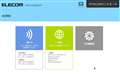 |
|---|
エレコム設定画面 |
羅城門の鬼さま
ご紹介いただいた「SoftPerfect Network Scanner」をインストールしてみました。
接続しているパソコンやスマホ、プリンターなどの一覧が表示され、その中からエレコムのセットアップシートにあったMACアドレスに対応するであろうIPアドレスをブラウザーに打ち込みましたら、図の通りエレコムの管理画面に辿り着くことができました!
ありがとうございました(^^)/
書込番号:24213236
0点
くりりん栗太郎さん
羅城門の鬼さん
EPO_SPRIGGANさん
おかめ@桓武平氏さん
皆さま、ネットワーク初心者の私にたくさんの親切なコメントをありがとうございました。
感謝いたします。
何とか無事に管理画面にたどり着くことができました。
ユーザーズマニュアルにある「本製品にお使いのパソコンだけを接続した状態で電源をONにし」本機と1:1で繋ぐことは、宅内にパソコンやスマホやプリンターやたくさんのWi-Fi機器が繋がっている現状から、これらをすべてOFFにすることは難しいと思いました。
ネットワークをスキャンするフリーソフトをご紹介いただき、これが一番負担が少ない方法かと素人ながら判断しました。
それにつけても、皆さまの深い知識には敬服いたします。
メーカーのサポートにはなかなか繋がらず、ボットチャットもあまり役には立ちません。
なので、このような掲示板があると初心者にはとても心強いです。
重ねて、皆さまありがとうございました。
書込番号:24213252
0点



このスレッドに書き込まれているキーワード
「エレコム > WMC-X1800GST-B [ブラック]」の新着クチコミ
| 内容・タイトル | 返信数 | 最終投稿日時 |
|---|---|---|
  マニュアルにないランプ色が点滅。これは何?設置場所が問題?? マニュアルにないランプ色が点滅。これは何?設置場所が問題?? |
4 | 2021/10/23 21:05:26 |
 アクセスポイントモード接続で設定画面に入れない アクセスポイントモード接続で設定画面に入れない |
12 | 2021/06/29 13:39:09 |
  有線接続時 ( イーサネットバックホール ) 有線接続時 ( イーサネットバックホール ) |
2 | 2021/06/28 20:14:21 |
 youtubeが途切れる youtubeが途切れる |
19 | 2021/02/17 1:16:32 |
 イーサネットバックホール イーサネットバックホール |
3 | 2020/10/12 18:44:05 |

この製品の最安価格を見る
![WMC-X1800GST-B [ブラック]をお気に入り製品に追加する](https://img1.kakaku.k-img.com/images/itemview/item/btn_add_product.gif) <74
<74
のユーザーが価格変動や値下がり通知、クチコミ・レビュー通知、購入メモ等を利用中です



クチコミ掲示板検索
最適な製品選びをサポート!
[無線LANルーター(Wi-Fiルーター)]
新着ピックアップリスト
-
【欲しいものリスト】Abc
-
【欲しいものリスト】パソコン
-
【欲しいものリスト】エアコン
-
【Myコレクション】2026良コスパゲーミングPC(AMD)
-
【Myコレクション】2026良コスパゲーミングPC(インテル)
価格.comマガジン
注目トピックス




(パソコン)
無線LANルーター(Wi-Fiルーター)
(最近3年以内の発売・登録)






