



ThinkCentre M75s Small Gen2 価格.com限定 AMD Ryzen 7 Pro・16GBメモリー・256GB SSD搭載 プレミアム 11JDCTO1WW



Lenovoの直販サイトで購入するメリット
- アフターサポートは100%国内対応!修理も100%国内で実施
- 即納モデルは最短当日出荷。カスタマイズ可能な受注生産モデルもご用意!
- Amazon Pay対応!Lenovo Rewardポイントで買えば買う程お得
CPU種類:AMD Ryzen 7 PRO 4750G コア数:8コア CPUスコア(PassMark):20208 メモリ容量:16GB ストレージ容量:M.2 SSD:256GB OS:Windows 10 Home 64bit ビデオチップ:Radeon Graphics






本ページでは掲載するECサイトやメーカー等から購入実績などに基づいて手数料を受領しています。







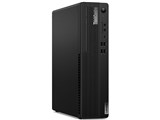
ThinkCentre M75s Small Gen2 価格.com限定 AMD Ryzen 7 Pro・16GBメモリー・256GB SSD搭載 プレミアム 11JDCTO1WWLenovo
最安価格(税込):価格情報の登録がありません 発売日:2020年12月 4日
『SSDの増設』 のクチコミ掲示板







 お気に入りに追加

デスクトップパソコン > Lenovo > ThinkCentre M75s Small Gen2 価格.com限定 AMD Ryzen 7 Pro・16GBメモリー・256GB SSD搭載 プレミアム 11JDCTO1WW


このPCを買ったのですが128GBのSSDが容量小さいので。
あらたにSSD 1TBを追加購入しました。
新しいSSD 1TBにwindows10をいれて、システムドライブにしたいのですが。
どうやれば、いいのでしょう。
クローンではなく。新たにインストールしたいと思っています。
USBメモリに回復ドライブは作成しました。それで、新しいSSD 1TBにwindows10をクリーンインストールできるのでしょうか。
書込番号:24492131
 0点
0点




>>USBメモリに回復ドライブは作成しました。それで、新しいSSD 1TBにwindows10をクリーンインストールできるのでしょうか。
PCのリカバリは出来ますが、正確には工場出荷状態です。
クリーンインストールしたいなら、下記サイトからインストールメディアを作成して下さい。
Windows 10
https://www.microsoft.com/ja-jp/software-download/windows10
Windows 11
https://www.microsoft.com/ja-jp/software-download/windows11
書込番号:24492142
0点

回復ドライブを作成してあるのであれば、元のSSDから必要なファイルをバックアップ後、M.2のSSDを交換し、回復ドライブから起動して新しいSSDにインストールすれば出荷状態のWin10がインストールされているかと思います。
後はアップデートと必要なソフトのインストールをし、バックアップしたファイルを戻せば良いでしょう。
書込番号:24492150
0点
1) P2 CT1000P2SSD8JP
https://kakaku.com/item/K0001282104/
2) CIF-M2NV [M.2]
PCI Express 4.0に対応したM.2 NVMe SSD増設用インターフェイスカード
https://kakaku.com/item/K0001331185/
上記1)のSSDを、上記2)のインターフェイスカードをつかい、増設しました。
EPO_SPRIGGANさんが、ご指摘された交換をしたくないのです。既存の小さなSSDを取り外すのが、壊しそうで怖くて。
それに物理的に取り外しても、つかうアテがないので。再び、取り付け直すのも手間で、作業に自信なく。
そこで、上記1)2)で追加したSSDにwondows10のシステムをインストールしたいのです。
128GBの既存のSSDは、フォーマットでもして、データ保存用につかえればいいかなと思っています。
キハ65さんが、ご指摘のように、クリーンインストールするしかないのでしょうか。
そうすると、回復ドライブのエリアは消失してしまうのでしょうか。
書込番号:24492226
0点

今現在、増設したSSDは認識しているのですよね?
元のSSD(OSが入った状態)で、増設SSDにクリーンインストールすると
デュアルブートになって、思い描いた結果は得られないと思います。
元のSSDを初期化または、外した状態で行えば大丈夫です。
事前にドライバーを確保しておく必要があります。
回復ドライブで復元する場合も元のSSDが邪魔するかも知れません。
※私は回復ドライブは使わないので試したことありません。
個人的には、希望されていないクローンをお勧めします。
クローンした場合、元のSSDを装着したまま増設SSDからブートできますが、
その状態でパーティション操作すると、どちらのSSDからも起動不能になる
ことがあります。
どの方法で行うにせよ、元のSSDのディスクイメージバックアップと
Windows PE版のブータブルメディアを作成し、元のSSDを初期化しても
復元する環境を確保しておかないと面倒なことになります。
書込番号:24492274
0点
>128GBの既存のSSDは、フォーマットでもして、データ保存用につかえればいいかなと思っています。
OSが入ってるのでフォーマットでは蹴られて作業できませんよ。
コマンドプロンプトからdiskpart コマンドで消すことになります。
その作業をすぐにやっておかないと、2つのOSが存在して、
起動時がどちらからなのか変なことになってしまいます。
書込番号:24492280
1点
>>キハ65さんが、ご指摘のように、クリーンインストールするしかないのでしょうか。
>>そうすると、回復ドライブのエリアは消失してしまうのでしょうか。
いいえ、2つの方法を示しただけです。
回復ドライブによるリカバリは、クリーンインストールとは違います。
初期化(リセット)とも言います。
OSはもちろん、ドライバー、アプリが工場出荷状態に戻ります。
クリーンインストールは文字通り更のOS状態にするので、自動的に入るドライバー以外はメーカーサイトで見つけてインストールしたりアプリも自分でインストールする必要はあります。
私もUSBメモリーに回復ドライブを作成していたら、回復ドライブによるリカバリをお勧めしますが、ストレージが違うので必ずしも成功するとは限りませんので、次の手段としてクリーンインストールやクローンによる方法も検討して下さい。
書込番号:24492290
0点
To猫猫にゃーごさん はい、増設したSSDは認識できています。データ保存には、すぐにつかえる状態です。でも、せっかくの1TBのSSDなので、システム用のドライブとして使いたいのです。
クローンは、「EaseUS Todo BackupによるクローンSSD」などの方法があることは知っているのですが。
最終的な目標点は、「あらかじめ、1TBのSSDを選択してレノボで買ったと同じ」状態をつくりだすことなので。
なんとなく(知識不足と経験不足のため)不安があるのです。
あずたろうさんご指摘の、diskpartで、128GBの既存のSSDの「割り当てられているドライブ文字を削除して非表示にする」のもいい方法かもしれないと思いました。
これなら、物理的に取り外さずに、実質的に128GBのSSDを無効化できるので。
無効化したうえで、1TBのSSDにUSBメディアの回復ドライブで回復処理を施してみるのは、ひとつの選択肢ですよね。
うまく1TBに回復ドライブで回復できたのちに、128GBを何らかの形でフォーマットしてシステム情報を消去すればいいですし。
または、そのままいざ故障したときのための、予備ドライブとして、無効化したまま接続しておいてもいいかもしれません。
Toキハ65さん 回復とクリーンインストールの差異を教えていただきありがとうございました。ドライバの有無などは、確かに双方で違いますね。
現時点で、先述のdiskpartによる128GBの無効化を行った上で、1TBへUSBメモリの回復ドライブを試みてみようと思います。
皆さん親切に回答いただきましてありがとうございます。
実は、過去にも同じような困難に何度か出くわし。SATAのHDDあたりなら、自分で取り外して、SSDにwindowsを入れたことあるのですが。M.2 SSDは、レノボPCのものは、小さい規格のものであり、取り外しの際、物理的に壊しそうで、怖かったので。触りたくなかったのです。
128GBなど小さい容量のSSDで購入し、あとで、1TBなど大容量のSSDを追加する方は多いと思いますが。みなさんクローンで対応されるのでしょうか。
書込番号:24492313
0点

取説に書いてないのかな。
挿したままなら別にデュアルブートでもいいんじゃないかと。
回復でやってみてダメならダウンロードしてUSBメモリーから起動かな。
書込番号:24492315
0点
ムアディブさん 返信ありがとうございます。
実は、1TBのSSDが認識できる状態で。回復ドライブとしてUSBメディアで回復をさせたところ。
128GBのSSDに回復ドライブによるインストールが行われました。
システム自体は128GBにしかはいらないようです。
起動ディスクの変更をしてから、回復できないかな、とか思ったりもしましたが。
知識と経験不足のため、これ以上わからない状態のため、質問させていただきました。
書込番号:24492324
0点
>bioteruさん
>キハ65さんが、ご指摘のように、クリーンインストールするしかないのでしょうか。
>そうすると、回復ドライブのエリアは消失してしまうのでしょうか。
回復ドライブは、古いSSDにあるので、新しいSSDにクリーンインストールしても関係ありません。
新しいSSDにクリーンインストールする手順
1.Windowsインストール用のUSBメモリを作成する。
2.必要なドライバを入手する。(最低でもLANドライバがないと、ネットに接続できないくなる)
3.BIOSで起動ドライブ順を、USB→新しいSSD→古いSSD に変更する。
4.インストール用のUSBメモリから起動し、新しいSSDを選択してインストール
5.新しいSSDからWindowが起動したら、古いSSDをフォーマットする。
(1つのライセンスで2つのSSDから起動可能にすることはできないので、必ずフォーマットしてください)
書込番号:24492345
0点
現在の元のSSDの中身は、回復ドライブで復元した状態ですか?
であれば失うものは無いと思うので、回復ドライブでブートし
コマンドプロンプトを起動して元SSDと増設SSDの両方をdiskpartで
clean後、再度回復ドライブでブートして増設SSDに回復してみましょう。
できない場合は、元SSDを外して復元するか、元SSDに復元後
元SSDを増設SSDにクローンしましょう。
クローン時にパーティション編集できる無料版ソフトもあります。
書込番号:24492512
0点

私自身、何度も回復ドライブでインストールしていますが…
面倒な事にインストール先のストレージは選べません。
SSD 128GBが挿さった状態だと、インストール先はSSD 128GBになってしまいますよ。
SSDを取り外して(またはケーブルを抜いて)、M.2 SSDを挿して、回復ドライブを実行したらOKです。
(簡単な物理作業ですので勇気を出して頑張って下さい!)
SSD 128GBはそのまま外した状態でいいと思います。
128GBなんて小さい容量を積んでいても、電気代が勿体ないだけです。
書込番号:24492536
0点
>bioteruさん
釣り質問ってことね。
情報小出しにして、回答者を試すようなことをしてもメリットはないですよ。
書込番号:24492551
1点
リカバリーメディア の作成は行った?
リカバリーメディア (DVD /USB)を作成、または Lenovo から入手する
https://support.lenovo.com/nz/ja/solutions/ht035659
BOOT 可能可の確認は行った?
NVMeを増やしタイ (CIF-M2NV)についてのFAQ
https://www.century.co.jp/support/faq/cif-m2nv-faq.html
書込番号:24492705
0点
猫猫にゃーごさん ありがとうございます。元のSSDは回復ドライブで復元したものです。
ちなみに、cruicialのSSDを追加したので、クローンソフトを入れて、クローンもしてみました。
クローンはできたのですが。元のSSDを物理的に接続したまま、認識させないようにすることが、できていません。
あともう一歩な感じで中断してます。
ハル太郎さん ありがとうございます。小さなSSDって取り外しが怖いです。なんか壊しそうで。
128GBのSSD壊れてもいいかもしれませんが。基盤ボード壊したくないですね。
ムアディブさん ありがとうございます。回答に感謝しています。ただ、小出しにしてるつもりも、試してるつもりもないです。
仕事の合間をぬって質問して。回答もらったものに、お礼いってるだけです。
魔境天使_Luciferさん 「リカバリーメディア」と同じか分からないのですが。回復ドライブを、USBメモリにはつくっています。
いつもPC買うと、USBメモリーに回復ドライブはつくることにしています。
「リカバリーメディア」と回復ドライブが、同義かどうか自信はないのですが。
みなさんありがとうございました。SSD128GBのレノボPCをかって。その後、大容量SSDを追加したときに、どのようにしてwindows10のシステムを移し替えるのか。
今回、回復ドライブでは、インストール先のSSDを選ぶことができないことを知ることができました。
クローンでシステムを他のSSDに移し替えることができることはしっており、それは実行できました。ただ、元の128GBを物理的に接続したまま、diskpartで認識しないようにする方法はまだわかっていません。
でも、いろいろ教えてもらえたので、できること、できないこと、が明確にわかり大変たすかりました。ありがとうございました。
書込番号:24492935
0点
>クローンはできたのですが。元のSSDを物理的に接続したまま、認識させないようにすることが、できていません。
これはBIOSのブート設定で行います。
UEFIブートなので、Windows Boot Managerのような項目がありますので、
そこで元SSDと増設SSDを入れ替えます。
書込番号:24493001
0点
M.2 SSD 1TBにクローンをしたのですね。
では、後一歩です。
①PCの電源を入れてロゴ画面で「F1キー」を長押し
②設定画面が表示されたら「Startup」の項目を選択
③一覧から古いM.2 SSD 128GB(恐らくM.2 Drive1)を 選んで「-(マイナス)キー」で一番下にする
(または、新しいM.2 SSD 1TBを「+(プラス)キー」で一番上にする)
④「F10キー」(Save and Exit)を押して保存して終了
以上で、新しいM.2 SSDでOSが起動するようになります。
(もし、新しいM.2 SSDでOSが起動しない場合、クローンに失敗しているか、設定を間違えている事が考えられます。)
お疲れ様でした。
書込番号:24493225
0点
猫猫にゃーごさん 返信ありがとうございます。あとはBIOSでの設定ですね。ブートするSSDの優先順位を変えねばなりませんね。
ハル太郎さん 詳しく設定方法おしえていただきありがとうございます。今日試みて見たいと思います。
みなさん、ありがとうございました。感謝申し上げます。
書込番号:24493437
0点
> 「リカバリーメディア」と回復ドライブが、同義かどうか自信はないのですが。
”回復ドライブ”と”リカバリーメディア”は全く違います。
先に挙げたリンク先に有る通り Boot Drive として可能かどうか、可能なら Boot Drive に設定しなければ無理かと。
書込番号:24494217
0点
今更なのですが、NVMeのSSDを専用スロットに挿して使えば面倒がないのでは?
我が家ではそれで使ってます
過渡期のPCはSATA、NVMeどちらもささるようになっているのが多いようです
書込番号:25663300
0点



このスレッドに書き込まれているキーワード
「Lenovo > ThinkCentre M75s Small Gen2 価格.com限定 AMD Ryzen 7 Pro・16GBメモリー・256GB SSD搭載 プレミアム 11JDCTO1WW」の新着クチコミ
| 内容・タイトル | 返信数 | 最終投稿日時 |
|---|---|---|
  ALT+Pで起動できなくなった ALT+Pで起動できなくなった |
2 | 2025/03/18 12:35:38 |
 HDAT2をUSBから起動したい HDAT2をUSBから起動したい |
4 | 2024/03/12 13:05:52 |
 突然再起動する 「kernel-power 41」 突然再起動する 「kernel-power 41」 |
16 | 2023/02/07 0:00:21 |
 電源ファン停止 電源ファン停止 |
4 | 2022/01/04 12:17:06 |
  ThinkCentre M75s Small Gen2:価格.com限定 カスタマイズ不可? ThinkCentre M75s Small Gen2:価格.com限定 カスタマイズ不可? |
2 | 2021/12/21 18:41:09 |
| SSDの増設 |
20 | 2024/03/17 2:14:41 |
 トリプルモニターにするためには トリプルモニターにするためには |
3 | 2021/11/01 10:04:39 |
 高負荷時のCPU温度について 高負荷時のCPU温度について |
4 | 2021/11/01 9:20:27 |
 Rakuten Rebatesでの計算が変です Rakuten Rebatesでの計算が変です |
5 | 2021/10/15 20:32:23 |
| Zoomの49人表示 |
2 | 2021/10/09 19:16:41 |

この製品の最安価格を見る
ThinkCentre M75s Small Gen2 価格.com限定 AMD Ryzen 7 Pro・16GBメモリー・256GB SSD搭載 プレミアム 11JDCTO1WW
最安価格(税込): 価格情報の登録がありません 発売日:2020年12月 4日
 <179
<179
のユーザーが価格変動や値下がり通知、クチコミ・レビュー通知、購入メモ等を利用中です
クチコミ掲示板検索
新着ピックアップリスト
-
【おすすめリスト】時々1440pゲームする人向け
-
【おすすめリスト】おススメ用
-
【欲しいものリスト】新技術お試し機の自作PC
-
【欲しいものリスト】DDR4で妥協構成
-
【欲しいものリスト】AM5
価格.comマガジン
注目トピックス




(パソコン)
デスクトップパソコン
(最近3年以内の発売・登録)





5位ThinkCentre M75q Tiny Gen 5 価格.com限定 AMD Ryzen 5 8500GE・16GBメモリー・256GB SSD搭載 パフォーマンス 12RRCTO1WW


満足度4.59

