



XPS 420
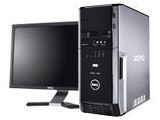
小型液晶「ミニ・ビュー」や充電クレードル「チャージステーション」を備えたミドルタワー型PC


CPU種類:Core 2 Quad Q8200 コア数:4コア メモリ容量:4GB ビデオチップ:GeForce 9800GT







本ページでは掲載するECサイトやメーカー等から購入実績などに基づいて手数料を受領しています。














 お気に入りに追加

デスクトップパソコン > Dell > XPS 420


前回の投稿ではメモリの増設とWin7 64bitへのアップグレードのご報告をさせて頂きました。
今回は500GBの内蔵HDDをもう1台追加しましたのでRAID0を組んでみましたのでご報告致します。
購入時は500GBのSAMSUNG 1台でしたが、今回は同じ容量のHITACHIのものが安かった(3980円)ので購入し増設しました。仕様等はSAMSUNGと全く同じです。
SAMSUNGにインストールされたOSとデータをそのままにしてRAID0に移行するため、インテル・マトリックス・ストレージ・マネジャーの後継(Win7 64にも対応)のインテル・ラピッド・ストレージ・テクノロジーをインテルのサイトよりDLしてインストールしました。
これをインストールすると(HDDが2台のとき)、通知領域にアイコンが表示され、RAIDを組むのかどうか画面上で聞いてくるので、指示に従えばRAID0は簡単に組めました。
なお、RAID0が組み終わったあとで、コンピューターの管理-ディスクの管理 をみると、新しいHITACHIのドライブがSAMSUNGの論理ドライブという表示になっており、しかも「未割り当て」ということになっていたので、ドライブレターを割り当て、右クリックでフォーマットしました。未割り当てのままでもパソコンは動きますが、Windowsエクスペリメンスインデックスでの計算ができない旨のエラーが出ます。
RAID0が設定できたあとは速くなったと体感できたような気がしていたのですが、Windowsエクスペリメンスインデックスはハードディスクに関しては「5.9」→「5.9」で全く変化がありませんでした。
ですので、RAID0は今晩にも解消し、他のOSでもインストールしてみようかと思っています。
書込番号:11517596
 2点
2点


「RAID 0の解消とDELL Dioagnostics領域とRECOVERY領域(イメージリカバリ)の復元」
OSにインストールしてあるIntel Rapid Storage Technology ではシステム(OS)の入ったドライブのRAID 0は解消できないので、(再)起動時、[Ctr]l+[I]で入れる Intel Matrix Storage Manager Option ROM (パソコン購入時よりBIOSと同じROMに書き込んであるのだと思います)で画面の指示通りに操作して、RAID 0を解消しました。
解消後はSATA 0のSAMSUNG(500GB)もSATA 2のHITACHI(500GB)も空で未割り当てという状態になります。当然、購入時からSAMSUNGに入ってるDiagnosticsもRECOVERYの領域もありません。
ここにいらっしゃる方々はスキルが高い方たちばかりで、購入後、RECOVERY領域などはすぐに消してクリーンインストールをしていらっしゃると思います。
ですからあまり関心はないかも知れませんが、自分の場合はイメージリカバリは是非残して置きたいと思っていて、Diagnosticsと共にデルではコピーできない領域として説明しているいるので、本当なのか是非この機会に確認したいと思いました。
LBイメージ バックアップ 10 という「イメージバックアップ⇔復元」と「HDD丸ごとコピー」のできるソフトを使いました。
RAID 0を組む前ですが、
デフォルトのSATA 0 SAMSUNGから増設のSATA 2 HITACHIに環境を丸ごとコピーして、HITACHIから起動してイメージリカバリを試したところ、途中まではうまくいきましたが、最終コーナーで再起動がかかってもうまく起動せず、「スタートアップ修復」がかかり、結局エラーが出て起動しませんでした。
一方、
SATA 0 SAMSUNGの環境を LB イメージ バックアップ 10 でHDD丸ごとイメージバックアップを外付けHDDにとってありましたが、RAID 0解消で空になった SATA 0 SAMSUNG に復元したところ、DELL DiagnosticsもRECOVERY(イメージリカバリ)も全く問題なく動作しました。
HDDの個体が別だったり(デバイスのIDなどが違うからか?)、マザーボード上の接続のSATAコネクターが違ったり等、環境が異なる部分がない限りは、イメージバックアップ⇔復元を行っても、DiagnostisやRECOVERYは問題なく動作するのでは、という結論になりました。
書込番号:11522845
2点



このスレッドに書き込まれているキーワード
「Dell > XPS 420」の新着クチコミ
| 内容・タイトル | 返信数 | 最終投稿日時 |
|---|---|---|
  画面がフリーズし真っ黒になって・・復帰する 画面がフリーズし真っ黒になって・・復帰する |
3 | 2020/10/11 18:44:04 |
 XPS420のグラボについて XPS420のグラボについて |
11 | 2020/03/19 20:05:58 |
| GF-GT710-E1GB/LP/Pに交換後音声が出ない |
5 | 2020/03/10 19:12:56 |
| 電源が入らなくなった |
7 | 2020/01/18 6:48:00 |
| win7⇒win10のクリーンインストールについて |
11 | 2019/11/30 22:06:44 |
| xps420をwin10へシステムアップを検討しています。 |
20 | 2019/09/05 6:13:26 |
 今日動作と画面表示のトラブルが発生しました 今日動作と画面表示のトラブルが発生しました |
63 | 2018/05/28 6:02:29 |
 無線化 無線化 |
9 | 2017/05/05 3:14:28 |
  もし、グラボが故障した時のオススメ品 もし、グラボが故障した時のオススメ品 |
5 | 2018/05/15 16:46:57 |
 まだまだ現役 まだまだ現役 |
3 | 2016/07/21 4:22:20 |

クチコミ掲示板検索
新着ピックアップリスト
-
【欲しいものリスト】生成AI用
-
【欲しいものリスト】欲しいものリスト
-
【おすすめリスト】時々1440pゲームする人向け
-
【おすすめリスト】おススメ用
-
【欲しいものリスト】新技術お試し機の自作PC
価格.comマガジン
注目トピックス




(パソコン)
デスクトップパソコン
(最近3年以内の発売・登録)





5位ThinkCentre M75q Tiny Gen 5 価格.com限定 AMD Ryzen 5 8500GE・16GBメモリー・256GB SSD搭載 パフォーマンス 12RRCTO1WW


満足度4.59

