




価格情報の登録がありません 価格推移グラフ

お気に入り製品に登録すると、価格が掲載された時にメールやMyページでお知らせいたします
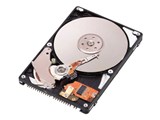
容量:120GB 回転数:5400rpm 厚さ:9.5mm






本ページでは掲載するECサイトやメーカー等から購入実績などに基づいて手数料を受領しています。














 お気に入りに追加

ハードディスク・HDD(2.5インチ) > IODATA > HDN-120H5 (120GB 9.5mm)


正常に動作している60GBのハードディスクを120GBに交換しようと購入したのですが、交換マニュアルが付いていないため「HD革命」まで添付されているというのに、具体的な手順が分からず交換できないままでいます。外付けハードディスクもあるので、自力で是非交換したいと考えております。どうしたらいいのでしょうか。
書込番号:7128145
 0点
0点



古いをHDD外して入れ替えるだけですが・・・?
データは外す前にバックアップ取ればいい
書込番号:7128220
0点

機種はsonyのFR77G/Bです。ショップではこのハードディスクでよいということで購入しました。でも、これを入れ替えるだけでは、当然のことながらシステムがないというメッセージで止まってしまいます。
書込番号:7128396
0点


古いHDDからリカバリーディスク作成して、新しいHDDに入れ直さないと、、、。
http://vcl.vaio.sony.co.jp/support/special/beginner/howto/022/index.html
書込番号:7128497
0点
リカバリー作成のことなど、どこにも書いてありませんでした。言われてみれば、そういう方法もありそうですね。でも、今のシステムの状態をそのままコピーすることができれば、そちらの方が簡単そうです。できれば、そのままコピーの手順を教えていただけると助かります。もう年なのでそろそろ寝ますが、明日また挑戦します。よろしくお願いします。
書込番号:7128654
0点

メーカーIODATAの推奨する手順は下記の通り、CD/DVDへバックアップしてからHDDを交換、ってことみたいですね。
http://www.iodata.jp/prod/storage/hdd/2006/hdn-h5/index.htm#lib
『製品特徴』のところに書いてますね。
さて本題、
お望みのように内蔵HDDから「そのままコピー」で移行させるとしたら、なんとかして内蔵HDDと新HDDとが2台同時に使える環境を作らねばなりません。ノートPCの場合に手っ取り早いのは、USB接続の外付け2.5"IDE HDD『ケース』を買い足し、新HDDを一旦そのケースに入れて接続する方法です。各社から大同小異な製品が出ており、\1,000前後から購入できます。
この辺詳しくは下記をご参考になると思います。
http://www.digitalspider.net/simple/how03.html
移行(丸ごとコピー)に必要なソフトのHD革命はすでにお買いになったIOのHDDに付属しているものがありますよね。それを使って内蔵HDDから外付け状態の新HDDにデータをコピーできたら、あとは外付けケースとPCをバラして互いのHDDを入れ替えればいいはずです。
なお、作業中の万が一の際にいつでも現HDDに戻れるように、くれぐれも現HDDを壊さない・誤って消さないように気をつけてくださいね。できればやはり、CD/DVD-Rなどに既存データをバックアップしてから行うことをお勧めします。
がんばってください。
書込番号:7129264
0点
丁寧なご指南ありあがとうございます。ケースも購入済ですし、内蔵HDD,外付けHDDが同時に使える環境もあります。今夜、もう一度挑戦し、成功させたいと思います。
書込番号:7129751
0点
その後、購入した120Gのハードディスクをパソコンにつなぎ、Cドライブをコピーして本体のハードディスクと入れ替えたのですが、やはりまた「no system」のメッセージですぐ停止してしまいます。きちんとコピーされていないのでしょうか、それともXPの管理プログラムでフォーマットして、論理ドライブを設定するときハードディスク識別の文字Gを与えたからでしょうか。入れ替えるまでは頑張りたいと思いますが、やや疲れてまいりました。
書込番号:7136862
0点
IODATAの付属ソフトのうち『HD革命/Partition Lite Ver.1』を使い、下記手順ではうまくいきませんでしょうか?
(私はこのソフトを持っておらず確信もてませんのであしからず・・・)
(0)
まず元通り旧HDDをPC内、新HDDを外付けケースに入れて正常に作動させる。
HD革命/Partition Liteを起動する。
~以下はいずれもHD革命/Partition Lite内での操作です~
(1)
外付けHDD(新HDD)内のパーティションをすべて削除し、外付けドライブ内は1つもパーティションが存在しない「全体が『空き領域』の状態」にする。
(2)
「ドライブのコピー」機能で、内蔵HDD内のドライブを外付けドライブの「空き領域」にコピーする。もし内蔵HDD内に複数のドライブがあれば、それらをすべて同じ並びになるように、外付けHDD内へコピーする。
(3)
コピーが終わったら、(2)で作成された外付けHDD内の領域のうち、Windowsがインストールされている領域を選択して、それを「アクティブ(起動可能なドライブ)」に設定する。
(4)
HD革命/Partition Liteを終了。PCをシャットダウンする。
(5)
旧HDDと新HDDを入れ替え、PCを起動する。
・・・と、こんな感じです。
これがよく判らない?難しい?ようでしたら、申し訳ないですがHDDtoHDDのコピーは諦め、HD革命Backupを使い、CD/DVDでのバックアップをとる→HDDを入れ替える→CD/DVDのバックアップを復元する、の手順で行ってください。
書込番号:7141424
0点
私の外付け状態の新HDDは、確かに非アクティブとなっています。しかし、私のPartition Liteには、どうやら外付けドライブをアクティブにする機能は、ついていないようです。
このHP(http://www.h3.dion.ne.jp/~saitoy/index194.htm)には、起動ディスクを作成し、それで立ち上げてからA:\>FDISKを入力してアクティブな領域を設定する。とあります。
新HDDを入れてもno system となるのは、アクティブになっていないからではないかと推察されますので、このHPの方法でするしかないかなと考えているところですが、大丈夫でしょうか。
書込番号:7146825
0点

私もVAIO PCG-GRT55/Bにて60GBから120GBへ増設をなんとか連休を潰して完了できましたので
ご参考までに概要を書かせていただきます。
①添付ソフトインストール後再起動。
②Cドライブをきれいにしておくため復元ポイントを最新以外消去(ディスククリーンアップのオプションで)
③旧HDDの各ドライブ(C,D)をHD革命/BackUp6 にて外付けHDDにバックアップ。
④新内蔵用ドライブをUSB接続し「HD革命/Partition Lite」にて新C,Dドライブ設定(見た目はFとかHとかになります)容量は現状のC、D以上に設定。
⑤HD革命/BackUpで、外付けHDDより旧Cドライブデータを新内蔵用ドライブへ復元を実施。
完了すると容量が旧Cと同じになるので再度HD革命/Partition Lite」にて増やしておく(再起動要)
⑥DドライブもC同様に行う。
⑦シャットダウン後、冷やしてから換装実施し電源ON。
⑧もし
「次のファイルが存在しないかまたは壊れているため、Windows を起動できませんでした:
<Windows root>\system32\hal.dll 上記のファイルをインストールし直してください。」
で止まってしまう場合にはHD革命/BackUpのHELPで「バックアップ時と復元時でドライブ構成が異なる場合の注意点」を参照してください。
*「Boot.ini」は スタートメニュー→ファイルを指定して実行→「C:\Boot.ini」で触れます。
試行錯誤を繰り返しなんとかできましたが、正攻法であるかは全く自信がありません。
ご参考になれば幸いです。
書込番号:7154492
2点
ikeさんありがとうございます。私もこの連休を利用して、いろいろチャレンジしているところです。
ikeさんの方法は一番最初に試したのですが、その時は新HDDを入れ替えたら、すぐ「NoSystem」となり、うまく起動してくれませんでした。
その後、FDの起動ディスクを作成したり、復元用DVDを作成したりしましたが、どれもNGでした。インストールされているファイヤーウオールが悪さをしていたこともありそうでしたので、これを動作しないようにすることで一部改善されたりしたこともありましたが、最終段階では、やはりうまく動作せずだめ。
付属のHD革命には「BackUp」が入っているのですが、同じHD革命の「CopyDrive」だと、一発で外付け状態のHDDにCドライブの中身を丸ごとコピーできるようです。
データの移行のハードルがこんなに高いとは予想外でした。次は、フリーソフトで上記の「CopyDrive」みたいなソフトはないかどうか探してみることにします。
ikeさんはうまくいったようですので、私ももう一度その方法でチャレンジしてみます。ありがとうございます。
書込番号:7156713
0点

最後の手段が功を奏して、ようやく120GBのハードディスクの換装に成功しました。
新HDDを本体に入れ、リカバリディスクからいったん購入時の状態にして、外付け状態の旧HDDからHD革命/バックアップを使って丸ごとバップアップという手順をとりました。
成功するまで考えられるいろいろな方法は試してみたのですが、やはり新HDDのシステム領域のboot部分のコピーがうまくできなかったのではないかと思います。
ikeさんの教えてくれたBOOT.INIの書き換えは、大変助かりました。
滅多にすることのない、HDDのフォーマットや書き換えなど、いい勉強させてもらえましたが、もう少し簡単にできるとありがたいです。CopyDriveが、付属ソフトについているとよかったのかもしれません。
いろいろご助言くださった皆様ありがとうございました。また、助けていただくことがあると思いますがよろしくお願いいたします。
書込番号:7188563
1点
作業完了おめでとうございます。
自身の経験から、かなりの労力を費やされたものとご推察いたします。
私も初めての作業で、引越しソフトの説明不足に腹をたてつつ苦労しました。
よく見れば箱にはXP proのみ対応とかいてあり、XP homeではだめかとも思いましたがなんとかなりました。但しリカバリ領域がなくなっているので、そこが気になる程度です。
なくてもHD革命でバックアップを時々しておけば大丈夫とは思いますが、一度換装前HDDから立ち上げて、リカバリディスクを作成しておけば無難でしょうが、おそらく不精でやんないでしょうね(笑)。
何はともあれ、作業完遂に敬意を称します。
予告:調子にのって愛機VAIOに続き、仕事用Thinkpad(IBM R50E 1834K8J<XP pro>)も換装予定しております。
但し「BUFFALO HD-NH120/M」を使用の予定です。(HD革命はあっさりインストールできちゃいましたので:いいのかな)
詳細は別製品なのでそちらにレス立てるかと思います。
ともかく回転数4200rpmから5400rpmへの変更だけでもかなりのパフォーマンスの改善が図れるのは実感しました。(特に起動時)
書込番号:7189628
1点

ダックスさん、ikeさん こんばんわ
私も同じ悩みを抱えています。
BACK UP使ってみたり、HDDケースでCドライブを丸ごとコピーしてみたりと試行錯誤してますが、rebootすると全く新しいHDDにアクセスしてくれません。
ダックスさんの「最後の手順」&「boot.iniの書き換え」など参考にしたいので、よろしければもう少し詳しく教えていただけますでしょうか。当方初心者に毛が生えた程度の者なので、結構苦しんでいます。換装の先輩、ご指導よろしくお願いいたします。
ちなみに愛機は「IBM Think Pad R51e(1843-5RJ)」です。
書込番号:7199740
0点
ダックスのケンさん 換装完了おめでとうございます。
お疲れ様でした。その後は順調でしょうか。
MAC200さんも換装お考えのようですね。
市販ソフトでやれば簡単にいくと思いますが。
私の場合コピーコマンダー8使用して換装簡単でしたが。
参考までに(現在はコピーコマンダー9)
http://www.lifeboat.jp/products/cc9/cc9.html
書込番号:7199935
0点
じさくさん
換装後は順調です。HDDの容量が増えた上に、回転速度も上がったためソフトの起動もずいぶん早くなったように感じます。
HDDにゆとりもできたので、安心してフリーウェアもばんばんインストールしているところです。
ただし、旧HDDはひと月ほどは、このままの状態で保存しておき、今の状態が安定したら外付けHDDとして活用しようと考えています。
MAC200さん
じさくさんの言う通り、外付けHDDに完全コピーできるソフトがあると、苦労せずに済むのにと考えています。フリーウェアであるかもしれないと、窓の杜やvectorを探しましたが、常に変化するシステムを完全コピーするというのは難しいのか、見つけ出すことができませんでした。(あったのかもしれません。)
さて、いろいろ試した中で、うまくいかなかった原因のひとつに、常駐ソフトにもあったのではないかと考えています。
特に、ファイヤーウォールはいろいろなところで問題を起こしたようです。その他にも、メモリの掃除ソフトなどもバックアップ用のCDやDVD作成に影響があったようです。
では、私が最終手段で成功した方法です。(これは、アイオーデータのサポートセンターで教えていただいたものです。)
旧HDDでリカバリーDVDとCDを作成します。次に、新HDDに入れ替え、そのリカバリーDVD、CDで立ち上げて(事前にBIOSで光学ドライブを最上位のドライブに指定おかねばなりません。)新HDDをパソコンを購入した時の状態に戻します。
これで、新HDDからパソコンを立ち上げられる状態になります。(立ち上がらない場合は、私より重症かも)
長くなりましたので、これから先は、また連絡待ちとします。
私もたくさんの皆様に助けていただきながら、ようやく今の状態になりましたので、最後まで相談にのりますよ。
頑張ってください。
書込番号:7204145
0点
ダックスのケンさん
有難うございます。取り敢えずチャレンジしてみます。
少し時間掛かるかもしれませんが、またご報告(相談)させて頂きますので、よろしくお願いします。
書込番号:7205514
0点
続報です。VAIO PCG-GRT55/B OS XP-HOME HD=60GB.
正月明けで電源入れると
「AUTOCHK PROGRAM NOT...」と薄いブルーの画面に出て立ち上がりません。
旧HDDに換装し再立ち上げして、新HDD(I-ODATA HDN-120H5)をUSB接続してみると、Cドライブ部分が認識できてません。
元々先頭にあったリカバリ領域がぶっ飛んでたせいでしょうか。
止むおえず、別マシン用に用意していた「BUFFALO HD-NH120/M」(中身はWD1200BEVE-00WTZ0)を
使用し、同製品同梱の「ACRONIS MIGRATE EASY」で「ディスクのクローン作成」を行い
旧HDD丸ごとをコピー(パーティションサイズは手動設定。先頭のリカバリ領域はコピー元と同一容量のまま)。
換装後再起動で完了。で何とかうまくいってます。
同様の方法で、IBM THINKPAD R50E 1834K8J(XP PRO,HD=30GB)に当初VAIOに換装していた
「IODATA HDN-120H5」(中身はHITACHI HTS541612J9AT00)をフォーマット後セットし稼働中です。
こちらのソフトの方がリカバリ領域も見えていて使いやすいと感じました。
ただパーティションを分けるソフト(ACRONIS PARTITIONEXPERT LE)はHD革命PARTITION LITEの方が使えました。
とりあえず旧HDDは今回のようなケースに備えて暫く保持し(60GB,30GB何れも4200rpmHITACHI製)様子をみたいと思います。
失敗例としてご参考までに。
書込番号:7206171
1点
ダックスのケンさん
とりあえず、新HDDでのリカバリーディスク使ってのXP起動まではこぎつけました。
買った当初のまっさらの状態です。これからまた休日を使ってバックアップソフトで作った
バックアップから直前の状態に直す作業を行います。
また躓いたらご相談します。まずはご報告です、有難うございました。
書込番号:7214240
0点

ダックスのケンさん、ike8640032さん、じさくさん
色々とアドバイス有難うございました。昨晩も書き込みましたが、旧HDDでリカバリーディスクを作成して購入時の状態に戻しました。その後旧HDDの時に作成したバックアップで新HDDに復元作業を実施しましたら、拍子抜けする位にあっさりと新HDDに丸ごと移行することが出来ました。これまでの苦労・試行錯誤はなんだったのかと思う位でした。まずはメデタシです。
ダックスのケンさんの最終手段と同じ方法での成功でした、本当に有難うございました。
書込番号:7218690
0点
MAC200さん
おめでとうございました。意外とスムーズにいったようでよかったですね。
私の場合、リカバリーディスクから立ち上げ、バップアップした後、パーティションの切り直し&切り直しで何度もチェックディスクをかける羽目になり、普段に利用することができるようになるまで、時間がかかりました。
でも、滅多にすることのないディスク関係の操作でいい勉強になりましたし、とても快適に動作していて満足感を得ることができました。こんな操作をすることは滅多にないので、しっかり記録に残しておこうと考えています。
50を過ぎた年寄りには、だんだんパソコン操作の壁が高くなってきておりますが、今後ともよろしくお願いします。
書込番号:7223442
0点



このスレッドに書き込まれているキーワード
「IODATA > HDN-120H5 (120GB 9.5mm)」の新着クチコミ
| 内容・タイトル | 返信数 | 最終投稿日時 |
|---|---|---|
  富士通のNB1000LのHDD交換しました。 富士通のNB1000LのHDD交換しました。 |
0 | 2009/05/05 21:20:52 |
  HDD交換方法を教えてください HDD交換方法を教えてください |
2 | 2008/12/09 13:31:08 |
 HDD換装について HDD換装について |
9 | 2008/11/17 1:38:07 |
 交換方法がわからず悩んでいます。教えてください。 交換方法がわからず悩んでいます。教えてください。 |
1 | 2008/08/13 17:39:01 |
 HDを交換しようと思っていまが、これは使えるんでしょうか? HDを交換しようと思っていまが、これは使えるんでしょうか? |
4 | 2008/02/09 13:11:35 |
 WindowsトラブルによるHDD交換について(交換未経験者) WindowsトラブルによるHDD交換について(交換未経験者) |
4 | 2008/01/14 17:50:09 |
 具体的な交換手順が分かりません 具体的な交換手順が分かりません |
23 | 2008/01/09 8:39:11 |
 中身 中身 |
5 | 2007/12/15 1:16:30 |

この製品の最安価格を見る
 <13
<13
のユーザーが価格変動や値下がり通知、クチコミ・レビュー通知、購入メモ等を利用中です
クチコミ掲示板検索
新着ピックアップリスト
-
【おすすめリスト】【2026最新】思い出を残す!おすすめDVD作成ソフト
-
【欲しいものリスト】予算40万新規PC
-
【欲しいものリスト】高いけどDDR5で組む
-
【その他】Full White Build
価格.comマガジン
注目トピックス




(パソコン)
