



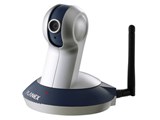

有効画素数:30万画素 無線LAN(ワイヤレス):IEEE802.11b/g






本ページでは掲載するECサイトやメーカー等から購入実績などに基づいて手数料を受領しています。














 お気に入りに追加

ネットワークカメラ・防犯カメラ > PLANEX > CS-WMV02G


CS-WMV02Gの分かりやすい設定方法
用意しておくもの(一般的なもの)
ブロードバンド環境
ADSLの場合
ADSLモデムルーター、無線LAN(出来ればブリッジモードとUPnP機能がついているもの)
予備のLANケーブル、CS-WMV02G
確認しておくこと
1.グローバルIPがあること。
ご利用のプロバイダーのホームページに掲載されていることが多いようですが、分からない場合は必ず確認してください。
稀にプライベートIPしかない場合があるようで、この場合はそのままでは、外部インターネットから、カメラの映像や音声を見れないようです。
2.ダブルルーターになっていないこと。
ADSLモデムにルーター機能があり、無線LANでも、ルーターが有効になっているとルーターが2重に働いてしまってカメラと接続出来ません。(ただこの状態でもインターネットには接続できるので普段は全く不自由しません。)
必ず、ADSLモデムのルーターをブリッジモードにするか、無線LANのルーターをブリッジモードにするかをして、ルーターを1つだけ働くようにしてください。
ADSLモデムの多くにはルーター機能がありますので、必ずプロバイダーのホームページなどで確認してください。
今回はADSLモデムルーターのルーター機能を有効にして無線LANのルーターをブリッジモードにした場合で説明しています。
1.ここまでできたらまずカメラと無線LAN本体をLANケーブルで接続してから、ACアダプターをつなげます。
認識すると右の赤いランプが点滅から常時点灯に変わり、右側の緑色のランプが無点灯からゆっくり点滅に変わります。
そうしたらまずパソコンのIPアドレスを固定します。
コントロールパネル→ネットワーク接続→ローカルエリア接続→プロパティ→インターネットプロトコール→プロパティ→次のIPアドレスを使う。でIPアドレスの固定をします。
IPアドレス192.168.1.30サブネットマスク255.255.255.0に変更します。
インターネットのアドレスバーに192.168.1.200と入力してENTERを押します。
するとカメラにアクセス出来ます。
すべての設定が終了するまで有線接続しておいてください。無線接続にするとUPnP機能がうまく働かない場合があるようです。
2.各機器のIPのセグメントを一致させる。
この部分については自信がないので間違える場合があると思いますが、とりあえず記載します。
①各機器(ADSLモデムルーター、無線LAN、カメラ、パソコン)にはIPアドレス(プライベートIP)があるのですが、例えば無線LANのIPアドレスが192.168.0.1でカメラのIPアドレスが192.168.1.200だとうまく行きません。
IPの前から3つまでの番号が同じでなければなりません。
どの機器のIPに合わせても良いのですが通常はADSLモデムルーターの番号に合わせます。
そうしないと、もし失敗した場合に、インターネットが見れなくなり非常に不便になります。
この場合カメラのIPアドレスを、192.168.0.200に固定します。
システム設定→ネットワークでIPアドレスを192.168.0.200に変更します。プライマリDNSの欄は入力しなくても私に環境では問題ないのですが、不安であればデフォルトゲートウェイと同じ値192.168.0.1を入力しておいても良いと思います。UPnP機能が使っているルーターでサポートされていれば UPnPプレゼンテーションを有効にする。 UPnPポートフォワーディングを有効にする。 にチェックを入れてください。これで保存を押して変更を有効にしてください。
②次に無線LANのIPアドレスを変更します。無線LANにアクセスするためにパソコンのIPアドレスを変更します。
コントロールパネル→ネットワーク接続→ローカルエリア接続→プロパティ→インターネットプロトコール→プロパティ→次のIPアドレスを使う。
無線LANのIPアドレスが192.168.11.100の場合IPアドレス192.168.11.30サブネットマスク255.255.255.0デフォルトゲートウェ192.168.11.1優先DNS192.168.11.1に変更すると無線LANにアクセスできるので無線LANのIPアドレスを192.168.0.100に変更します。
③最後にパソコンのIPアドレスをIPアドレス192.168.0.30サブネットマスク255.255.255.0デフォルトゲートウェ192.168.0.1優先DNS192.168.0.1に変更します。
ここまでできたらインターネットのアドレスバーに各機器のIPアドレスを直接入力して、アクセスでき、通常のインターネットにも接続できるか試してください。
インターネットが使えない場合は、IPアドレスを自動的に取得するをつかってインターネットを使ってください。
3.ポートフォワーディング
ポートマッピング、ポート転送、スタティックIPマスカレード、ローカルサーバーなどさまざまな、呼び名がありますので、それらしいものを探してください。要するに、グローバルIPをアドレスバーに入れて外部から接続したいときにそのままではルーターに接続してしまうのですが、カメラと接続するために転送させる仕組みのことです。
まずアドレスバーにADSLモデムルーターにIPアドレスを入力して、アクセスします。
次にUPnP機能に対応する項目を探して有効にして設定を有効にします。
UPnPとは自動的にポートフォワーディングの設定をしてくれる機能で、これがうまく機能すれば別にポートフォワーディングの設定は必要ありません。
次にポートフォワーディングに該当する項目をクリックします。
すでにそこに内容が入力されているようであれば、設定は不要です。入力されていないようであれば以下のように入力します。
書込番号:5629712
 0点
0点


例1
エントリ番号 変換対象プロトコル 変換対象ポート 宛先アドレス 宛先ポート
01 TCP 80 192.168.0.200 80
02 TCP 554-7070 192.168.0.200 554-7070
03 UDP 554-7070 192.168.0.200 554-7070
例2
設定番号 有効/無効 プロトコル インターネット側 ローカル側 開始ポート 最終ポート ローカルIPアドレス
1 有効 TCP 80 80 192.168.0.200
2 有効 TCP 554 7070 192.168.0.200
3 有効 UDP 554 7070 192.168.0.200
残念ながらルーターによって入力の仕方が大きく異なりますので、意味を理解して入力してください。
1.TCPを用いてWAN側LAN側共に80番のポートを使って192.168.0.200(カメラのIPアドレス)に転送する。
2.TCPを用いてWAN側LAN側共に554から7070番のポートを使って192.168.0.200(カメラのIPアドレス)に転送する。
3.UDPを用いてWAN側LAN側共に554から7070番のポートを使って192.168.0.200(カメラのIPアドレス)に転送する。
と言う意味です。
これで外部インターネットからカメラにアクセスできます。
グローバルIPを探します。
http://www.genie.x0.com/gtl/help/port_scan.php
これでグローバルIPが分かります。
ついでにポートの開放を確認します。
80と554をそれぞれ空欄に入力してポートが開放しているか確認します。
成功とでれば設定がうまくいっている証拠です。
失敗の場合はもう1度手順を見直してください。何か問題があるはずです。
成功したら、外部からインターネットを起動してアドレスバーにグローバルIPを入力して、ENTERを押します。
なお設定しているパソコンからは見れません。必ず、外部から行ってください。カメラにアクセスして映像が見れるはずです。
成功したらDDNSの設定をします。
今回はサイバーゲイトDDNSを用います。
http://cybergate.planex.co.jp/
にアクセスして、会員登録します。(無料です。)
会員登録したら、ログインします。
右上の各種サービスの追加登録をクリックしてCyberGateDDNSに登録します
CyberGateDDNSをクリックしてCyberGateDDNSホストの追加をクリックします。
ご希望のサブドメイン ご希望のドメイン を記入選択して登録します。
ホストIPアドレスの変更削除をクリックします。
変更をクリックします。
以上で設定終了です。
次にカメラにアクセスします。
システム設定DDNSの順にクリックします。
DDNS設定を有効にするにチェックをします。
DDNSサービス名 CyberGate - DDNS ホスト名 User name Password を入力します。ホスト名にはサブドメイン名まで含めて全て入力します。設定を有効にすれば終了です。
このままではグローバルIPが変更になるたびに手動で変更しなければいけないので
http://www.hi-ho.ne.jp/yoshihiro_e/dice/
でDICEというソフトをダウンロードします。
インストールしたらプログラムを起動します。
左上のイベント、追加の順にクリックします。
説明に何か入力して、 サービスを CyberGateを選択して、 ホスト名(サブドメイン名)ドメイン名 ユーザー名 パスワードを入力します。頻度をIPアドレス変化時にして保存します。
外部インターネットから貰ったアドレスを入力してカメラの映像が見れれば設定終了です。
最後に無線設定をします。
まず無線LANにアクセスしてシステム情報をコピーしておきます。
次にカメラにアクセスしてシステム設定、無線LANの順にアクセスします。
コピーの内容をみながら該当部分を入力していきます。
設定を保存更新します。
難しければ、セキュリティーを無しにすれば楽ですが、他人からアクセスされる危険があります。
以上で全ての設定が終わりです。
設定にはかなり手間がかかるとは思いますが、丁寧にやればきっとうまく行くと思います。
カメラを購入したけど接続できないでいる方の参考に少しでもなれれば良いと思います。
http://www.rakuten.co.jp/planex/656361/
で月末になると特価になることがあります。
私は¥24900で購入できました。
http://www.planex.co.jp/product/camera/index.shtml
で映像が確認できます。
購入希望の方は確認しておいた方が良いと思います。
外の映像はかなり乱れる場合があるようですが、室内の利用ではそれほどではないと思います。
書込番号:5629714
1点

ぎょねこさん、こんばんは!
ご丁寧なレポート拝見しました。ありがとうございます。
「CS-WMV02G」のサンプル画像を見たかったのですが、これまで
見ることが出来ませんでした。今回、ご紹介のURLで初めて
見ることができました。以下このカメラのデモを拝見した感想です。
1.S/Nが良いですね。多くのカメラはS/Nが悪く少し暗い場所では
ノイズが目立つのですが、このカメラは良いと思います。
2.ビューワのデザインはカスタマイズは出来ることを確認しました。
3.ホワイトバランスがやや灯に引っ張られる感じです。
4.蛍光灯などの照明でのフリッカーが目立ちますね。
電源周波数選択はあるのでしょうか?
5.Netscapeでは正しく動作出来ません。(IEのみ?)
6.携帯からはPan/Tilt操作がサポートされてないですね。
これと似たデザインのネットワークカメラはコレガのCG-WLNCPTG
ですが、凄い発熱します。このカメラは如何でしょうか?
コレガは耐久性が気になります。
ありがとう、ございましたm( )m
書込番号:5637608
0点
アサヒ黒生カクテル様こんばんは!その節はお世話になりました。
まず周波数選択ですが、50ヘルツと60ヘルツで選択できます。
フリッカーについては、うちの環境ではほとんど気になりません。
発熱ですが、もちろんある程度はありますが、触るのが苦痛なほどは熱くなりません。それでも60度くらいはあるような気はします。
携帯はPHSしかもっていないので、良く分かりません。
NETSCAPEは試してみましたが確かに動画にならないですね。
カメラの操作自体はできるようですね。更新すると動いているのが分かります。詳細設定ができないようです。
暗いところで真価を発揮すると思います。非常灯の明かりぐらいしか無くても、割とはっきりと画像が確認できます。
あまり役に立ちませんが、以上のような感じです。
話は変わりますがカメラの設定についてですが、プライマリDNSとセカンダリDNSの項目は入力しておかないと動態検知でスナップショットをメールで送る機能がうまく働かないようです。
ルーターのWAN側のプライマリDNSとセカンダリDNSを入力するのが良いと思います。
書込番号:5644539
0点
ぎょねこさん、こんばんは!
レポートありがとうございます。
>周波数選択ですが、50ヘルツと60ヘルツで選択できます。
了解です。デモ画では明け方のときブラインドを写すと中の蛍光灯
と外の太陽光でブラインドがフリッカーしてしまいます。多分60Hz
に設定されてるのですね。
>触るのが苦痛なほどは熱くなりません。それでも60度くらいは
>あるような気はします。
了解です。やはり、かなり熱そうですね。実はこのカメラのS/Nが
良いので購入を検討しようと思ってるのですが、僕の場合は窓際
に置きますので、夏場は凄い暑い場所になるのです。更にガラス
に室内光が写り込むのを遮蔽すると密閉状態になってしまうのです。
>NETSCAPEは試してみましたが確かに動画にならないですね。
同じ状況です。操作はCGIで伝わってるようですね。
>暗いところで真価を発揮すると思います。
その通りだと思います。ノイズリダクションがうまく効いています。
コレガは全くダメで、Panasonicは夕暮れ時のような中途半端な
明るさの場面が全くダメです。このカメラは照度全域で改善して
いると思います。
>ルーターのWAN側のプライマリDNSとセカンダリDNSを入力するの
>が良いと思います。
了解です。多分、メールサーバは名前で設定されていると思います
のでネーム引きはこのDNS1,2を使うのでしょうね。
ありがとうございました。
書込番号:5644849
0点

こんにちは、はじめまして
CS-WMV02Gを購入しましたユーザーです。早速ですが、
導入段階でつまずいています。何とかよい知恵をお願いできませんでしょうか。
今回購入のメルコ製のWHR-G54S無線LANルーターでセッティングしていますが、カメラにアクセスできなくて困っています。
ADSLモデムにはルーターなしです。IPアドレスを
192.168.1.30 サブネットマスクを255.255.255.0としましたが、
インターネットのアドレスバーに192.168.1.200と入力してENTERを押してもスタートアップガイドのstep3の3(ユーザー名・パスワードを入力する画面)にすすめません。
PCとカメラを直接接続する方法(この場合付属のケーブルのみを使った場合とクロスケーブル変換ケーブルを使った場合の2通り)または、
LANケーブルをルーターに接続してする方法等もしましたが、アクセスできません。
IPアドレスも192.168.11.30の場合も試しましたが、だめでした。
いったい何が原因なのか わからず困っています。
書込番号:5709059
0点

初めまして、ぎょねこと申します。
1.ここまでできたらまずカメラと無線LAN本体をLANケーブルで接続してから、ACアダプターをつなげます。
認識すると右の赤いランプが点滅から常時点灯に変わり、右側の緑色のランプが無点灯からゆっくり点滅に変わります。
まず上記の状態になっているか、お知らせ下さい。
クロスケーブルでの接続の仕方は良く分からないので、無線LAN本体にストレートケーブルを使って接続してみてください。
ランプがうまくついているのであれば、カメラにアクセスできると思います。
書込番号:5709798
0点
こんばんは。早速にありがとうございます。
1.ここまでできたらまずカメラと無線LAN本体をLANケーブルで接続してから、ACアダプターをつなげます。
認識すると右の赤いランプが点滅から常時点灯に変わり、右側の緑色のランプが無点灯からゆっくり点滅に変わります。
まず上記の状態になっているか、お知らせ下さい。
上記の件は、そのとおりになっています。
PCに直接付属のLANケーブルを接続した場合もまた変換ケーブルを使用した場合もまたルーターに接続した場合もすべて上記の状態になっています。
アドバイスよろしくお願いいたします。
書込番号:5710286
0点
それではセグメントを合わせてください。
まずパソコンのIPを
192.168.11.30
255.255.255.0
192.168.11.1
192.168.11.1
にして、
ブラウザに192.168.11.1と入力してバッファロー無線LANにアクセスして192.168.1.1にアドレスを変更してください。
そのあとパソコンのIPを先程の物に戻してからカメラにアクセスしてください。
書込番号:5710544
0点
こんばんは
ブラウザに192.168.11.1と入力してバッファロー無線LANにアクセスして192.168.1.1にアドレスを変更してください。
そのあとパソコンのIPを先程の物に戻してからカメラにアクセスしてください。
この意味は、エアステーション設定(無線ルーターWHR-G54S)を起動してLAN側IPアドレスを192.168.1.1に変更して
ローカルエリア接続を
192.168.1.30
255.255.255.0
に変更して カメラに電源を入れてブラウザから192.168.1.200を入力してENTERを押しました。
変化なしです。
書込番号:5710778
0点
分かりました。
それではまずパソコンのIPを
192.168.1.30
255.255.255.0
192.168.11.1
192.168.11.1
にしてから
WHR-G54Sにアクセスして192.168.1.3に変更してみてください。
設定が終了したら、カメラにアクセスしてみてください。
それでも接続できなければ、パソコンのIPを
192.168.1.30
255.255.255.0
までの入力にして試してみてください。
それでも接続できなければ、私には理由が良く分かりません。
書込番号:5711050
0点
potterjp様カメラと接続はうまくいきましたか?
先ほどの記載ですが、
①192.168.1.30
255.255.255.0
192.168.1.1
192.168.1.1
の間違いでした。
②192.168.1.30
255.255.255.0
③パソコンのIPを自動で取得する
DNSサーバーを自動で接続する
のすべて試してみてください。
あと、セキュリティーソフトやウィルス駆除ソフトを動かないように設定してみてください。
書込番号:5712921
0点
ぎょねこさん こんばんは
先日は、ご親切にいろいろとアドバイスを頂きありがとうございました。その後planexx社へ問い合わせました(とても繋がりにくかったですが)ところ、初期不良なりという返事を頂き、即返品交換ということになりました。
そして昨日ようやくカメラが届きました。
接続OK。無線接続も可能になりました。
ただ、公開については、未だ到達していませんというか…確認が取れていないというか? という段階です。DNSも設定したつもりです。
あの 約1週間ほどは何だったのかと…
先ずは、お礼方々 その後の報告をさせていただきます。
また、困ったことがありましたときにはアドバイスをよろしくお願いします。
書込番号:5740313
0点
potterjp様こんにちは。
初期不良ではどうしようもないですね。
また分からないことがあれば、対応したいと思います。
ただまだまだ、十分に理解しているわけではないので、期待に添えない場合もあります。(私もアサヒ黒生カクテル様のお世話になって接続できたのですから。)
書込番号:5744069
0点



このスレッドに書き込まれているキーワード
「PLANEX > CS-WMV02G」の新着クチコミ
| 内容・タイトル | 返信数 | 最終投稿日時 |
|---|---|---|
  ネットワークカメラでWindows Live Messegerを利用する方法は… ネットワークカメラでWindows Live Messegerを利用する方法は… |
0 | 2012/08/22 9:19:35 |
 無線の接続ができなくなった。解決策は?? 無線の接続ができなくなった。解決策は?? |
1 | 2012/02/08 14:56:24 |
 スナップショット写真の転送 スナップショット写真の転送 |
0 | 2011/06/07 11:22:20 |
 WEB管理画面に入れなくなって、IPアドレスの記憶が曖昧な場合 WEB管理画面に入れなくなって、IPアドレスの記憶が曖昧な場合 |
1 | 2011/06/07 22:55:36 |
 Windows 7でのCS-ME-Watcherの情況 Windows 7でのCS-ME-Watcherの情況 |
1 | 2011/05/26 15:50:39 |
  IP Cam Viewer Liteと、アンドロイド携帯で、ばっちり見えます! IP Cam Viewer Liteと、アンドロイド携帯で、ばっちり見えます! |
3 | 2012/02/05 23:11:16 |
 IPアドレス変更後、カメラが再起動しなくなりました。 IPアドレス変更後、カメラが再起動しなくなりました。 |
1 | 2011/02/21 19:09:58 |
 Planex CS-WMV02Gをハックする(2) Planex CS-WMV02Gをハックする(2) |
1 | 2010/12/27 20:06:20 |
 PingしてもTimeoutになってします PingしてもTimeoutになってします |
1 | 2010/11/27 3:11:51 |
| プネックスネットワークカメラCS-W04Gが外につながらない |
2 | 2010/11/20 10:42:14 |

クチコミ掲示板検索
新着ピックアップリスト
-
【欲しいものリスト】Abc
-
【欲しいものリスト】パソコン
-
【欲しいものリスト】エアコン
-
【Myコレクション】2026良コスパゲーミングPC(AMD)
-
【Myコレクション】2026良コスパゲーミングPC(インテル)
価格.comマガジン
注目トピックス




(カメラ)
ネットワークカメラ・防犯カメラ
(最近3年以内の発売・登録)






