


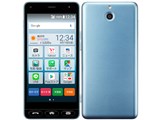

![かんたんスマホ 705KC ワイモバイル [ライトブルー]](https://img1.kakaku.k-img.com/images/productimage/m/K0001077029.jpg) |
![かんたんスマホ 705KC ワイモバイル [ライトピンク]](https://img1.kakaku.k-img.com/images/productimage/m/K0001077030.jpg) |
![かんたんスマホ 705KC ワイモバイル [シルバー]](https://img1.kakaku.k-img.com/images/productimage/m/K0001132800.jpg) |
公式オンラインショップ購入時の端末代金
価格情報の登録がありません
発売日:2018年 8月 9日
カラー:


中古価格(税込):¥4,027 登録中古価格一覧(2製品)
キャリア:ワイモバイル OS種類:Android 8.1 販売時期:2018年夏モデル 画面サイズ:5インチ 内蔵メモリ:ROM 32GB RAM 3GB バッテリー容量:2600mAh




※ランキング順位・レビュー点数・クチコミ件数は機種単位の情報です





















 お気に入りに追加


スマートフォン・携帯電話 > 京セラ > かんたんスマホ 705KC ワイモバイル


母のらくらくスマホがOS古すぎて、LINE出来なくなるというので購入。
しかし機内モードにするのに、わざわざ設定から行かねばならない煩雑さ。
かと言って電源落とすには、電源ボタンが小さすぎ!
50代の私でさえ長押ししにくいです。
観劇やフライトを伴う旅行など、高齢者も結構機内モード使います。
ライトとかいらないから、基本を充実してよ〜!
書込番号:23628308 スマートフォンサイトからの書き込み
 6点
6点



当該モバイルデバイスは、確か既に『かんたんスマホ2 A001KC』へスイッチし、705KCは在庫販売しているだけだろうと思いますが如何でしょうか?
また、当方後継A001KCへの搭載機能は未確認ですが、スレ主様は705KC、A001KC機能比較検討されなかったのでしょうか?
何れにしても、デバイスメーカー及びデバイス供給キャリアのマーケットリサーチの結果、当該デバイスの性格上様々な機能を搭載し操作の複雑高度化を招き、結果としてコストアップに繋がるよりも、搭乗時は機内モードへの切替よりパワーON&OFFの方が容易だと判断された結果ではありませんか?
なお、705KCのようなモバイルデバイスは如何に直感的に操作性を担保できるか、また、高齢者が容易に操作できるかが開発時の最重点課題であり、スレ主様のように他のモバイルデバイスに搭載されている機能を求めるのなら、当初からチョイスすべきデバイスではなかったようにも感じました。
当該サイト705KCの過去スレッドをご覧になればご理解頂けると存じますが、705KCに機能的不満?が有りiPhoneにより運用されているユーザーも一部存在しているようですので、例えばSimフリーのiPhone SEを購入すれば、LEDライト照明を失わず、機内モードのコントロールパネル切替機能も手にすることが可能となるようにも思います。
ただし、現有機のSimカードにより他のモバイルデバイス運用を当方は決して推奨しませんので、試用の場合は必ず自己責任にてお願いします。
書込番号:23628769
5点


後継のかんたんスマホ2 A001KCも機内モードは設定からたどるようになってますから、このシリーズの仕様でしょうね。
https://www.ymobile.jp/app/manual/a001kc/sp/03-05.html
書込番号:23628788 スマートフォンサイトからの書き込み
12点
  |
|---|
レスありがとうございます。
が!
言ってることが私には呪文にしか思えません。
70代後半の親に持たせるのに、かんたんスマホかかんたんスマホ2以外を検討しようなんて、全然思いもしませんでした。
電源ボタンも、指先の感覚が鈍ってきているうちの親には、押せるかどうか心配ですが…。
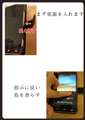
当方東京在住で、親に手渡しもできませんので、自前でマニュアル前マニュアル作りました。
こういうレベルのユーザーもいるってことです。
書込番号:23629869 スマートフォンサイトからの書き込み
3点
 |
 |
|---|---|
レスありがとうございます!
かんたんスマホ2も同じなんですね…。
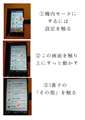
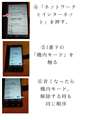
一応、機内モードにするための超デカ字マニュアルを作って、母に送りました。
電源ボタンのほうがまだ簡単だと思いますが、離れて暮らしていると母のニーズもわからないので。
老老介護ならぬ老老スマホマニュアルです…。
書込番号:23629887 スマートフォンサイトからの書き込み
6点
2020/08/29 10:57 [23628769]の補足です。
SB系かんたんスマホのセールスポイントは、『操作に困ってもワンタッチで解決できる「押すだけサポート」』アイコンが搭載されていることです。
つまり、お母様が各種操作や設定に迷ったり困った場合は、「押すだけサポート」』のアイコンにタッチさえすれば担当オペレーターにより適切なサポート受けられるいうことだと思いますよ。
https://www.softbank.jp/corp/news/press/sbkk/2020/20200729_01/
書込番号:23630122
5点

>mikan3gouさん
この機種に機種変更を考えている者です。私のスマホは2016年に買ったDIGNO Eですが画面にあるマイクをタッチして「機内モードにして」と語りかけると、すぐに最後の場面が出てきます。お母さまにそこでoffのボタンをタッチすると青く色づいてonになり、簡単に機内モードにできることを教えてさし上げたらと思います。ただ右淵のマイクボタンが押しにくいとちょっと大変かもしれませんが…。
「明日8時に目覚ましかけて」と言うと、もうすぐにセットしてくれて「8時にセットしました」と返事があるときも…。「○○を英語で?」と聞くとすぐに英語で答えてくれます。画面には英文と何度でも聞けるようマイクのイラストも表示されて。このGoogleの幅広い音声検索が随分役立っています。
今は「Googleアシスタント」「Googleフォト」「Google レンズ」など更に進化したアプリになっているので、機内モードも全部やってくれるかもしれませんね。そしたら楽ですね。ちょっと練習が必要かもしれませんが・・・。
書込番号:23654986
6点
yモバイルのかんたんスマホは、lovesweetsさんがおっしゃる、所有のDINGO同様に、
マイクに「機内モードにして」「8時に目覚ましかけて」等、マイクに話しかけたら、設定できるのでしょうか?。
どなか教えていただけませんか?。
こちらからの質問、間違っていたらすいません。
書込番号:23664115
2点
※横スレ失礼します。
>たっぴぃm 様
『書込番号:23630122』へも記述しましたが、当該サイトの運営指針に則り、先ずは、該当モバイルデバイスマニュアル(仮に実機オーナーでなくても、キャリア、或いはモバイルデバイスメーカーサイトで確認可能な筈です。)、又は、下記リンク先にて自らご確認すべきご質問内容かと思います。
https://www.softbank.jp/corp/news/press/sbkk/2020/20200729_01/
書込番号:23674908
4点

かんたんスマホ、通知パネルから機内モードのオンオフ切り替えをできるように設定できます。
私はそうしておりますが、簡単でいいですよ。
アプリの「設定」から→「その他」→「ディスプレイ」→「ON/OFF設定並べ替え」と開いて行ってください。
上部に今通知パネルに載ってる項目、その下に通知パネルに載せられる項目がタイル状に並んでる画面がでてきます。
通知パネルに載せられる項目候補に、機内モードのオンオフのタイルがあります。
通知パネルには6項目しか設定できないので、まず、今の通知パネルに載ってる項目でいらないものを長押しして、下、候補エリアにドラッグ。
今度は必要な項目を長押しして上部へドラッグ。これでオッケーです。
お母様が操作が苦手でいらっしゃるなら、かんたんスマホサポートに頼んで上のことを遠隔操作してもらうのがよいかと思います。
「通知パネルに機内モードを載せたい」といえば、やってくれると思います。
余談ですが、「Wi-Fi」「マナー」「簡易ライト」「位置情報」「機内モード」あたりは通知パネルに載せてると何かと便利です。
書込番号:23712888
4点

【かんたんスマホ2】実機を未使用で、誤った回答をされている方が、いらっしゃる様なので、
訂正させて頂きます。
【かんたんスマホ2】を、父母と2台持たせてますが、上部から指をすだれの様に下げてなぞると
表示される、【通知バー】に【マナーモード】や【機内モード】などお好みのON・OFFボタンを
デフォルトで6個まで表示しワンクリックで、ON・OFF設定できます。
※両方新品で購入しましたが、デフォルトの表示が、入荷ルートや機種ごとに、異なる様です。
全員に付属の紙のガイドブックP41↓【マナーモードを利用する】を応用し
【機内モードなど】他の希望のボタンも、上部の通知バーに設定可能です。
※PDFでもダウンロード閲覧可能
https://www.google.co.jp/url?sa=t&source=web&rct=j&url=https://www.ymobile.jp/lineup/a001kc/data/kantan-sumaho2_kantanguide.pdf&ved=2ahUKEwimqvz6qZ_vAhXFOnAKHQFXBMQQFjAAegQICxAD&usg=AOvVaw1d1vxcsht-Gxqy9v0j6KAg
【通知バーの表示のカスタマイズ】
デフォルト表示6個に希望のボタン【機内モード】【マナーモード】などの表示がない場合
1)ホーム画面から、設定アイコン(⚙歯車マーク)→最下部の【その他】→【ディスプレイ】
→最下部【通知パネルの並べ替え】
2)下のグレー色の背景(現在非表示)方から、表示設定したいボタン 例【機内モード】のボタンを
長押しで、上部のホワイト色(表示中の6個のボタン)の画面内の゛表示が不要なボタン゛の上にドラッグ→希望のボタンと入れ替わります
※注※このボタン入替え作業で、画面がブラックアウトする場合は、ボタンを一気に入替えでなく、
一個ずつ上や横と入れ替え、白い背景の上部6個内に移動が出来れば、表示OKです。
3)下部の【戻る】ボタンを4回押して、ホーム画面に戻ると、上部から下にすだれを下げる様になぞると、通知バーのデフォルト6個内の、先程設定した位置に希望の【機内モード】ボタンがデフォルト表示されるので、次回からクリックで随時、ON・OFF切替が出来ます。
※注意※この並べ替え画面では、ON・OFFの変更自体は出来ませんので、必ず、ホーム画面に
戻って、切替を変更して下さい。
書込番号:24009037
4点
>たっぴぃmさん へ
お問い合わせの件、【かんたんスマホ2】を、シニアの家族に、使わせておりますが、
試して見たところ、右サイドの物理マイクボタンで
1)「○時にアラームセットして」「○時に目覚しかけて」で設定できました。
※但し、うちのシニアの様に、本体(画面)を口に直接近づけず、ある程度、゛本体と顔から距離を離し゛、
画面でGoogle Assistantが、何と聞き取っているか、【画面の文字を目視で確認されながらの利用】をお勧めします。
→※2回目に成功しましたが、初回の7時のアラームを文字で見たら、3時と聞き取っていましたので…笑
※たった先程テストの、「2時にアラームかけて」で、きちんと「14時にアラームセットしました」と賢い時もあります
2)「機内モードにして」も、マイクでGoogle Assistantで、できました。
→※注意※「機内モードを解除して」は、〝出来ません〝と文章表示が出ますが、そのメッセージの一番下の
歯車の設定アイコンと〝機内モードをオフにする〝 をクリックすると、自動で機内モードオフの画面に
飛びますので、そこで、✈機内モードボタンを〝OFF〝クリックで、解除出来ます。
→私自身は、音声ボタンは使わず、入力型なのですが、マイク入力も便利ですね !
個人的には、こちらのお安いかんたんスマホ1と、最新のかんたんスマホ2とで迷ったのですが、
【かんたん2】の方が、
1)画面がとても大きく5.6インチ(>5インチ)(※設定で文字を更に巨大に表示変更可能)
2)電池容量が多い3,300mAh(>2,600mAh)
※充電の手間が減るのは勿論、電池容量が多い方が寿命的にも、約1.27倍長く使えます。
3)防水IPX 8(>IPX7)
の点が 、価格差よりも勝ったかなと思います。 ご参考になれば、幸いです。
書込番号:24009561
4点

かんたんスマホ2 A001KCで動作確認していますので、かんたんスマホ 705KCでも同様にできるか分かりませんが裏技的な(恐らくバグ)方法を書きます。
1:画面上から下へスライドして、通知パネルを表示します。
2:画面左上の「Y!mobileと表示」されているところから、画面右上にWi-Fiやモバイルネットワークの表示を含まない「空白部」があります。この部分の「液晶画面縁をタップ」すると「ネットワークとインターネット」が開きます。
これで、比較的簡単に機内モードへアクセスできませんか?
書込番号:24123435
1点
>たろう&ジローさん
>コギもふさんさん
また、他の方々、
返信を読ませていただいた後、お礼が抜けていました。
どうもすいません。
ありがとうございます。
書込番号:24650130
0点



このスレッドに書き込まれているキーワード
「京セラ > かんたんスマホ 705KC ワイモバイル」の新着クチコミ
| 内容・タイトル | 返信数 | 最終投稿日時 |
|---|---|---|
  SIMフリー化して。 SIMフリー化して。 |
0 | 2023/09/28 22:29:57 |
  バッテリーの状態確認はできますか? バッテリーの状態確認はできますか? |
2 | 2023/01/02 10:26:17 |
  Type-CコネクタのUSBメモリが認識ができない Type-CコネクタのUSBメモリが認識ができない |
0 | 2022/11/01 14:20:42 |
 LINEで写真が送れない LINEで写真が送れない |
2 | 2022/11/01 14:00:18 |
| MINEOのソフトバンクプランへMNP |
7 | 2022/02/28 23:18:23 |
| 画面メモのボタン |
1 | 2021/11/28 7:45:39 |
| 京セラの携帯は二度と買わない |
1 | 2022/01/21 14:05:00 |
| 機種変更したい |
4 | 2021/06/28 10:21:33 |
 SIMロックフリーにして楽天モバイルに乗り換えて使いたいけど--- SIMロックフリーにして楽天モバイルに乗り換えて使いたいけど--- |
5 | 2021/04/25 21:14:09 |
| 他の格安SIMへの乗り換え |
3 | 2021/04/09 19:34:44 |

クチコミ掲示板検索
新着ピックアップリスト
-
【欲しいものリスト】生成AI用
-
【欲しいものリスト】欲しいものリスト
-
【おすすめリスト】時々1440pゲームする人向け
-
【おすすめリスト】おススメ用
-
【欲しいものリスト】新技術お試し機の自作PC
価格.comマガジン
注目トピックス




(スマートフォン・携帯電話)


スマートフォン
(最近1年以内の発売・登録)






