


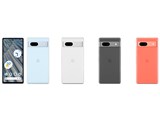

![Google Pixel 7a docomo [Snow]](https://img1.kakaku.k-img.com/images/productimage/m/K0001536399.jpg) |
![Google Pixel 7a docomo [Sea]](https://img1.kakaku.k-img.com/images/productimage/m/K0001536398.jpg) |
![Google Pixel 7a docomo [Charcoal]](https://img1.kakaku.k-img.com/images/productimage/m/K0001536400.jpg) |
![Google Pixel 7a docomo [Coral]](https://img1.kakaku.k-img.com/images/productimage/m/K0001536401.jpg) |
公式オンラインショップ購入時の端末代金
ショップが販売価格を掲載するまでお待ちください

お気に入り製品に登録すると、価格が掲載された時にMyページでお知らせいたします
発売日:2023年 5月11日
カラー:


中古価格帯(税込):¥32,980~¥40,480 登録中古価格一覧(35製品)
キャリア:docomo OS種類:Android 13 販売時期:2023年春モデル 画面サイズ:6.1インチ 内蔵メモリ:ROM 128GB RAM 8GB バッテリー容量:4385mAh





※ランキング順位・レビュー点数・クチコミ件数は機種単位の情報です










『Wi-Fi通信時のWi-Fiアクセスポイント機能(Wi-Fiブリッジ接続)』 のクチコミ掲示板







 お気に入りに追加


スマートフォン・携帯電話 > Google > Google Pixel 7a docomo


Wi-Fi通信時にWi-Fiアクセスポイント機能をONさせると強制的にWi-Fi通信がOFFとなり、モバイル通信に切り替わる(テザリング)のですが、Pixel7aはWi-Fiブリッジ接続は出来ないのでしょうか?
何か設定方法があるのであれば、ご教示願います。
Pixel6aまでは可能だった様です。
https://s.kakaku.com/bbs/J0000038615/SortID=24929441/
書込番号:25296630 スマートフォンサイトからの書き込み
 1点
1点




>naya263さん
Wi-Fiブリッジモードにならない
https://support.google.com/pixelphone/thread/218645061
>pixel7aでWi-Fiアクセスポイントを有効にしたままWi-Fiに繋ぐとWi-Fiアクセスポイントが切れてしまう。
>この問題は 7a 固有の問題で、6/6a/6Pro/7/7Pro では発生しないことを確認してフィードバック済です(7a固有の問題のようです)
そのうち修正されると思います。
書込番号:25296651
 3点
3点
>†うっきー†さん
有益な回答有難うございます。
Googleサポートチームの担当者様からモバイル通信へ切り替わるのは仕様との回答でしたので、この情報をもとにGoogleサポートへ再度確認する事にしました。
Googleサポート内で、今回の案件について情報共有はされていない様です。
書込番号:25297010 スマートフォンサイトからの書き込み
1点

Googleサポートチーム様より、今回の不具合事例について確認するのに、画像、IMEI及びバグレポートまで提出する様依頼が来ましたが、そこまで対応しないと動いてくれないGoogleサポートさんの役所的対応に失望しました。(電話で10分以上やり取りしたのですが)
バグレポートは端末内のどの情報か見えない形で送信される為、Googleさんを相当信頼出来ないと許可出来ないと思い、ソフトウェア修正されるのを待つ事にします。
ご参考まで。
今回のテザリング起動時の問題につきまして専門部署にてお調べいたしますので、お手数ですが下記情報のご提供ならびに免責事項にご同意いただけますでしょうか。
■ テザリング起動時のディスプレイ右上のアイコンがモバイル通信になっていることを確認できる画像
■ IMEI・・・※1
■ バグレポート・・・※2
【免責事項】ーーーーーーーーーーーーーーーーーーーーーーーーーーー
最初に1点ご案内がございます。大変恐れ入りますが、問題解決のために必要な期間のみ、 Google がサポートに必要な端末情報やアカウント情報にアクセスすることに同意いただきますようお願いいたします。例えば、製品情報、ご購入いただいた国、一部の使用履歴などで、問題改善のためのトラブルシューティング、プロモーション履歴の確認、不正行為の防止などに使用させていただきます。詳細を確認されたい場合は、Google のプライバシー ポリシーページでご確認いただけます。
ーーーーーーーーーーーーーーーーーーーーーーーーーーーーーーーーー
ご同意いただける場合、「同意します」とご明記の上、必要事項を併せてご返信くださいますようお願い申し上げます。
不特定多数から同様の声が上がっている中個別の情報に意味があるのかというご意見について当窓口も十分に理解しております。
しかしながら、端末固有の問題である可能性もゼロではなく、現象について正しく情報を通達するため、また、同様の不具合における同じ人物からの問い合わせかどうか判別するためにも上記項目の情報が不可欠でございます。
手順も多く大変申し訳ございませんが、ご協力のほど、何卒、よろしくお願いいたします。
※1
IMEIについては設定アプリから[デバイス情報] とお進みいただくと[IMEI1] に記載がございます。
スマートフォンの箱、もしくはスマートフォンの SIM カードトレイからもご確認いただけます。
※2
テザリングの問題について、お手数ですが Google までバグレポートをお送りください。
重要: お送りいただくファイルには、このたびの事象とは直接関係のない情報が含まれている場合がございます。
Google では、お客様のプライバシーとセキュリティを非常に重視しておりますので、このようなファイルをお送りいただいた場合でも、今回の事象を調査することのみを目的として、関連する情報のみを使用いたします。
Google のプライバシー保護の取り組みについて詳しくは、こちらからご確認いただけます。
ヒント: 下記の手順だけでなく、バグレポートの共有方法を紹介した動画もご覧いただけます。
ステップ 1: バグレポートを作成する
スマートフォンで、[USB デバッグ] と [バグレポートのショートカット] をオンにします。
USB デバッグとバグレポートのショートカットをオンにするには、[設定] に移動します。
[デバイス情報] をタップします。
画面の下部にある [ビルド番号] を 7 回タップします。[開発者向けオプションが有効になりました] というメッセージが表示されます。
戻るアイコンをタップし、[システム]、[開発者向けオプション] の順にタップします。
画面上部の [開発者向けオプションの使用] をオンにします。
[デバッグ] までスクロールして、[USB デバッグ] をオンにします。
USB デバッグを許可するには、[OK] をタップします。
[バグレポートのショートカット] をオンにします。
該当の事象やエラー メッセージをデバイスで再現します。
事象が再現されたらすぐに、電源ボタン メニューを開きます。電源ボタン メニューを開くには:
電源ボタンと音量大ボタンを同時押しします。
[バグレポート] をタップします。
下にスワイプすると、「バグレポートを生成しています」というメッセージが表示されます。
ステップ 2: バグレポートを保存する
レポートが共有可能な状態になると、スマートフォンが振動してアラートが届きます。
[バグレポートが記録されました] という通知をタップしてから、[OK] をタップします。
ドライブ アイコン、[保存] の順にタップします。
ステップ 3: バグレポートを Google に送信する
Gmail でカスタマー サービス エージェントからのメールを開き、[返信] をタップします。
右上の添付ファイル アイコンと [マイドライブ] をタップします。
保存したバグレポート ファイルを見つけて選択します。
[選択]、送信アイコンの順にタップします。
表示されたドライブのダイアログ ボックスで、[その他のオプション]、[リンクを知っている全員]、[送信] の順にタップします。
ドライブ アプリを開き、先ほど送信したバグレポート ファイルを見つけます。ファイルのリンク共有を有効にするには、その他アイコンをタップしてから、[アクセスを管理] をタップします。
[一般的なアクセス] で、[変更]、[制限付き]、[リンクを知っている全員] の順にタップします。
ヒント: リンクの共有を有効にしないと、ファイルがロックされ、アクセスして確認することはできなくなります。
Google にレポートが届いたことを確認したら、リンクの共有を無効にすることができます。
[アクセス管理] に移動します。
[一般的なアクセス] で、[変更]、[リンクを知っている全員]、[制限付き] の順にタップします。
ステップ 4: デベロッパー モードをオフにする
[設定]、[システム]、[開発者向けオプション] の順に移動
上部の [開発者向けオプションの使用] をオフにします。
メッセージが表示されたら、[再起動] をタップします。
書込番号:25297961 スマートフォンサイトからの書き込み
2点



このスレッドに書き込まれているキーワード
「Google > Google Pixel 7a docomo」の新着クチコミ
| 内容・タイトル | 返信数 | 最終投稿日時 |
|---|---|---|
  Pixel7a バッテリー交換 Refurbish品なのに同じIMEI Pixel7a バッテリー交換 Refurbish品なのに同じIMEI |
4 | 2026/01/23 17:18:15 |
 12月のアップデート 12月のアップデート |
3 | 2025/12/19 13:49:34 |
  気をつけてください 気をつけてください |
3 | 2025/09/11 5:04:16 |
 バックアップについて バックアップについて |
3 | 2025/08/31 11:15:59 |
| バッテリーの無償交換の方法 |
10 | 2025/08/22 21:51:47 |
 ツムツムは快適にできますか? ツムツムは快適にできますか? |
0 | 2024/12/18 22:50:43 |
 ahamo スマホカエドキプログラムの端末返却について ahamo スマホカエドキプログラムの端末返却について |
7 | 2025/04/03 15:25:30 |
 Android15にして皆様どうですか? Android15にして皆様どうですか? |
4 | 2024/10/27 17:56:10 |
 テザリング出来なくなった テザリング出来なくなった |
5 | 2024/09/21 11:16:07 |
| WIFI繋がらなくなりました |
23 | 2025/06/03 12:20:26 |


クチコミ掲示板検索
新着ピックアップリスト
-
【おすすめリスト】時々1440pゲームする人向け
-
【おすすめリスト】おススメ用
-
【欲しいものリスト】新技術お試し機の自作PC
-
【欲しいものリスト】DDR4で妥協構成
-
【欲しいものリスト】AM5
価格.comマガジン
注目トピックス




(スマートフォン・携帯電話)
スマートフォン
(最近1年以内の発売・登録)






