



![0S03565 [1TB 9.5mm] 製品画像](https://img1.kakaku.k-img.com/images/productimage/l/K0000465942.jpg)

ショップが販売価格を掲載するまでお待ちください 価格推移グラフ
![0S03565 [1TB 9.5mm]をお気に入り製品に追加する](https://img1.kakaku.k-img.com/images/itemview/item/itm_addfavorite_btn.png)
お気に入り製品に登録すると、価格が掲載された時にメールやMyページでお知らせいたします
容量:1TB 回転数:7200rpm インターフェイス:Serial ATA600 厚さ:9.5mm
![0S03565 [1TB 9.5mm]のスペック・仕様](https://img1.kakaku.k-img.com/images/itemview/item/btn_spec_detail.gif)

![0S03565 [1TB 9.5mm]の満足度](https://img1.kakaku.k-img.com/images/itemview/item/ovBtn_review.gif)
![0S03565 [1TB 9.5mm]のクチコミ](https://img1.kakaku.k-img.com/images/itemview/item/ovBtn_bbs.gif)

本ページでは掲載するECサイトやメーカー等から購入実績などに基づいて手数料を受領しています。
![0S03565 [1TB 9.5mm]の価格比較](https://img1.kakaku.k-img.com/images/itemview/item/tab/tab01_nrw.gif "0S03565 [1TB 9.5mm]の価格比較")
![0S03565 [1TB 9.5mm]のスペック・仕様](https://img1.kakaku.k-img.com/images/itemview/item/tab/tab25_nrw.gif "0S03565 [1TB 9.5mm]のスペック・仕様")
![0S03565 [1TB 9.5mm]のレビュー](https://img1.kakaku.k-img.com/images/itemview/item/tab/tab03_nrw.gif "0S03565 [1TB 9.5mm]のレビュー")
![0S03565 [1TB 9.5mm]のクチコミ](https://img1.kakaku.k-img.com/images/itemview/item/tab/tab04_nrw_over.gif "0S03565 [1TB 9.5mm]のクチコミ")
![0S03565 [1TB 9.5mm]の画像・動画](https://img1.kakaku.k-img.com/images/itemview/item/tab/tab18_nrw.gif "0S03565 [1TB 9.5mm]の画像・動画")
![0S03565 [1TB 9.5mm]のピックアップリスト](https://img1.kakaku.k-img.com/images/itemview/item/tab/tab06_nrw.gif "0S03565 [1TB 9.5mm]のピックアップリスト")
![0S03565 [1TB 9.5mm]のオークション](https://img1.kakaku.k-img.com/images/itemview/item/tab/tab16_nrw_none.gif "0S03565 [1TB 9.5mm]のオークション")


![0S03565 [1TB 9.5mm]を新規書き込み](https://img1.kakaku.k-img.com/images/itemview/item/btn_write_new.gif)
![0S03565 [1TB 9.5mm]をヘルプ付 新規書き込み](https://img1.kakaku.k-img.com/images/itemview/item/btn_beginner01.gif)



 お気に入りに追加


ハードディスク・HDD(2.5インチ) > HGST > 0S03565 [1TB 9.5mm]


皆さん、おはようございます。
先日は、WD7500BPVT (750GB 9.5mm)のスレッドでは皆さんにお世話になりました。
早速、このOS03565とHDDケースは玄人志向のGW2.5UASP-SUP3を購入しました。
EaseUS Todo Backup Freeにてクローン作業を始めたら...「ディスクがひとつしかないため、クローンできません。」のメッセジが...あれっ!認識されてない?
ちなみに、HDDも何回か抜き差しとケーブルの違うものに変えてみたりもしましたが変わらず...
皆さんのアドバイスをよろしくお願いします。
書込番号:16897850
 1点
1点



書込番号:16897864
0点

●すっぽいさん
早速ありがとうございます。
フォーマットは、WD7500BPVT (750GB 9.5mm)のスレッドで...
>クローンソフトはクローン先のパーティションを削除してからクローンしますので、パーティションの作成・フォーマットは全く無意味です。サラの状態でクローンに入って問題ありません。
のコメントを頂きましたのでそのままで作業開始しました。
書込番号:16897894
0点

まーぴーマンさん、
サラの状態で大丈夫と言ったものです。USB接続のHDDが認識されないことはよくあります。あの時、四つのフリーのクローンソフトを紹介しました。EaseUS Todo Backupで認識出来ないなら、他のものを試せば良いのです。
書込番号:16898050
0点
「USB接続のHDDが認識されないことはよくあります。」は誤解を招く表現でした。「クローンソフトをブートCDから立ち上げた時、USB接続のHDDが認識されないことはよくあります。」の方が良かったですね。
フォーマットは全く無意味ですが、Windowsで認識出来るかは確かめることは意味がありますので、Windowsでコントロールパネル->管理ツール->システムの管理を立ち上げて、その中のディスクの管理でディスクが見えているか確かめてみましょう。これはUSBケースとの相性の確認の意味もあります。うまくいくまで、サポートしますので、遠慮無く質問してください。
もう一度、クローンソフトのURL出しておきます。EaseUS Todo Backupがだめなら、EaseUS DiskCopy、HD Clone、Acronis Migration Easyのどれかでうまくいくでしょう。ブートCDを作成して、そこからクローンソフトを立ち上げるのがクローンを成功させるためには確実です(Acronis Migration Easy以外)。クローン終了後に新しいHDDを付けた状態で元のWindowsを立ち上げないように注意しましょう。下のURLに書いてある手順の通りにやってください。
http://www.thinkpad-club.net/modules/d3forum/index.php?topic_id=5657
書込番号:16898110
1点

>「ディスクがひとつしかないため、クローンできません。」のメッセジが...あれっ!認識されてない?
↑ということですが、BIOSや[ディスクの管理]では認識されているんでしょうか・・・・?。
書込番号:16898237
0点

フォーマット前ならマイコンピューターでは見えませんし、難しく考えないで『ディスクの管理』で確認できるならその時点で普通にフォーマットすれば?
書込番号:16898276
0点

短時間の間に皆さんありがとうございます。
●mook_mookさん
ありがとうございます。
先に、ディスク管理からはちゃんと表示されてますがドライブのアルファベット表示はせれてません。
丁寧にありがとうございます。
違うソフトで試してみます。その場合はCDにソフトを焼いてそこからソフトを立ち上げた方が良いんでしょうか?
ちなみに、今回はCドライブからソフトを立ち上げました。
●お節介爺さん
ありがとうございます。
●ピンクモンキーさん
ありがとうございます。
>『ディスクの管理』で確認できるならその時点で普通にフォーマットすれば?
単純にフォーマットでうまく行くんでしょうか?
これから、仕事に行きますので返信が遅くなると思いますがお許しください。
書込番号:16898321
0点
まーぴーマンさん、
ディスクの管理でドライブレターなしで表示されるというのは正常に認識されているということですので、USBケースとの相性の問題はないようです。ディスクの管理から新しいパーティションを作成し、フォーマット出来ます。お呪いとしてやられることには反対しません。全く無意味なことですので、クイックフォーマットを使われるのが良いでしょう。私はクローンを何百回もやっていますが、サラのHDDに対してクローンということになると二十台程度です。それらをフォーマット等何もせず、サラの状態でクローンして来ましたが全く問題ありませんでした。
WindowsからEaseUS Todo Backupを起動してHDDが認識されなかったとのことですが、ちょっと理解できません。その時にたまたまUSB接続のHDDが認識出来なかったのでしょう。ディスクの管理でドライブレターなしで表示されるという状態であれば、EaseUS Todo Backupから認識出来たはずです。今一度WindowsからEaseUS Todo Backupをやってみれば、認識出来るのでないかと思いますが、下に書いたように、クローン出来ても起動できない可能性が高いでしょう。
私はAcronis True Image Homeを購入して通常使っています。Windowsから起動して、クローン(バックアップからの復元も含む)が成功した記憶がありません。EaseUS Todo BackupをWindowsから起動してクローンしたこともあったと思いますが(その場合再起動が要求されると思います)、成功したという記憶はありません。ブートCDからの起動がお勧めです(Acronis Migration Easy以外)。
書込番号:16898474
0点

![0S03565 [1TB 9.5mm]の満足度](https://img1.kakaku.k-img.com/images/spacer.gif "0S03565 [1TB 9.5mm]の満足度")
>ディスク管理からはちゃんと表示されてますがドライブのアルファベット表示はせれてません。
フォーマット前では、“ドライブレター(ドライブのアルファベット)”は表示されません。
「ディスクの管理」で「簡易フォーマット(クイックフォーマット)」を実施した後に、“EaseUS Todo Backup”で認識されるか試してみてください。
書込番号:16898486
0点

なまじUASPに対応してるだけに非対応ソフト(OS)では問題が出やすいHDDケースかも。
USB3.0につないでいるなら2.0に変更。WD7500BPVTは旧型の750GBだから2叉ケーブルが必要になるかも。
書込番号:16898782
0点

まーピーマん様、こんばんは、 今現在 4年前のノートパソコンでのビスタ、W7,W8で 実験検証中です。
(予断です)
多分、私の パソコン人生での 判断で、クローと思考の度しローと社が作った製品(ズバリ言えないのでぼかした表現方法でスイマセん))に 問題が 在ると、思うのです。
当ハードデイスク製品の評価は ②でしたが、今現在は 超早いデスクトップ用に ⑤です。
フォーマットの失敗の要因として、考えられるのは、 電力不足です、昔のセンチュリだったと思います、使用していますが、
二股ケーブルが付いていますし、 補助電源用の 電源アダプターも着いています、どうか お試しあれ。
更に、余談ですが、私が、レビュウしました、問題点は ジェーーンブ(武田哲也風に) 解決しました。
一日も早く 解決されることを 希望します。
この製品、良いですよ、デスクトップでは 超 早いし、4年前の ノートパソコンでも、良いです、
どうか、参考程度に お願いします。それでは、おやすみなさい。
書込番号:16901109
0点
書き込み下さった皆さん、ありがとうございます。
●mook_mookさん
EaseUS Todo Backupで新しいHDD認識せない件ですが、ディスク管理から初期化(MBR)?を選択、実行したら認識するようになりました。
まずは、1段階はクリアーしました。
次は実際にクローン作製ですが、mook_mookさんが仰るようにEaseUS Todo BackupをCDに焼いてそこからソフトを立ち上げてやった方が良いでしょうか?
それとも、普通にデスクトップ上のアイコンから立ち上げて作業開始した方が良いんでしょうか?
もう1度教えて頂けたらありがたです。
●鬼の爪さん
>「ディスクの管理」で「簡易フォーマット(クイックフォーマット)」を実施した後に、“EaseUS Todo Backup”で認識されるか試してみてください。
先にも書きましたが、初期化で解決したみたいです。
ありがとうございました。
●Hippo-cratesさん
とりあえず、解決したみたいです。
USB3.0接続でもちゃんと認識したした。
ありがとうございました。
●ホラフキーさん
電力不足ではなかったようです。
とりあえず、認識されてホットしました。
書込番号:16901541
0点

EASEUS Todo Backup Free 6.1 を使用して,「レスキューディスク」から
クローンが宜しいかと・・・
書込番号:16901582
0点
まーぴーマンさん、
EaseUS Todo Backupだけでなく、EaseUS DiskCopyのブートCDも作っておきましょう。前に書いたように、EaseUS DiskCopyの成功率が一番高いですが、全セクターをコピーするので、時間が掛かります。それでEaseUS Todo Backupをまずやって、結果が良ければそれでよし、ダメなら、DiskCopyでうまくいくでしょう。
Windows上からは私は成功例がないので、お勧めしませんが、クローンは何回やっても(元のHDDが大丈夫であれば)、構わないので、試しにやってみられても良いでしょう。何遍も言って済みませんが、クローンソフトはまずパーティションを削除してからクローンするので、前の状態がどうなっていようと構いません。クローン不成功でも、フォーマットし直すことは不要です。うまく行かなければそのままの状態で別のソフトを試されれば良いのです(または、同じソフトを再試行しても良いです)。
書込番号:16901762
0点
“EaseUS Todo Backup”でのクローンHDDの作成ですが、Winsowsからでまったく問題ありません。
ついでになりますが、システムバックアップを作成した場合には、そのシステムバックアップからシステムをリカバリーするためのリカバリーディスクあるいはリカバリーUSBが必要になります。
私は、USBのほうが便利だと思っています。
また、リカバリープログラムはUSBデバイスしか認識しませんので、システムバックアップは、SATA接続の内部HDDではなく、USB接続の外付けHDDに取っておく必要がります。
ご参考まで。
書込番号:16903837
0点
書き込み下さった皆さん、ありがとうございます。
●沼さんさん
>EASEUS Todo Backup Free 6.1 を使用して,「レスキューディスク」から
クローンが宜しいかと・・・
情報ありがとうございます。
参考にさせていただきます。
●mook_mookさん
>EaseUS DiskCopyの成功率が高いんですね!
しかし、時間が掛かると言うことですね。
申し訳ございませんが「ブートCD」って...つまりソフトをCDに焼くってことですよね?
今更で済みません、会社に行く前にCDにEaseUS Todo Backupを焼こうとしたらPCにインストールされたソフトを削除してからインストールしますか的なメッセージが出ててしまいやめてしまいました。これってPCにインストールされたソフトのことで削除して再インストールするってことだから...訳わかんなくなってきました~
どうやってCDにソフトを焼けばいいんでしょう?
ド素人の質問で済みません。
よろしくお願いします。
まずは、PCにインストールされたソフトからクローン作製にチャレンジしたいと思います。
●鬼の爪さん
>“EaseUS Todo Backup”でのクローンHDDの作成ですが、Winsowsからでまったく問題ありません。
そうなんですか?
先にも書きましたが、まずはPCにインストールされたソフトからクローン作製にチャレンジしてみます。
書込番号:16905290
0点
>どうやってCDにソフトを焼けばいいんでしょう?
Windows上で「EASEUS Todo Backup Free 6.1」を起動,
「ツール」→「レスキューディスクを作成して下さい」から,
・起動ディスクの作成
・Linux用レスキューディスクを作成
USB・CD/DVD・ISO がせんたくできますが・・・
書込番号:16905621
0点
まーぴーマンさん、
まず、Windows上からEaseUS Todo Backupを起動してクローンをやってみて、結果をお知らせください。
Windows上からクローンをしてみて、換装して起動できればそれで良いですが、カーサーがブリンクしたまま進まないとか、「A disk error ocurred」のメッセージが出るとかになったら、クローンがうまく行かなかったということですので、ブートCDを作るために元のHDDを本体に戻しましょう。再試行はやめましょう。今のHDDがいつまで持つか一寸心配です。
EaseUS Todo Backup 6.0の場合は「ツール」を選ぶと、「ブータブルディスクの作成」が出てきます。沼さんによると、6.1では用語が違うようです。6.0の場合は、「ブータブルディスクの作成」に入ると、何に作成するのか(CD/DVDかUSBかなど)の選択画面になりますので、CD/DVDを選択して、次に進めばブートCDを焼いてくれます。
EaseUS DiskCopyの場合はソフトをダウンロードして、立ち上げると、すぐ何に作成するかの選択画面になるので、CD/DVDを選択して「Proceed」ボタンを押せば焼いてくれます。
無駄かも知れませんが、両方のCDを作ってからクローンをやりましょう。そうしておけば、もし最初の方がうまく行かなかった場合、HDDの入れ替えなしに、クローンをUSBから本体の方にやればよいので手間が省けます。
書込番号:16906022
1点
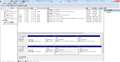 |
|---|
ディスク管理の画像 |
●沼さん
CD焼く方法了解です。
ありがとうございます。
●mook_mookさん
済みません、私のクローン作成のお手伝いして頂いて...
まずは、無事クローンができたようですが...
少し心配な事があります。
通常、WindowsはCドライブから立ち上がりますよね!しかし、出来上がったクローンHDDを見るとA、B、Fドライブができてました。
これって、HDD入れ替えてもおそらく起動しないんじゃないでしょうか?
それとも、これで良いのか?何か解決策があるのか?わかりません。
ディスク管理の画像貼り付けますのでお願いします。
書込番号:16906687
0点
クローン後,新旧 両HDDを接続したままPCを立ち上げないで下さい!
クローンしたHDDのみで起動するとC:ドライブになっているかと思います。
書込番号:16906805
2点
●沼さん
ありがとうございます。
>クローン後,新旧 両HDDを接続したままPCを立ち上げないで下さい!
>クローンしたHDDのみで起動するとC:ドライブになっているかと思います。
クローン後、PCを立ち上げてから接続しましたがこれは問題ないんですか?
A、B、Fと表示されてまいたがクローン後のHDDに入れ替えて起動でドライブ表示も変わるって解釈でよろしいでしょうか?
>「ツール」→「レスキューディスクを作成して下さい」から,
・起動ディスクの作成
チャレンジしましたが、有償版を購入してください的なコメントが出てCD焼けませんでした。
どうしたら、CDに焼けるんでしょう?
書込番号:16906827
0点
>チャレンジしましたが、有償版を購入してください的なコメントが出てCD焼けませんでした。
ひょっとして,体験版をダウンロードしましたか?
http://all-freesoft.net/hard3/hdd/easeustodobackup/easeustodobackup.html
から,ダウンロードしてみては・・・
書込番号:16906880
0点
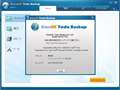 |
|---|
ソフト |
●沼さん
>ひょっとして,体験版をダウンロードしましたか?
これをダウンロードしました。
書込番号:16906892
0点
まーぴーマンさん、
沼さんが言われる通りクローン後に新HDDを接続したまま、元のHDDを立ち上げると大抵HDDを交換しても起動出来ません。HDD交換してどうなるか試して見ても良いですが、悩む必要はありません。もう一度、同じ方法でクローンしましょう。元のHDDから起動しないようにして、電源をオフして(自動的にオフになる?)、HDDを交換してクローンが成功したか試して見ましょう。起動出来れば、ドライブレターなどは元のままになります。
EaseUS Todo Backupは以下のURLからされました?
http://www.thinkpad-club.net/modules/d3forum/index.php?topic_id=5657
書込番号:16906898
1点
●mook_mookさん
>沼さんが言われる通りクローン後に新HDDを接続したまま...
ってことは、クローン後は、すぐにUSBケーブルを外して新旧のHDDを入れ替えてPCを起動すればいいんですね?
なるほど~!
再度、クローン作業します。
>EaseUS Todo Backupは以下のURLからされました?
WD7500BPVT (750GB 9.5mm)のスレッドのキハ65さんの
http://spshyukai.sakura.ne.jp/spc_club/yakudati/EASEUS%20Todo%20Backup.pdf
から、窓の杜の最新版をダウンロードしました。
書込番号:16906941
0点
>クローン後、PCを立ち上げてから接続しましたがこれは問題ないんですか?
問題です。
元のCドライブとクローンHDDを交換した後にPCを立ち上げないとうまくいきません。
クローン作製が終わった時点でPCをシャットダウンして、元のCドライブを外した後にPCを立ち上げれば、クローンHDDがCドライブになり、このCドライブからWindowsが立ち上がるようになります。
元のHDDをその後データHDDに使用する場合には、Windowsが立ち上がった後に一旦PCをシャットダウンしてから、PCに接続すれば、元のCドライブの内容のままデータディスクとして使用できるようになります。
必要に応じてフォーマッティングすれば、新しいデータディスクとして使用できることになります。
元のCドライブを外付けHDDとして使用する場合には、このCドライブを取り外して、クローンHDDと取り換えるのがいいと思います。
書込番号:16906958
1点
●鬼の爪さん
やはり、クローン作成後PC起動して新しいHDD接続した時点(これでA、B、Fドライブになってしまったんですね)でダメだったんですね!
もう1度クローン作業します。
ありがとうございました。
書込番号:16906979
0点
補足です。
クローン作製が終わったら、元のCドライブを取り外し、その場所にクローンHDDを取り付け、元のケーブルで接続し後にシステムを立ち上げるのが最も安全確実な方法です。
それから、元のCドライブを取り外してそのまま保存(保管)しておけば、新しいクローンHDDが故障した場合、その保存しておいた古いHDDと交換することによってシステムを復旧することができます。
システムリカバリーなどの必要がありません。
もっとも、内容はクローンHDDを作成した時点の古い状態のままですが。
書込番号:16907024
0点
済みません、追加で質問です。
>EaseUS Todo Backupは以下のURLからされました?
ダウンロード画面の項目を確認させてください。
・Name←苗字だけを入力?
・Email←メールアドレス
・Verification←右側の認証文字
Keep informed of latest product updates and special offers.←これは何でしょう?チェックが入ってますが...要らない付属のソフトならチェック外したいです。
これで、Send Download Link をクリックで良いでしょうか?
書込番号:16907038
0点
まーぴーマンさん、
もう一度ダウンロードの必要はありません。
6.1をダウンロードして試して見ました。ツール->レスキューディスクを作成してください、を選ぶと選択画面が出ます。そこで、Linux用のレスキューディスクを作成の中にあるCD/DVDを選択すれば、ブートCDが作成出来ます。
「起動ディスク作成 WinPEブータブルディスクを作成するにはここ」、をクリックすると有料版が必要のメッセージが出ます。多分、「ここ」をクリックされたのでしょう。無料版ではLinux用のレスキューディスクしか作れませんが、これが今まで話の出ているEaseUS Todo BackupのブートCDのことです。
書込番号:16907052
0点
●mook_mookさん
>Linux用のレスキューディスクを作成の中にあるCD/DVDを選択すれば、ブートCDが作成出来ます。
その下の「ISOを作成」の項目にチェック入ってまして「CD/DVD」の項目が選択できません。
書込番号:16907138
0点
まーぴーマンさん、
CD/DVDが選択できない、としたらCD/DVDドライブがあると認識されていないからです(普通は)。
CD/DVDの右にパソコンに付いているCD/DVDドライブの名前が出ていますか?正しい名前が出ていて、選択出来ないというのは理解が出来ないです。私だとどうしても焼きたいときはISOファイルを作って取りあえず我慢し、そのISOファイルからCDを焼きますが、無理してEaseUS Todo BackupのブートCDを焼くこともないかと思います。EaseUS DiskCopyのブートCDは作っておきましょう。Windows上からのクローンが不成功だった場合は、多分DiskCopyでうまくいくでしょう。
書込番号:16907160
0点
●mook_mookさん
>CD/DVDが選択できない、としたらCD/DVDドライブがあると認識されていないからです(普通は)。
マイコンピュータからは、BD-REドライブ(A:)と表示されてます。
1つ質問ですが、窓の杜からEaseUS Todo Backupをダウンロードした際に
・Name
・Email
・Verification
のような項目に入力せずにダウンロードできました。
それが原因でしょうか?
書込番号:16907199
0点
先にもコメントしましたが、レスキューディスクは“USBメモリ”で作成するほうが簡単ですよ。
USBメモリをPCに挿してから、“EaseUS Todo Backup”を立ち上げ、「ツール」→「レスキューディスクを作成してください。」→「Linux用レスキューディスクを作成」→「USB」をマーク→プルダウンメニューから今挿しこんだ「USBメモリ」を選択→「進む」で簡単に作成できますよ。
書込番号:16907214
 0点
0点
 |
|---|
USB |
●沼さん
早速USBメモリで試みました。
終了して中身を確認したら、何も表示されませんが...
書込番号:16907291
0点
まーぴーマンさん、
USBメモリーがあって良かったですね。何も見えないのは隠しファイルだからです。フォルダーオプションで隠しファイルも表示するようにすると「BOOT」ディレクトリが見えるはずです。
見える見えないは良いとして、そのUSBメモリーからブートしてみましょう。
CD/DVDの問題はEaseUS Todo Backupが認識しているかどうかです。EaseUS Todo Backupの「Linux用のレスキューディスクを作成」のCD/DVDドライブにはどう表示されているのでしょう?BD-REドライブの名前が有り、選択出来ないとなると、よく分かりませんが、そのドライブは自動的に電源が落ちるようになっていませんか?そうだとすれば、ドライブにCDを出し入れすれば電源が入って表示に入ってくるかも知れません。
ダウンロードの際、Name, Email, Verificationをブランクで、とのことですが、、、「へぇー、そんなことが出来るの?」という感じですが、関係ないでしょ。
書込番号:16907308
0点
●mook_mookさん
>USBメモリーがあって良かったですね。何も見えないのは隠しファイルだからです。フォルダーオプションで隠しファイルも表示するようにすると「BOOT」ディレクトリが見えるはずです。
そうだったんですね!
何にも知らない私です(汗...)
CD/DVD認識しない原因がわかりました。
ディスクの管理でCD/DVDドライブのアルファベットをE→Aに変更したせいだと思います。
前はCD/DVDドライブの表示がAドライブだったような気がして変更しました。
Eドライブに変更したら認識したってことは...最初からCD/DVDドライブはEドライブだったって事でしょうか?記憶はあいまいですね(汗です)
混乱させて済みませんでした。
書込番号:16907352
0点
皆さん、こんばんは。
今、新しいHDDに入れ替えて起動してみました。
すると...再起動が必要です的なメッセージが出ました。
×をクリックして、旧HDDに入れ替えました。
EaseUS DiskCopyでクローン作製してみます。
書込番号:16908494
0点
まーぴーマンさん、
Windows上でEaseUS Todo Backupでクローンして、新しいHDDで起動出来たわけですよね。「再起動が必要です」というのはHDDが変わったことを認識して通常出るメッセージです。クローンが成功したのでないでしょうか。
書込番号:16908540
1点

●mook_mookさん
えっ!そうなんですか?
確かに、新しHDDの名前が出てから再起動のメッセージが出ました。
成功だったんですね!
早速、また入れ替えてみます。
また、再起動のメッセージが出たら再起動すればいいんですね?
1回シャットダウンしたからもう出ないのかな?
いずれにせよ、mook_mookさんや沼さんその他の方々のお力で何とかHDDクローンが成功してホットしています。
一時は、どうなる事やらと思いましたが...
凄くイイ勉強になりました。
皆さん、大変ありがとうございました。
また、何かありましたらよろしくお願いいたします。
書込番号:16908669
0点
●鬼の爪さん
済みません。
私、後半ずっと鬼の爪さんを沼さんと書き込んでました。
お気を悪くされたと思いますお詫び申し上げます。
大変申し訳ございませんでした。
書込番号:16908725
0点



このスレッドに書き込まれているキーワード
「HGST > 0S03565 [1TB 9.5mm]」の新着クチコミ
| 内容・タイトル | 返信数 | 最終投稿日時 |
|---|---|---|
  3.5インチHDDから本品2.5インチHDDに換装 3.5インチHDDから本品2.5インチHDDに換装 |
2 | 2017/12/29 12:25:38 |
  富士通 fmva705bwのHDDと交換 富士通 fmva705bwのHDDと交換 |
21 | 2016/06/13 12:17:26 |
  Mac Book Pro 2011Early Mac Book Pro 2011Early |
0 | 2015/08/07 16:10:53 |
  256GBのSSDからダウングレード!(TOT) 256GBのSSDからダウングレード!(TOT) |
6 | 2017/12/29 13:28:24 |
 PS3 PS3 |
10 | 2015/03/20 1:04:40 |
 HDDクローンについて HDDクローンについて |
4 | 2015/02/23 10:54:44 |
 ps4 ps4 |
2 | 2014/11/02 17:41:50 |
| 富士通のノートパソコンAH40/Dに… |
4 | 2014/06/03 23:39:20 |
 HDD交換について HDD交換について |
5 | 2014/03/25 0:17:29 |
 換装 換装 |
7 | 2014/03/26 14:26:29 |

この製品の最安価格を見る
![0S03565 [1TB 9.5mm]をお気に入り製品に追加する](https://img1.kakaku.k-img.com/images/itemview/item/btn_add_product.gif) <233
<233
のユーザーが価格変動や値下がり通知、クチコミ・レビュー通知、購入メモ等を利用中です
クチコミ掲示板検索
新着ピックアップリスト
-
【欲しいものリスト】パソコン選定
-
【欲しいものリスト】外付けHDD
-
【欲しいものリスト】a
-
【Myコレクション】Windows11対応でCPU換装とディスク増強
-
【Myコレクション】pc
価格.comマガジン
注目トピックス




(パソコン)
