



Vostro 3471 スモールシャーシ ベーシック Core i3 9100・4GBメモリ・1TB HDD搭載モデル



Dellの直販サイトで購入するメリット
- 学割は最大10%オフ!さらに"Dell Rewards"ポイントも獲得可能
- すぐ届く!即納モデルは国内倉庫から最短当日出荷
- ニーズに合わせて本体と周辺機器、サポートのカスタマイズが可能
CPU種類:第9世代 インテル Core i3 9100(Coffee Lake Refresh) メモリ容量:4GB ストレージ容量:HDD:1TB OS:Windows 10 Home 64bit







本ページでは掲載するECサイトやメーカー等から購入実績などに基づいて手数料を受領しています。







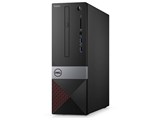
Vostro 3471 スモールシャーシ ベーシック Core i3 9100・4GBメモリ・1TB HDD搭載モデルDell
最安価格(税込):価格情報の登録がありません 発売日:2019年11月14日
『M.2 SSD 増設設定』 のクチコミ掲示板







 お気に入りに追加


デスクトップパソコン > Dell > Vostro 3471 スモールシャーシ ベーシック Core i3 9100・4GBメモリ・1TB HDD搭載モデル


家族様に急遽購入しのですがもう少し早くしたいです。
現在内臓1TB HDDが起動ディスクとなっていますが、
M.2 SSD が増設出来る仕様なのでM2.SSD SATA 500GB を取り付けて起動ドライブにして
1TB HDDをデータードライブにして使用したいと思っています。
この構成に変更する手順で簡単で確実な手順が知りたいです。
自分で考えた手順は、
1、WIN10でUSB or DVDにHDDのバックアップを取る。
2、SSD取付、HDD配線取外し
3、バックアップからSSDへ復元
4、起動確認後HDD取付
もっと簡単で確実方法や注意点があれば教えていただきたいです。
簡単に起動ドライブを作成出来るソフトが添付されている品もあると思っています。
お薦めSSDを紹介いただいても良いです。
10年ほど前まで自作してましたが最近の情報に疎いです。
よろしくお願いいたします。
書込番号:23162846
 0点
0点




一番簡単なのはクリーンインストール
https://www.microsoft.com/ja-jp/software-download/windows10
こちらから「ツールをダウンロード」でUSB 8メモリ8GB以上でメディアを作成 (約10分)
作成出来たら、挿しこんで、BIOS 起動順を変えて インストールです。(「
windows プロダクトキーはない を押して進んでください。
次に簡単?はクローンです。
https://bbs.kakaku.com/bbs/-/SortID=22984342/#22984477
こちらを参考にやって下ださい。 M.2なのでそのまま取り付けで出来ます。
書込番号:23162867
2点

私が考えた簡単たM.2 SSD増設方法は、
1.マザーボード上のM.2 SSDスロットへ、M.2 SSDを差し込み、ネジ止めする。
https://www.dell.com/support/manuals/jp/ja/jpbsd1/vostro-3471-desktop/vostro3471_sff_servicemanual/m2-sata-ssd?guid=guid-c26dfcd2-cbe7-4c53-bdd1-618db16026c4&lang=ja-jp
2.クローンソフト(EaseUS Todo Backup、AOMEI Backupper、AcronisTrue Imageなど)を使って、HDD → M.2 SSDとクローンディスクを作成する。
https://freesoft-100.com/review/easeus-todo-backup.php
3.セットアップユーティリティを起動し、Boot Sequenceで起動順位をHDDからM.2 SSDへ変更する。
https://www.dell.com/support/manuals/jp/ja/jpbsd1/vostro-3471-desktop/vostro3471_sff_setupspecs/%E4%B8%80%E8%88%AC%E7%9A%84%E3%81%AA%E7%94%BB%E9%9D%A2%E3%82%AA%E3%83%97%E3%82%B7%E3%83%A7%E3%83%B3?guid=guid-889987c3-78b9-4e4d-ac9f-163a52759254&lang=ja-jp
書込番号:23162878
 0点
0点
Aomei のクローンソフトは無料版では出来ないです。有料版なら可能です。
書込番号:23162882
0点
>>M.2 SSD が増設出来る仕様なのでM2.SSD SATA 500GB を取り付けて起動ドライブにして
>>お薦めSSDを紹介いただいても良いです。
価格COMで絞り込んだ結果は、
https://kakaku.com/prdcompare/prdcompare.aspx?pd_cmpkey=K0000969851_K0001027997_K0000871224_K0001051514_K0001215283_K0001018666_K0001051558&pd_ctg=0537
書込番号:23162886
0点

Win10 の機能でイメージバックアップ → SSDに復元・・・
はSSDの容量がHDDより大きくなければ失敗します !
クローンソフト で換装・・が手っ取り早いかと !
書込番号:23162888
0点
クリーンインストールすると、DELL独自のユーティリティソフトは使えません。
それで良ければ、クリーンインストールで良いでしょう。
USB回復ドライブを作成し、M.2 SSDにWindowsを再インストールする方法も考えられます。
書込番号:23162892
0点

ドライバーCDはあるんですか? あるのならHDDの線を抜いてM.2を付けてUSBにWIN10のISOをダウンロードして
あとはエンターを押せばできると思います。 保証はなくなります。 メモリーも増やしたほうがいいと思います。
書込番号:23162902
0点
先ずは内蔵HDDの使用量をSSDの容量以下にする、これをしないと複製は作れません。
どうしても無理ならクリーンインストールです。
書込番号:23163038
2点
皆さん
回答ありがとうございます。
クローンを作成して起動ドライブの設定を変えるのが良さそうですね。
買ったばかりでまだ新規ソフト入れてませんので、容量的には128Gあれば足ります。
手持ちを確認してたら未使用のSSDが出てきました。
CFD CSSD-S6T256NHG5Q
Crucial CT256M4SSD2
Samsung MZ-7PC256
本機以外ですが7サポート終了で複数のPCを新規に購入するので費用もかかるので手持ちSSDも活用したいです。
クローン作製ソフトでお薦めは何になりますか?
大容量(データー容量は100G以下)HDDから少容量SSD(256G)にクローン化可能な品で
フリーでも確実なクローン製作可能品。
又は有償でお薦めあれば教えてください。
よろしくお願いいたします。
書込番号:23164489
0点
>>クローン作製ソフトでお薦めは何になりますか?
フリー
EaseUS Todo Backup Free
>無料でOSをHDDからより小さいSSDにクローンする方法>gorotoranekoooさん
https://jp.easeus.com/todo-backup-resource/how-to-free-clone-os-from-hdd-to-smaller-ssd.html
AOMEI Backupperは肝心なところで有償版へ案内される。
有償
AcronisTrue Image
小 → 大のクローンは可能。
書込番号:23164539
0点



このスレッドに書き込まれているキーワード
「Dell > Vostro 3471 スモールシャーシ ベーシック Core i3 9100・4GBメモリ・1TB HDD搭載モデル」の新着クチコミ
| 内容・タイトル | 返信数 | 最終投稿日時 |
|---|---|---|
  電源LEDランプ 電源LEDランプ |
5 | 2022/08/05 11:38:21 |
 SSD取り付けについて SSD取り付けについて |
8 | 2021/12/31 21:10:59 |
 返品について 返品について |
4 | 2020/07/26 12:13:39 |
 14300円ほど安くなってますが 14300円ほど安くなってますが |
6 | 2020/07/14 18:12:05 |
  M.2 SSD増設完了 M.2 SSD増設完了 |
2 | 2021/05/11 12:24:04 |
| M.2 SSD 増設設定 |
12 | 2020/01/13 18:39:46 |
「Dell > Vostro 3471 スモールシャーシ ベーシック Core i3 9100・4GBメモリ・1TB HDD搭載モデル」のクチコミを見る(全 43件)

この製品の最安価格を見る
Vostro 3471 スモールシャーシ ベーシック Core i3 9100・4GBメモリ・1TB HDD搭載モデル
最安価格(税込): 価格情報の登録がありません 発売日:2019年11月14日
 <21
<21
のユーザーが価格変動や値下がり通知、クチコミ・レビュー通知、購入メモ等を利用中です
クチコミ掲示板検索
新着ピックアップリスト
-
【欲しいものリスト】pc メイン
-
【Myコレクション】MyホワイトPC(良い点悪い点)
-
【欲しいものリスト】あ
-
【質問・アドバイス】a
-
【欲しいものリスト】PC
価格.comマガジン
注目トピックス




(パソコン)
デスクトップパソコン
(最近3年以内の発売・登録)






