









 お気に入りに追加


動画編集ソフトの「Corel VideoStudio Pro X5」で編集後DVDに書き込み作業を始めメニュー変換ら辺までいくと「runtime error」となりソフトの強制終了になります。
これではDVDを作ることが出来ないのでどうにか解決出来ないでしょうか?
よろしくお願いします。
<エラー内容>
「Runtime Error!
Program: C¥Pro...
This application has requested the Runtime to terminate it in an unusual way.
Please contact the application's support team for more information.」
<PC状況>
デスクトップ
Windows 7 Home Premium
プロセッサ Intel(R) Core(TM) i5 CPU M 430 @ 2.27GHz 2.26GHz
実績メモリ 4GB
システムの種類 64 ビット オペレーティング システム
Cドライブの空き 733 GB/896 GB
Dドライブの空き 18.5 GB/18.6 GB(未使用)
編集する動画の保存は外付けHDです。
書込番号:14625438
 0点
0点



MicrosoftのVISUAL C++のランタイムが入っていないせいかと思いますが。どのランタイムが必要かを判別するのが難しいです。
普通は、ソフトのインストール時に一緒に入れられる物ではありますが。
Microsoft Visual C++ 2005 SP1 再頒布可能パッケージ(x86)
Microsoft Visual C++ 2005 SP1 再頒布可能パッケージ(x64)
Microsoft Visual C++ 2005 Service Pack 1 再頒布可能パッケージ ATL のセキュリティMicrosoft Visual C++ 2008 SP1 再頒布可能パッケージ(x86)
Microsoft Visual C++ 2008 SP1 再頒布可能パッケージ(x64)
Microsoft Visual C++ 2008 Service Pack 1 再頒布可能パッケージ ATL のセキュリティMicrosoft Visual C++ 2010 SP1 再頒布可能パッケージ (x86)
Microsoft Visual C++ 2010 SP1 再頒布可能パッケージ (x64)
上記名でそれぞれ検索すれば、ダウンロードページが見つかりますので。とりあえず、1つずつ入れてって見ましょう。
書込番号:14625455
 1点
1点
早々のコメント有難うございますm(_ _)m
教えて頂いた1番上のをインストールしたら、焼く事ができましたぁ^^
試しに、適当な映像を1分用意して、チャプターを5個作って、付属のメニュー素材を選んで焼きました。
うまく行ったので、53分の映像にチャプター11個、付属のメニューの背景に自作の画像を貼って、メニュー時に流れる曲を好きな曲に変更(Waveサウンド)した所、またエラーが出ました(涙)
エラーが出た場所は最初に上手く出来なかったメニュー変換あたりです。
エラー内容は、、、
「Runtime Error!
Program: ...m File(x86)¥Corel¥Corel VideoStudio Pro X5¥vstudio.exe
abnormal program termination」
です。
教えて頂いた他のものをインストールしていくと出なくなりますか?
宜しくお願いします><
書込番号:14626152
0点
どうもこのランタイム、上位互換とかいう概念も無く。2008を入れれば2005が内包されるという感じでは無いようです。私もC++は使いますが。この辺の互換性については、なんでこんなことに…という感じです。
上記のランタイムは、有志によるフリーソフトなどを使うときには必要とされる標準的なリストですので。全部入れて置いても良いかと思います。
64bitOSだから64bit版ということもなく。32bitアプリが32bitのランタイムが必要となりますので。64bit/32bit双方入れておきましょう。
…それでも。販売されているソフトで、このランタイムを結合していないプログラムというのも怪訝ではあります。何かしら、フリーのプラグインとか使っていますか?
書込番号:14626274
0点
フリーのプラグインとはなんですか?
フリーソフトですか?
今、メニューの背景を変えず、メニュー時の曲だけ変更した状態で試しています。
まだタイトル変換をしている所で、いつも止められるメニュー変換まで行ってないので成功するか分かりません。。。
このままうまくいったら、メニューの背景を自作の画像(フォトショで簡単に作ったもの)に変えたのが良くなかったって事ですよね?
でも、背景を変える事が出来るようになっているので、もしこれだとおかしいですよね?
画像の容量が大きいとか?(559KB)
あと20分位でタイトル変換が終わりメニュー変換に移ると思うのでまた結果報告させて下さいm(_ _)m
宜しくお願いします。
書込番号:14626351
0点
やはりダメでした。
メニュー変換83%で2回目に出たのと同じエラーが出て強制終了でした。
全部メニュー変換80&位の所でエラーは出てます。
さっきは何で成功したんですかねぇ・・・?
1分だったし、メニューも曲も変更せずソフトに入ってる物を使ったからですかねぇ?
今から教えて頂いたのを1つ1つインストールしてみます。
書込番号:14626464
0点
KAZU0002さんとは違う面から書きます。
30日近くX5の体験版を使ってきましたが、同じようなエラーは出たことがありません。
ひょっとしてインストールがうまくいっていないのかもしれません。もう少し試されてもうまくいかない場合、再インストールされるのがいいかもしれません。
DVD作成の場合、プロジェクトからそのまま『完了』→『ディスクを作成』に進まず、まず『ビデオファイルを作成』で「ビデオファイル」を作成し、名前をつけて保存される方がいいと思います。
手順は
1.『ビデオファイルを作成』し保存後に、『ファイル』メニューから『新規プロジェクト』に切り替えます。
2.『完了』→『ディスクを作成』に進み
「DVD」「AVCHD」「Blu-ray」「BD-J」のどれかを選びます。
3,開いた窓の左上の『ビデオファイルを追加』ボタンで、1で作成保存した「ビデオファイル」を読み込み(追加し)ます。
後はご存じの手順でメニュー作成へ進みます。
これ以外にも、プロジェクト設定を映像に応じてすると失敗が少なくなるはずですが、撮影カメラ名、撮影モード、通常画質のDVDかハイビジョンDVDかなどを書かれると助言しやすくなります。
書込番号:14626509
2点
vide supraさん、コメント有難うございます。
一昨日までx3を使ってましたが、チャプターが作りにくかったのでx5の体験版を使ってみましたがそこからおかしくなった感じがします。
一昨日の夜にx5体験版をインストールして試してみたら使いやすかったので次の日の朝にDVDを作ろうと試しましたが今と同じ場所でRuntime errorが出ました(涙)
ソフトが強制終了になり閉じたら「試用期間は終了しました」とでました。
半日しか使ってないのに・・・インストールが良くなかったのかなと思い、試用期間が終了したからerrorになったのかと思いアップグレート版を購入しましたがこんな状況です><
体験版をアンインストールした後で、x3を使ったらPC自体が重く感じたし、チャプターを作ってる時に止まってしまうようになってしまいチャプターを作れなくなりました><
完了→ディスクを作成じゃなくて、いったんビデオファイルで作ってみます。
ビデオファイルにする事で画質は悪くなったりしませんか?
ビデオカメラはPanasonic HDC-HS9 HD 1920 FLUU HD
撮影モード(記録モード)はHA1920(一番良い画質です)
DVD-videoとしてDVDにもハイビジョンのままBDにも焼きたいです。
今KAZU0002さんに教えて頂いたもの全部インストール後再起動して背景・音楽を変更しない状態で再度試みましたが同じ場所でerrorでした(涙)
書込番号:14626811
0点
vide supraさんへ
vide supraさんのアドバイス通り、ビデオファイルとして保存してからディスクを作るをしてみましたが、書込みに移って1分も掛からないうちにエラーになりました。
エラー内容
「プログラムに予期しないエラーが発生して機械が停止しました。
Corelテクニカルサポートに連絡して分析用のダンプ ファイルをお送りください。
C:\User\私の名前\Appdata\Local\temp\vstudio_15.0.0.258_20120531_202515.DMP」
私の名前の次にAppdataは見当たりません。
全く使えないのでどうしたらいいの・・・><
書込番号:14626958
0点
原因がわかりにくいので大変ですね。
HDC-HS9、「撮影モードはHA」ですとAVCHDハイビジョンですね。
これだと『完了』→『ディスクを作成』のところ(「DVD」「AVCHD」「Blu-ray」「BD-J」)で、「AVCHD」を選ぶとハイビジョンDVDが作成できます。
それでもう1度お試しください。
ただ
>>一昨日の夜にx5体験版をインストールして試してみたら使いやすかったので次の日の朝にDVDを作ろうと試しましたが今と同じ場所でRuntime errorが出ました(涙)
>>ソフトが強制終了になり閉じたら「試用期間は終了しました」とでました。
ここのところが変ですね。
試用期間は30日ですから。
インストールがちゃんとできていないように思います。
お使いのデスクトップパソコンで簡単にリカバリができるのでしたら、Windows 7 64bitの再インストール、VideoStudio Pro X5の再インストールをされる方が手っ取り早いようにも感じます。
またハイビジョンDVD(AVCHD-DVD)の場合、1枚のDVDに収まるのは約30分くらいです。
「53分の映像」を2分割して試されるのもいいでしょう。
>Dドライブの空き 18.5 GB/18.6 GB(未使用)
編集する動画の保存は外付けHDです。
これもちょっと気になります。
「動画の保存は外付け」はでもいいのですが、作業は内蔵のCまたはDがいいのですが。
書込番号:14627133
1点
 |
|---|
そうですね・・・
同じ事の繰り返しばっかりで疲れてきました><
私はBDに焼くんですが、DVDレコーダーしか持ってない友達にDVDとして渡したいんです。
今後も沢山作るので何とかしてクリアしたいです☆
リカバリはした事がないですが・・・
やっぱりリカバリが確実なんですよね?
最終手段で考えてみます。
今x3を使ってみたらちゃんと使えました・・・
x5のアップグレート版をインストールしたわけだから、普通はx3はもう使えないんですよね?
やっぱりちゃんとインストール出来てないって事かもですね><
体験版もインストールがちゃんと出来なかったみたいだし、x5はこのPCと相性が悪いってこともあるんですか?
インストールしなおしてみます!
動画の保存は外付けHD良いけど、編集したりする時はCかDにコピーした方がイイとゆう事ですか?
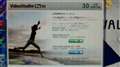
画像は体験版をインストールした翌日に出たのを社メした物です。
書込番号:14627299
0点
>私はBDに焼くんですが、DVDレコーダーしか持ってない友達にDVDとして渡したいんです。
今後も沢山作るので何とかしてクリアしたいです☆
だいたい事情はわかりました。
今夜は寝ますので、明日また書きます。
もう1つ質問です。お友達のDVDレコーダーは何という機種ですか。
またお宅のDVD(またはブルーレイ)レコーダーはなにですか。
パナとかソニーのブルーレイレコーダーをお持ちですと、何かと便利なんですが。
書込番号:14627393
0点
おはようございます。
今x5をインストールしなおしました。
今から作りなおしてみます。
私はパナソニックのブルーレイプレーヤーです。
友達と言っても沢山の友達なので・・・みんな何を使ってるのか分かりませんが、前にx3で作って渡した時は見れたそうです。
宜しくお願いします。
書込番号:14628402
0点
もしまだ解決していなかった場合の参考として書き込みます。
ランタイムが入っていてもそこにアクセスする権限がないと
同様のエラーが出ることがあるそうです。
事例としては別件ですが参考になることがあるかもしれません。
http://kb2.adobe.com/jp/cps/234/234253.html
管理者として実行してみたり、ユーザーアカウント制御を変更してみたり
するのもひょっとしたら効果があるかもしれません。
それとAppdataが見当たらない件は
コンピューターを開く
メニューからツールをクリック(メニューを出していない場合はaltキーを押して出す)
フォルダーオプションをクリック
表示タブをクリック
詳細設定のファイルとフォルダーの表示を「隠しファイル、隠しフォルダー……を表示する」に変更してOKをクリック
で見られると思います。
書込番号:14628513
1点
 |
|---|
ランタイムエラーについてはちんぷんかんぷんですのでお二人のお任せして、VideoStudioについて書きます。
DVDにSD画質のものとHD画質のものがあるのはご存じでしょうか。これまで何も書かれていませんが、今回のビデオが53分の映像とのことですので、SD画質DVDだと想像します。
元の映像が「Panasonic HDC-HS9 撮影モードはHA」であり、パナのブルーレイレコーダーもお持ちですと、SD画質DVDをVideoStudioで作るのは無駄が多いと思います。
一番楽な、そして無駄の少ない作例を書きますので参考にしてください。
1.ビデオファイルを作成・・・VideoStudioで編集後、『完了』→『ビデオファイルを作成』で『MPEGオプティマイザ』を選び、ファイルを作成し保存する。
2.新規プロジェクトに切り替え、『完了』→『ディスクを作成』で『AVCHD』を選び、1で作成したファイルを追加した後、『メニュー作成』に進む。
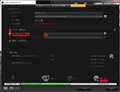
3.メニュー作成後の『出力』の画面で、添付画像のように『DVDへ書き込み』のチェックを外し、その下の『AVCHDフォルダを作成』にチェックを入れます。
さらにUSBメモリ(8GBか16GBくらい)を用意し、その場所を指定し『書き込み』を開始します。
4.書き込みが完了したらUSBメモリをブルーレイレコーダーに挿入します。
「USB機器」「写真」「撮影ビデオ」と表示されるので、「撮影ビデオ」を選び、「AVCHD(ハイビジョン画質)を取り込む」で『決定』を押し、次の画面で『HDDへの取込』で決定を押します。
5.以上で自宅保存用のハイビジョン映像ができました。友達配布用のDVDやブルーレイディスクは、上記のようにパナのブルーレイレコーダーに保存した後、このレコーダーの機能で作成します。
これが一番便利だと思いますが、わからない点はまた聞いてください。
書込番号:14628902
2点
mitoko 001さん、コメント有難うございます。
Appdataは教えて頂いた通りにしたら見れました。
adobeのエラー解決法は読みましたがやり方が分からずまだしていませんm(_ _)m
朝、インストールしなおして1分間の動画で試してみました。
①編集(1分間にカットしただけ)→DVDファイルとして保存→DVD作成(チャプター作成・メニューの背景変更・メニューの曲変更)→書き込み→成功
②編集(①と同じ)→DVD作成(①と同じ)→書き込み→成功
③編集(53分間映像)→DVD作成(①と同じ)→書き込み→失敗(メニュー変換83%(メニュー2ページ目)でRunerror)
いつもメニュー変換80%台でerrorが出ます。
メニューの2ページ目なので、メニュー作成時に間違った事をしてるって事でしょうか?
1分間映像では上手くいったって事は長いから負担がかかってるって事でしょうか?
今53分映像をDVDファイルとして保存したので、次は①の方法で試してみます。
vide supraさん、何度もコメント有難うございます。
私が持ってるのはBDレコーダーじゃなくて、BDプレーヤーです(涙)
TV録画などはPS3(トルネ)でしてます。
せっかく一番楽な方法を書いていただいたのにすいませんm(_ _)m
書込番号:14629292
0点
またまた直接的ではなく申し訳ないですが、以前他社製オーサリングソフトで
オーサリング中にエラーが出てしまった時にメーカーから頂いたアドバイスとして
・アンチウィルスソフトが入っている場合、安全性を十分に確認したうえで
ソフトをインストールしたフォルダ、あるいはそのフォルダ内の実行ファイル(.exe)
を監視から除外してみる。
・CPU温度やケース内温度等が極端に高くなっていないか確認する。
・仮想メモリが十分確保されているか確認する。
というのが有りました。
特に仮想メモリは十分にメモリを実装している場合切ってしまう人もいますが
ある程度確保していないとうまく動かないプログラムも有るそうです。
仮想メモリは
コンピューターを開く
システムのプロパティをクリック
システムの詳細設定をクリック
パフォーマンスの設定をクリック
詳細設定のタブをクリック
で確認できます。
関係ないかもしれませんが。
書込番号:14629341
1点
お持ちだったのはBDプレーヤーでしたか。
もっとも今朝書いた方法は、メニューをどうしても作りたい方には適切ではありませんでした。ブルーレイレコーダーに映像を取り込むと、メニュー部分は消えてしまいますから。
ちょっと違う面から書きます。
編集後のファイル作成ですが、Panasonic HDC-HS9のようなハイビジョン映像を扱う場合は、『MPEGオプティマイザ』を選んでファイル作成するのが正解だと思っています。
これだと編集を加えた部分はレンダリングされますが、それ以外の部分は元の映像が維持され劣化がないからです。
このファイルは、ディスクの作成で『DVD(SD画質)』を選んでも『AVCHDなど(ハイビジョン画質)』を選んでも、そのまま利用できます。
ディスク作成では『プロジェクト設定』にも留意すると、エラーを減らしたり、画像の劣化を減らしたり、作成時間を短くすることができると考えています。
具体的には最後の『出力』画面で、左下の歯車状(プロジェクト設定)ボタンを開いてファイルの種類に応じた設定をします。
もし興味をお持ちでしたら次の時詳しく説明します。
書込番号:14629514
1点
成功しましたぁ\(*T▽T*)/
何が原因だったのか微妙ですが、とにかく失敗から解放されて良かったです☆
本当に有難うございましたm(_ _)m
した事は、、、
編集(53分)→DVDファイル作成→DVD作成→書き込み→成功
DVD作成で・・・
・チャプターを作る時に今までは映像をカットしていって作ってました(DVDを再生したらチャプター画面から始まってほしかったので(メニュー画面が2ページって事です))が、今回は「チャプターの追加」で作りました。なので、DVDを再生したらメニュー画面が1ページ・チャプター画面が2ページとなりました。
・メニューページ用の自作背景を「このメニューの背景画を選択」で入れてましたが、今回はメニューページは1ページなので「このメニューの背景画を選択」ですが、チャプターページは2ページあるので「このメニューの全てのページの背景画を選択」で2ページまとめて選択しました。
・メニューページ・チャプターページ用の曲は、それぞれ変えたかったので前回と同じで1ページづつ設定しました。
本当にみなさん親身に色々教えて頂いて有難うございましたm(_ _)m
>mitoko 001さん、仮想メモリは3894MBでした。
どうでしょうか?
>videsupraさん、ファイル作成は「MPEGオプティマイザ」を選択して作ってみます。
元の映像が維持され劣化がないのは嬉しいです☆
ディスク作成でも「プロジェクト設定」を開いてその度合った設定をしてみます。
ちなみに、今プロジェクト設定を開いてみたら
ファイル変換用のMPEGプロパティ
MPEGファイル
24ビット、720×480、29.97fps
上位フィールドから
(DVD-NTSC)、16:9
ビデオデータレート:可変(最大 8000kbps)
オーディオデータレート:256Kbps
ドルビデジタルオーディオ、48KHz、2/0(L,R)
「MPEG設定に準拠したクリップは再エンコードしない」と「MPEGオーディオを非DVD対応で処理」にチェックが入ってます。
ナビゲーションコントロール
「再生が終了したら自動的に繰り返す」にチェックが入ってます。
書込番号:14632191
0点
成功、おめでとうございます。
>ファイル変換用のMPEGプロパティ
MPEGファイル
24ビット、720×480、29.97fps
上位フィールドから
(DVD-NTSC)、16:9
ビデオデータレート:可変(最大 8000kbps)
オーディオデータレート:256Kbps
ドルビデジタルオーディオ、48KHz、2/0(L,R)
お友達に配布するにはこれで十分だと思います。
自宅用にはハイビジョンで残すことにも、お暇なときにぜひトライしてください。
パナのハイビジョンビデオカメラと、ブルーレイプレーヤーをお持ちですから。
書込番号:14632303
1点
出来てよかったですね。
ソフトのバグなんでしょうか?
結局関係ないことばかりで申し訳なかったです。
仮想メモリは通常3000~4000MB位に自動で設定されると
思うので普通だと思います。
書込番号:14632422
1点

みなさん、本当に有難うございました☆
分からない事ばかりなので、また宜しくお願いしますm(_ _)m
書込番号:14633481
0点



このスレッドに書き込まれているキーワード
「動画編集ソフト・動画再生ソフト」の新着クチコミ
| 内容・タイトル | 返信数 | 最終投稿日時 |
|---|---|---|
  EDIUS11でDVD/BDに出力について EDIUS11でDVD/BDに出力について |
8 | 2025/12/04 21:43:45 |
 8K対応のdecklinkカードからのキャプチャ方法 8K対応のdecklinkカードからのキャプチャ方法 |
0 | 2025/11/29 15:01:13 |
 TMPGEnc MPEG Smart Renderer 6 BDレコーダーの録画モード TMPGEnc MPEG Smart Renderer 6 BDレコーダーの録画モード |
1 | 2025/11/19 9:41:27 |
| 乗り換えの定義 |
4 | 2025/11/22 21:44:16 |
 映像を取りこんだら スローモーションになっています 映像を取りこんだら スローモーションになっています |
2 | 2025/11/04 18:29:47 |
  サポートが良くない サポートが良くない |
1 | 2025/11/02 3:25:44 |
 HEICファイルに非対応 HEICファイルに非対応 |
2 | 2025/10/30 8:21:10 |
 動画を読み込ませるとカクカクになってしまいます 動画を読み込ませるとカクカクになってしまいます |
12 | 2025/09/14 1:39:22 |
| OBS studioについて |
8 | 2025/08/21 18:06:15 |
  無料で試せるAI動画作成サイト 無料で試せるAI動画作成サイト |
0 | 2025/08/13 15:32:47 |

クチコミ掲示板検索
新着ピックアップリスト
-
【欲しいものリスト】今、自作PCを作るなら
-
【欲しいものリスト】canon移行案
-
【Myコレクション】windows11に対応で購入
-
【その他】原神用?
-
【欲しいものリスト】自作PC
価格.comマガジン
注目トピックス




(パソコン)
動画編集ソフト・動画再生ソフト
(最近3年以内の発売・登録)






