



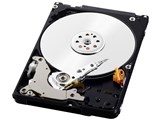


容量:120GB 回転数:5400rpm キャッシュ:8MB インターフェイス:Ultra ATA100 厚さ:9.5mm





本ページでは掲載するECサイトやメーカー等から購入実績などに基づいて手数料を受領しています。







『東芝パソコンにてHDD交換』 のクチコミ掲示板







 お気に入りに追加


ハードディスク・HDD(2.5インチ) > WESTERN DIGITAL > WD1200BEVE (120G 9.5mm)


いつも大変参考にさせていただいております。
この度HDDの故障によりやむなく交換となりました。
皆様のスレや評価を見てこの機種にして、交換をしていたのですが…
エラーが出て起動できない!
お助けください。お願いいたします。
状況
他のパソコンでパーティションを作成。XPProSP2のインストールをこのHDDに完了。
東芝SatelliteT10 130/4のハードディスクを取り除き、WD1200BEVEを取り付け完了。
2.5インチはジャンパー設定なしと聞いてますので、特に設定していません。
電源ON。
黒い画面に DISK BOOT FAILUE, INSERT SYSTEM DISK AND PRESS ENTER
とでてきます。HDDの読み込みも起動ディスク選択でHDDを指示しても同じです。
インストールCDを入れてもCD読み取らず上記の画面です。
気になるのはCDドライブの交換です。今年元のCDドライブからDVDドライブへ
自分で交換しました。そのときは結合部の短絡を触った程度で特にドライバーなどは
入れてません。それで使えてました。BIOSの最初で止まっているのでVIOSの
バージョンアップで対応できるのでしょうか。
CDドライブを元のものに入れ替えればCD読むのでしょうか?
①HDDのフォーマット、インストールの方法がおかしい?
②BIOSが古い?
③CDドライブが初期のものでなく読み取れない?
④それ以外の理由が?
ちなみに、インストールディスクは製品版です。リカバリーディスクが付いていなかったので
昔買っておき、この度初めて使用します。
皆様お助けください。
書込番号:10545252
 0点
0点



①
交換した状態のそのノートで再インストールすれば
問題無いと思うけど
書込番号:10545329
1点

他のパソコンでWindows XPをインストールしたHDDをそのまま違うパソコンに付け替えてもドライバがきちんと認識されないのではないでしょうか。
>ちなみに、インストールディスクは製品版です。
この製品専用なのでしょうか?
東芝SatelliteT10でリカバリーディスクを作っていない場合はメーカーよりドライバ等入手しないと復元は難しいですね。
書込番号:10545334
1点

メーカーからリカバリーディスクを取り寄せた方が、良いと思います。
書込番号:10545352
1点

問題点は、まずBIOSが120GBのHDDを認識できるかです(一応、IO-DATAの対応検索では40GBまで)
BIOSでどうなっているのか(HDDの認識、DVDドライブ認識、ブート順など)を見ないと判りませんが、120GBは無理かも。
通常、内蔵ドライブの場合DVD(CD)ドライブでの起動はどれでも問題ないはずです。
ノートのHDDやドライブ交換などは結構やってますが、一番の問題はBIOSの規定によるHDDの容量制限ですので。
>黒い画面に DISK BOOT FAILUE, INSERT SYSTEM DISK AND
PRESS ENTER
これは起動できるHDDが(又はパーテーションにOSが無い、HDDのMBRが壊れている)という事ですので。たぶんHDDが認識されていないのでは。
>BIOSの最初で止まっているので
BIOSで止まっているのですか?それなら、HDDを外してBIOSにいければHDDの問題です。(もっと小容量のものに)
http://dynabook.com/pc/catalog/satellit/040603t1/index_j.htm
書込番号:10545362
1点
皆様ありがとうございます。
インストールCDはPCとは別途購入した製品版?です。
特にお客様登録等してなくても製品番号を伝えれば買えるものでしょうか?
リカバリーディスク。
実は先輩から譲り受けたPCのためよくわかってない…
でも思い入れのある機種なので何とか120Gで復活させたいです。
宜しくお願いいたします。
書込番号:10545895
0点
現状にて確認できることは、Windows XPインストールディスクをドライブに入れた状態で再起動、セットアップできるか確認をしてみてください。出来ない場合BIOSのBoot項目でCDが1stになっていない場合が考えられます。CDを1stに設定し再起です。BIOS確認の際にHDDが認識しているかの確認も忘れずに。
書込番号:10546245
1点
HDDが使える場合は
スレ主さんの書いている機種名がちょっとあいまいですが下のリンク先から別のPCで各ドライバやソフトをダウンロードしCD-RかUSBメモリ等に書き込みSatelliteT10にてインストールできるかも。
http://dynabook.com/assistpc/download/winxp/navigate/sate/t10/SatelliteT10readx.htm?qry=.%2F%3Ffunc%3Dpi%26category%3D131020%26keyword%3D%2522Satellite%2BT10%2522%2B%2522Windows%2528R%2529XP%2522%26cpg%3D10%26session%3D20091128160921620
書込番号:10546313
1点
早速のスレありがとうございます。
尻尾とれたさん 質問です。
起動しないパソコンに添付していただいたHPの内容をインストールするには、USBに入れた後
どうすればよいのですか?
いまいちわかりません。
当方もう一台のPCからHPを見たり、ファイルをUSBで保存したりは出来るのですが、起動できないPCの取り扱いが全く分かっておらず、書き込みの内容だけでは行き詰ってしまいました。
本当に何度も済みません。よろしくお願いいたします。
書込番号:10546373
0点
一番最初にインストールするのは、Windows XPです。その次にチップセットドライバですがチップセットドライバがインストールされていない場合USBメモリを認識しない可能性も考えられます。その場合はCD-R等で行ってください。その他のインストール手順ですが先に書いたサイトの下のほうに詳しく記載していますので上から順番にインストール作業を進めれば完了です。
書込番号:10546503
0点
尻尾とれたさん たびたびすみません。
XPのインストールが完了したら、ということで書き込みいただきました。XPが読み取れない今、読み取れるようにするにはどうしたら、、、ということが先決でお願いします。
尻尾とれたさんのいうドライバーはXP製品版を東芝PCのもともと入っている仕様に合わせるための説明ですか?大変申し訳ありませんが、XPが立ち上がった時に貴重な意見を参考にさせていただきます。本当にありがとうございます。パソコンが立ち上がり、BIOSがHDDをはじいた時、BIOSのアップでHDDが認識できるのであれば、どうしたらBIOSアップできるのか、を知りたいです。
回りくどい言い方で申し訳ございません。お休みの方も多いかと思いますが何とか解決したく思っております。ぜひぜひ皆様の知恵をいただければと思います。よろしくお願いいたします。
書込番号:10546698
0点

不確かな要因を減らすため、光学ドライブをオリジナルのCDドライブに戻し、WD1200BEVEをSatelliteT10 130/4に取り付け、WindowsXpのインストールDiskを使ってインストールすれば良いでしょう。
東芝SatelliteT10 130/4の発売開始時期が2004年6月ということですから、2003年発売のSatellite SS 1600が320GBのHDDを認識できているので120GBどころかBigDrive云々の話は問題ない可能性が高いと考えられます。
2005.09.28版のBIOSのアップデートが公開されておりますので、これを当てておけば更に安心です。
なおBIOSのアップデートのためにUSB1.1仕様のフロッピードライブ(FDD)を入手しておくと良いでしょう。
FDDが有ると、どうしてもWindowsXpのCDからbootできないときにはフロッピーディスクを使って起動することができます。
CDドライブは、交換したDVDドライブがBootできないタイプかもしれないので、無駄に悩まないために元に戻した方が良いでしょう。
なお、他のPCでWindowsXpをインストールした・・・と有りますが、他のPCとはノートなのかデスクトップなのかHDDはWD1200BEVEだけなのか複数あるのか不明ですので、「①HDDのフォーマット、インストールの方法がおかしい?」についてはコメントのしようが有りません。
書込番号:10548070
 2点
2点
u2007さんありがとうございます。
120GBのハードディスクはまずフォーマットとパーティション設定が必要とあったので
デスクトップのXPProSP2機でインストールディスクを起動し、外付けとなっているこのハード
ディスクにインストールしました。
現在手持ちがLenovoのWindows7のため、フォーマットやパーティション設定はXP機で行った
法がよいのかと思い実行しました。
もしまずければ、Windows7でフォーマット、パーティション設定を行い、インストールディスクで立ち上げてみようかと思います。いかがでしょうか。
また、120GBのパーティション設定はおすすめありますか?
書込番号:10548207
0点
使用しようとしているHDDがBIOSアップで使用できるか確認は出来ていませんが、BIOSアップ方法ですがまずは現在のバージョン確認ですがパソコン起動時にDELキー(一般的なBIOS起動の場合ですが)でBIOS設定画面にて確認してください。
電源onすると画面の下にSETUP・・・F1とかDELと表示されますのでBIOS設定画面を表示させます(メーカーによってキーは違います)タイミングがずれるとBIOSが起動しませんので何回かためしてください。確認が終わったらSAVE & EXIT SETUP(メーカーによって違います)設定を保存して再起動します。リンク先のBIOSバージョンが現在の数字より大きい場合はアップデートしてみてください。ただ、アップデート方法を間違ったりすると個人では修復できない可能性もありますのであくまでも最終手段として考えてください。リンク先は
http://dynabook.com/assistpc/download/modify/bssatt1/index_j.htm?qry=.%2F%3Ffunc%3Dpi%26category%3D131020%26c1%3DBIOS%26c3%3D%25BA%25C7%25BF%25B7%25A5%25E2%25A5%25B8%25A5%25E5%25A1%25BC%25A5%25EB%26keyword%3D%2522Windows%2528R%2529XP%2522%2B%2522Satellite%2BT10%2522%26session%3D20091128225212893
書込番号:10548696
0点
>デスクトップのXPProSP2機でインストールディスクを起動し、外付けとなっているこのハード
ディスクにインストールしました。
この方法はおかしいのでは?外付けHDDがUSB接続(この場合出来るかは不明)なのかIDE-S-ATA変換かは知りませんがデスクトップ機でインストールを起動させれば、外付けHDDへのインストールに成功してもデュアルブートになってしまい、2つのHDDは起動時に1セットとして扱われ、OS選択画面で起動OSを選ぶようになります、デスクトップ機のHDD(ブートローダー)が無ければ起動できないはずです。
DISK BOOT FAILUE, INSERT SYSTEM DISK はブートローダーが無い為かとも思えますが。
(別のPCでOSをインストールするなら、そのデスクトップPCのHDDを抜いて、このHDDに取替えた上インストールしなければ、ノートに取り付けてもOSは起動出来ません。第一、XP以降はシステム構成が違うと起動できないことの方が多いです。)
書込番号:10549402
1点
マルチになってますよ。
前スレにもレスついちゃってますので止めて下さい。
書込番号:10549520
0点
先ず[10518284]の方は、理由を書いて終了しておいた方が良いと思います。
次いで本題
>Windows7でフォーマット、パーティション設定を行い、インストールディスクで立ち上げてみようかと思います。
フォーマット・パーティション設定はWindowsXpのインストール時に設定できますので、異なるOSでのフォーマット等は無用なトラブルを避けるため止めた方が賢明です。
>120GBのパーティション設定はおすすめありますか?
まずシステム+アプリケーションインストール領域(Cドライブ)をデータ領域(Dドライブ)を分けた方が宜しいかと。
こうすれば、もしシステムがおかしくなった場合には、Cドライブをリカバリー(後述)すれば重要なデータを失わずに簡単に復旧できます。
容量はユーザーのアプリのインストール状況によりますので何GBが良いとは言えません。
以下にインストール例を記しておきます。
最初に120GB HDDに60GBのパーティションを作成しWindowsXpをインストールします。
(最初に作成するパーティションをフル容量としないのは、OSを含め各アプリのインストールにより移動不可の領域がHDDの後ろの方に作成されパーティション容量を減らすことができなくなることを避けるためです)
インストール後に以下の操作を行います。
1)先ずWindowsXpのアップデートを実行
2)BIOSのアップデートを実行
3)WDのホームページから、無料のリカバリ作成ソフトであるAcronis True Image WD Editionをダウンロードしインストールしておきます。
http://www.runexy.co.jp/personal/acronis_trueimage_11/outline/
こいつは、どこかにWD製のHDDが接続してあれば使用可能です。
また下記の7)もインストールしておいた方が良いでしょう。
4)必要なアプリを全てインストール
5)ウイルス/Spyウエアチェック(スキャン)を行いクリーンな状態にする。
6)デフラグ(HDD/レジストリ)を実行。
7)HDDの使用状況を確認し、現在使用している容量+α容量(GB)をCドライブの総容量として設定します。
パーティション容量の変更はフリーツール等を使って変更します
http://itpro.nikkeibp.co.jp/article/COLUMN/20091027/339554/
http://itpro.nikkeibp.co.jp/article/COLUMN/20091027/339554/
8)上記で空いたHDDの領域にパーティションを作成しフォーマットします。
9)上記3)でインストールしておいたAcronis True Image WD Editionを使ってバックアップ(リカバリーイメージ)を作成しDドライブに保存しておきます。
10)Acronis True Image WD Editionの起動DC-Rを作成し、実際に作成したCD-Rから起動できるか確認しておきます。
以上でシステムに異常が有り起動できなくなったら上記で作成したリカバリーイメージを使って簡単にリカバリー可能です。
書込番号:10550419
1点

皆様ありがとうございました。
以下の手順でインストールできましたのでご報告させていただきます。
インストールディスクの起動ファイル部分の破損か何かでしょうか?
直感でこんなことしてしまいました。
①各ハードのチェック
②ハードディスクの初期化、パーティション設定(50G、70G)
③起動ディスク(CD)で起動させる。(FDD6枚をエミュレートしCDで1枚に)
④回復コンソールとインストールを聞いてくる画面で起動ディスク(CD)を取り出し
⑤代わりにインストールディスクを入れてEnter
⑥インストールが無事に始まる
⑦XPインストール後東芝のドライバをインストール
⑧その他アプリケーションを導入
インストールディスクさえきちんと読み取れれば皆様にこんな迷惑かけずに済みました。
大変申し訳ありませんでした。
東芝Satellite T10 130/4はこのHDDを120GBと読み込んでくれました。よかったです。
皆様ありがとうございました。
書込番号:10553577
0点



このスレッドに書き込まれているキーワード
「WESTERN DIGITAL > WD1200BEVE (120G 9.5mm)」の新着クチコミ
| 内容・タイトル | 返信数 | 最終投稿日時 |
|---|---|---|
  HDD交換 HDD交換 |
2 | 2011/10/25 19:13:41 |
 FUJITSU FMVNB12AC に換装できますか FUJITSU FMVNB12AC に換装できますか |
2 | 2011/10/22 17:26:08 |
 Lavie LL350/CD (40GB)に換装するか、迷ってます Lavie LL350/CD (40GB)に換装するか、迷ってます |
7 | 2011/09/13 20:07:14 |
 dynabook AX/2528PDS,AX/2525CMS に取り付け可能でしょうか? dynabook AX/2528PDS,AX/2525CMS に取り付け可能でしょうか? |
3 | 2011/04/10 13:43:25 |
 ◆Win Me Edition(2001.5.3 購入)のHDD交換について・・・ ◆Win Me Edition(2001.5.3 購入)のHDD交換について・・・ |
4 | 2011/04/10 17:13:43 |
 回転数の違いについて 回転数の違いについて |
3 | 2011/03/11 13:43:08 |
 WD1200BEVEに交換したらメールが二重に来る? WD1200BEVEに交換したらメールが二重に来る? |
6 | 2011/03/19 7:04:27 |
 VAIO VGN-FS22BのHDDの交換について教えてください!! VAIO VGN-FS22BのHDDの交換について教えてください!! |
7 | 2011/01/05 12:49:06 |
  DELL Inspiron6000に換装^^ DELL Inspiron6000に換装^^ |
2 | 2010/09/29 22:01:17 |
 Lavie LL750/9にWD1200BEVE (120G 9.5mm)は使えますか? Lavie LL750/9にWD1200BEVE (120G 9.5mm)は使えますか? |
7 | 2010/12/15 22:17:09 |

この製品の最安価格を見る
 <110
<110
のユーザーが価格変動や値下がり通知、クチコミ・レビュー通知、購入メモ等を利用中です
クチコミ掲示板検索
新着ピックアップリスト
-
【Myコレクション】MyホワイトPC(良い点悪い点)
-
【欲しいものリスト】あ
-
【質問・アドバイス】a
-
【欲しいものリスト】PC
-
【欲しいものリスト】Abc
価格.comマガジン
注目トピックス




(パソコン)
