



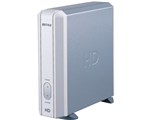

容量:250GB インターフェース:USB2.0/USB1.1





本ページでは掲載するECサイトやメーカー等から購入実績などに基づいて手数料を受領しています。














 お気に入りに追加

外付けHDD・ハードディスク > バッファロー > HD-250U2


ソ○マ○プでH250U2が\12,800で山済みになっていたので、隣のバルクHDDとの価格を見比べてつい衝動買いしました。
前日会社のサーバーのHDDが壊れてバックアップの必要性を思い起こしたのも引き金になってました。
とりあえずはフツーに接続して付属の簡単バックアップでシステムのバックアップをとろうしたんですが・・・出来ません。どーもWinXPではシステムバックアップは簡単には取れない様子。
参考にと思って本掲示板をのぞいたら、参考記事は無く、故障報告の嵐が・・・
Webで調べつつ色々迷った挙句、HDDをパソコン内蔵のものと交換することに。
とりあえずは成功しましたので、参考までに報告します。
ちなみにパソコンは2年半ほど前のVal○eSt○r L 省スペースデスクトップ機です。
HDDは120GBで5400rpm、HDDベイは1つしかありません。購入当時上位モデルに160GB、7200rpnのものもラインナップされていたので放熱的にはOKかなと・・・
使用したソフトはTrueImage8.0体験版です。試用期間は15日間です。
HB250U2のほうにはTrueImage LE という機能限定版がおまけについている様です。そちらでも同様のことが出来るのではないかとおもいます。
手順
(1)TrueImageをC:ドライブにイントールします。
(2)H250U2の内容は消えてしまいますので、データバックアップをとります(バックアップとるのに必ずしもTrueImageを使う必要はありません。使ってもいいですけど。なれた方法なら何でもいいです。
(3)電源OFF(コードを抜きましょう)
(4)H250U2からベアHDDを取り出します。後ろのプラカバーをネジ1本ではずして筒状の金属カバーを後ろのずらせば簡単に取り出せます。
(5)パソコンのカバーをはずして、CD/DVDドライブをはずします。
(6)CD/DVDドライブに繋がっていたコネクタを(2)で取り出したベアHDDにつな繋ぎます。(HDDのジャンパーはそのままで)
(7)カバーをはずしたまま電源を入れてパソコン起動します。(パソコンHDDは途中で倒れたりしないように安定した置き方にしておきましょう)
(8)TrueImageを実行してディスクのクローン作成を選びます
(9)自動モードを選択(パーティションを変更したい人は手動モードでどうぞ、ちなみに私は手動モードを使いました)
(10)移行元HDD、移行先HDDを選びます。(間違えないように)
(11)元ハードディスクの処理ではデータを保持を選びます。(この時点のシステムが残ることになり、将来何かあっても元に戻せますし、システムが安定しているとおもえば、後からデータ領域にすることもできますので)
(12)移行方法では移行先に合せるを選びます。
(13)パーティショニングの確認をして、次へでスクリプトを表示されます。ここで実行を押せばクローニング開始です。
(14)すぐに再起動があり、私の場合終了するのに3時間ぐらいかかりました。
(15)とりあえず再起動して、移行先HDDにC:ドライブのクローンが出来ているのを確認しましよう。
(16)電源OFFにして、移行先のHDDをパソコン内臓のC:ドライブと交換します。このときジャンパー設定はC:ドライブのものに合せます。(セカンドドライブを考慮していない省スペース機では必ずしもマスター設定ではないようです。)
(17)取り外した元C:ドライブはH250U2の筺体に入れてしまいましょう。ジャンパー設定は元H250U2のベアHDDに合せます。
(18)カバーをつける前に、電源を入れてみて動作確認しましょう。新C:ドライブ、新H250U2(すでに120GBですけど)がマイコンピュータから確認できれば
成功です。
(19)あとはCD/DVDドライブをもとにもどしてカバーをつけて完成です。コネクタの差込具合、ネジの緩みを確認してからカバーをつけてください。
(20)TrueImage8.0体験版はコントロールパネルのプログラムの追加と削除から
きれいに削除できます。使いやすそなソフトですから(余裕のある方は)そのまま購入しても良いでしょう。
換装の結果HDD速度は向上しました。
換装前 換装後
内臓IED read33MB/s,write25MB/s read63MB/s,write52MB/s
外付USB read16MB/s,write14MB/s read17MB/s,write15MB/s
換装で回転数と容量の上がった内蔵IDEの速度が倍増するのは判るのですが、回転数も容量も下がった外付USBが僅かながらも速くなるなんて、BuffaloのUSB2.0っていったい・・・
なんにせよありがたいことです。
書込番号:4759834
 1点
1点





このスレッドに書き込まれているキーワード
「バッファロー > HD-250U2」の新着クチコミ
| 内容・タイトル | 返信数 | 最終投稿日時 |
|---|---|---|
  助けてください!! 助けてください!! |
24 | 2012/12/24 2:11:50 |
 ドコモdatalinkソフトをインストール後の不具合 ドコモdatalinkソフトをインストール後の不具合 |
0 | 2007/03/13 1:28:26 |
 容量不足・・・? 容量不足・・・? |
5 | 2006/06/04 18:12:59 |
  パソコン本体のHDDと換装しました。 パソコン本体のHDDと換装しました。 |
0 | 2006/01/23 17:40:00 |
| 2台目購入したんですが・・・ |
2 | 2006/01/10 23:42:45 |
 今日帰ってきました! 後付ファンは可能か? 今日帰ってきました! 後付ファンは可能か? |
3 | 2006/01/14 10:15:13 |
 白丸 緑丸のーシールのはってあるもの・・・? 白丸 緑丸のーシールのはってあるもの・・・? |
0 | 2005/12/04 12:34:04 |
 HDDの容量について HDDの容量について |
4 | 2005/11/22 19:01:46 |
| キタ~~~~~~私も壊れました! |
2 | 2006/06/16 20:36:50 |
  よく壊れます(T.T)が!!! よく壊れます(T.T)が!!! |
2 | 2005/11/07 6:26:30 |

クチコミ掲示板検索
新着ピックアップリスト
-
【欲しいものリスト】予算40万新規PC
-
【欲しいものリスト】高いけどDDR5で組む
-
【その他】Full White Build
-
【欲しいものリスト】pc メイン
価格.comマガジン
注目トピックス




(パソコン)
外付けHDD・ハードディスク
(最近3年以内の発売・登録)






