



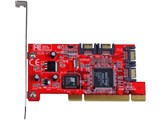

対応バス:PCI 対応インターフェイス:ATA/RAID/Serial ATA





本ページでは掲載するECサイトやメーカー等から購入実績などに基づいて手数料を受領しています。














 お気に入りに追加

インターフェイスカード > 玄人志向 > SATARAID4P-PCI (SATA/RAID)


素人なのについつい安さに負けて買ってしまいました。
商品が来てびっくり、え!説明書が英語じゃん!
RAID1を組みたいのですが教えてください。
スペックは
InteI Pentium4 Processor 530J 3.0GHHz
AOpen製 i915Ca-PLF
Windows XP Pro SP2
玄人志向 SATARAID4P-PCI
RAID 1
6L250SO 250G SATAⅡ7200
ここで聞くのは場違いですがよろしくお願いいたします。
書込番号:4418291
 0点
0点



サポートがないから安いと思うけど。
取り合えず挿してSATAケーブル接続、BIOS起動させてRAID BIOSでRAIDアレイの構築。1か0か他もあるから好きな方を選択。
まずはやってみ。
書込番号:4418339
0点

念の為の確認ですが、HDDは、2台購入されてますよね?また、同型番のHDDですよね?
それから、RAID1は、ミラーリングで、データのバックアップをもう1台のHDDに保存する方法で、容量は1台分となります。この構成で良ければ、次の操作を行って下さい。
1.パソコンの電源を切る。
2.コンセントからパソコンを切断する。
3.購入した、SATARAID4P-PCI を PCI Slot に接続する。
4.HDDをケースに固定し、HDDと本カードに接続し、HDDに電源を接続する。
5.パソコンの電源をコンセントにさす。
6.パソコンの電源を入れる。
7.Silicon Image の画面中に、[F4] キーもしくは、[CTRL] キーを押しながら [S] キーを押下する。(パソコンの電源を入れた直後から、キーの連打でも可)
8.Silicon Image の RAID utility が起動したら、[Create RAID set] を選択する。
9.[RAID 1] を選択する。
10.[Auto configuration] を選択する。
11."Are You Sure (Y/N)?" と出たら、[Y] キーを押下する。
12.[CTRL] キーを押しながら [E] キーを押下する。
13."Are you sure to exit (Y/N)?" と出たら、[Y] キーを押下する。(この時、設定が保存され、システムが再起動されます)
もし、他のHDDに Windows をインストール済みで、新たに接続したHDDは増設用として使用するなら...
14.再起動されたら、BIOS の Setup 画面に入る。(BIOS により、Phoenix:[F2], AWARD:[DEL], AMI:[F1]or[F2]or[DEL], IBM:[F1] キーを再起動直後に押下か連打する)
15."Advanced" とか、"Advanced Configration" や、"Boot" 等のメニューから、起動順位を確認し、今回増設したHDDが一番のプライオリティになってない事を確認。
※確認方法は、そのパソコンや BIOS により異なるので、これ以上詳しくかけません。。。。
16.再起動し、Windows を起動させる。
17.「新しいデバイスが見つかりました」が表示され、付属のCD-ROMを、CD-ROMドライブに挿入する。
18.ドライバーの検索で、「CDかリムーバブルメディア」にチェックを入れ、「次へ」を選択する。
19.ドライバーがインストールされたら、「再起動しますか?」の問いに、「はい」を選択する。
20.再起動され、管理ツールから、ハードディスクの区画(パーティーション)を作成する。
(パーティーションに関して分からなければ、質問をして下さい)
もし、新規に今回増設したHDDに Windows をインストールするなら...
※新規に Windows をインストールするには、Windows が起動し、CD-ROMが読め、フロッピードライブが存在するシステムと、フォーマットして良いフロッピーディスクが必要です。
14.フロッピーを1枚用意し、フォーマットして、CD-ROMの「Floppy」のフォルダ内の全ファイルを、フロッピーディスクにコピーします。
15.SATARAID4P-PCI を導入したパソコンのCD-ROMに、Windows のCDを入れ、CDドライブから起動します。
16.「Press any key when boot from CD-ROM...」の様なメッセージが出たら、何かキーを押します。(出ない場合もあります)
17.青い画面が出たら、[F6] キーを押下します。
18.「SCSI 等のドライバーのフロッピーを入れて下さい」(英語で出たかも…)の様なメッセージが出たら、14)のフロッピーをフロッピードライブに入れ、[Enter] キーを押下します。
19.「どのドライバーをインストールしますか?」(こちらも英語かも…)の様なメッセージが出たら、"Silicon Image Sil3114 SATARaid Controller" を選択。(OS で違う名前だけかも…)
20.「他にインストールするドライバがあれば、ドライバのフロッピーを入れて下さい」(こちらも英語かも…)みたいなメッセージが出たら、フロッピーを抜いて、[Space] (かな?違うかも…)を押して下さい。
21.Windows のインストールが始まり、各種設定し、Windows のインストールが終わったら、マザーボードのドライバーを入れ、Windows Update を行ってください。
※この時、RAID のドライバーは一番最初に入れているので、Windows インストール後は入れる必要はありません。
以上、1~13は、この Silicon Image のカードの設定ですが、それ以降はどんなカードを導入しても同じと思われるので、他の情報を参照した方が正しいかもしれません。。。。(^^;;;
書込番号:4423328
0点



このスレッドに書き込まれているキーワード
「玄人志向 > SATARAID4P-PCI (SATA/RAID)」の新着クチコミ
| 内容・タイトル | 返信数 | 最終投稿日時 |
|---|---|---|
  初心者です^^; 初心者です^^; |
3 | 2010/05/27 0:34:44 |
 RAIDドライブが突然認識しない・・・ RAIDドライブが突然認識しない・・・ |
2 | 2010/07/28 12:02:55 |
 RAID1構築出来ません。 RAID1構築出来ません。 |
2 | 2009/05/07 7:38:22 |
| FDのドライバインストールで |
2 | 2009/04/23 17:51:20 |
 BIOS UPDATE難航 BIOS UPDATE難航 |
1 | 2007/12/02 22:07:04 |
 安いものなので仕方がないと思うのですが・・・ 安いものなので仕方がないと思うのですが・・・ |
1 | 2007/07/19 11:47:35 |
| XPがインストールできません |
0 | 2007/03/17 21:54:35 |
  SiI3114 BIOS v5.3.14でWin2KのクリーンインストールOK SiI3114 BIOS v5.3.14でWin2KのクリーンインストールOK |
2 | 2007/03/04 12:05:05 |
 ドライバのインストールができません。 ドライバのインストールができません。 |
15 | 2006/12/23 3:10:40 |
 win98se+pci v.2.1の起動 win98se+pci v.2.1の起動 |
0 | 2006/05/13 0:10:29 |

この製品の最安価格を見る
 <10
<10
のユーザーが価格変動や値下がり通知、クチコミ・レビュー通知、購入メモ等を利用中です
クチコミ掲示板検索
新着ピックアップリスト
-
【おすすめリスト】時々1440pゲームする人向け
-
【おすすめリスト】おススメ用
-
【欲しいものリスト】新技術お試し機の自作PC
-
【欲しいものリスト】DDR4で妥協構成
-
【欲しいものリスト】AM5
価格.comマガジン
注目トピックス




(パソコン)
インターフェイスカード
(最近5年以内の発売・登録)






