


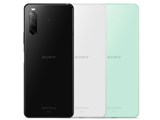

![Xperia 10 II SOV43 au [ブラック]](https://img1.kakaku.k-img.com/images/productimage/m/K0001251009.jpg) |
![Xperia 10 II SOV43 au [ミント]](https://img1.kakaku.k-img.com/images/productimage/m/K0001251011.jpg) |
![Xperia 10 II SOV43 au [ホワイト]](https://img1.kakaku.k-img.com/images/productimage/m/K0001251010.jpg) |
公式オンラインショップ購入時の端末代金
価格情報の登録がありません
発売日:2020年 6月 4日
カラー:


中古価格帯(税込):¥8,634~¥9,089 登録中古価格一覧(10製品)
キャリア:au OS種類:Android 10 販売時期:2020年夏モデル 画面サイズ:6インチ 内蔵メモリ:ROM 64GB RAM 4GB バッテリー容量:3600mAh




※ランキング順位・レビュー点数・クチコミ件数は機種単位の情報です





















 お気に入りに追加


スマートフォン・携帯電話 > SONY > Xperia 10 II SOV43 au


こんばんは。
このスレで聞くことではないのかもしれませんが、
どこで聞いたらいいのかわからなかったので
ここで質問させていただきます。
表題の件ですが、スマホへの音楽転送ソフトを探しています。
現在はMedia Goを使っているのですが、ほかに何か
良いソフトがあれば教えていただきたいと思っています。
FLACファイルの音源がスマホへ転送できればいいんですが、
初心者でも簡単に扱えるソフトのほうがありがたいです。
よろしくお願いします。
書込番号:24144677
 3点
3点




>Kukky&Rokky0305さん
推測しかできませんがWindowsPCからスマホへの転送ですよね?この辺りの条件は明確にしておいた方がレスが付きやすいと思います。
使った事はありませんがMedia Goの後継はMusic Center for PCですね、購入した楽曲でなければPCと接続してそのままコピーすればなんとかなると思いますが使い勝手とか色々条件がありますよね?
書込番号:24144702
11点

Sony | Music Center for PC(windows10)がMedia Goんp代わりです
ツール→設定→機器転送→転送モード→通常転送:元のファイル形式のまま転送(推奨)
FLACのまま転送されます
https://www.sony.jp/walkman/software/musiccenter/
windows10ではFLACファイルをコピーしてスマホ(SDカード)のmusicフォルダに貼り付ければFLACのままコピー出来ます
(ドラッグ・アンド・ドロップ)
書込番号:24144721
11点
>-ディムロス-さん
レスありがとうございます。
>推測しかできませんがWindowsPCからスマホへの転送ですよね?
そうです。 PCにある音源をスマホに転送したいんです。
PCはWindows10です。
>Media Goの後継はMusic Center for PCですね、購入した楽曲でなければPCと接続してそのままコピーすればなんとかなると思>いますが使い勝手とか色々条件がありますよね?
それが、Music Centerだとできないんです。
Music Centerはウォークマン専用に作られているため、スマホは認識しないんです。
ですので、サポートの終了したMedia Goをいまだに使っているんです。
何か良いソフトはないでしょうか?
書込番号:24144728
3点
Xperiaとパソコンの間の音楽転送方法
Xperiaとパソコンの間でデータ転送するにはUSBケーブルで直接接続してください。
接続した際、Xperiaの画面に現れるポップアップ画面で「ファイルを転送する」を選択するとXperiaが外部ストレージとして認識され、必要なフォルダーを開いてドラッグ&ドロップでファイル転送ができます。
https://xperia.sony.jp/support/info/transfermusic/
windows music playerでも同期(コピー)ができます
書込番号:24144758
 10点
10点
>カナヲ’17さん
レスありがとうございます。
前にソニーのサポートに聞いたことがありますが、Music Center
ではスマホへの転送はできないと聞いたことがあります。
実際の話、Music Centerでもできるのでしょうか?
書込番号:24144790
2点
>Kukky&Rokky0305さん
すいません、良く調べてませんでした。確かにMusic Center for PCではスマホを認識しませんでした。
書込番号:24144799
11点
>前にソニーのサポートに聞いたことがありますが、Music Center
ではスマホへの転送はできないと聞いたことがあります
そのとおりできません
音楽転送ソフト不要でドラッグアンドドロップでコピー(転送)ができます
Music CenterはNW-A105等対応機器しか転送できません
(同様にドラッグアンドドロップでコピー(転送)ができます)
書込番号:24144840
11点
  |
|---|
>Kukky&Rokky0305さん
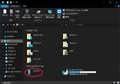
PCとUSBケーブルで接続するとこんな感じでスマホが見えませんかね?(例:Pixel 3a)このアイコンをクリックしてPCのミュージックフォルダからFLACファイルをスマホ内のMusicフォルダにドラッグ&ドロップしてあげればコピーされるはずです。
この説明でわかりにくければMedia Goはサポートが終了していますがMusic Center for PCが使い物にならないので動いている間はMedia Goを使っても良いのかもしれません。
書込番号:24145159
13点

PCで使ってる取り込みソフトの保存先を確認する(分かりやすくするためフォルダを作りソフトの保存先を変えるなどでも可)
↓↓
PCにCDから取り込む(取り込みじゃなくDLの場合でも保存先を分かりやすいところにする)
↓↓
保存フォルダを開くと[アーティスト名(フォルダ)]→[アルバム名(フォルダ)]みたいになっているはずなので、スマホに転送したいフォルダを決める(1曲1曲であればフォルダを作ってそこに入れておく)
↓↓
スマホをPCに繋いで転送モードに切り替える
↓↓
スマホの音楽保存フォルダ(Music)など、曲を入れたいフォルダにPCから転送したいフォルダをドラッグアンドドロップでコピー
↓↓
コピーが終わったらUSBケーブルを外す
↓↓
スマホの音楽アプリを立ち上げる(これで出てこない場合は再読み込み的なのをやる)
これでいいんじゃない?
書込番号:24145173
11点
>-ディムロス-さん
確かにExplorerで見ることはできますが、どうもドラッグ&ドロップがうまくいきません。
>この説明でわかりにくければMedia Goはサポートが終了していますがMusic Center for PCが使い物にならないので動いている>間はMedia Goを使っても良いのかもしれません。
仕方ないので、当分の間はMedia Goを使うことにします。
書込番号:24145232
1点
>どうなるさん
レスありがとうございます。
もう少し簡単な方法はないですか?
初心者にん~って感じでして・・・・・。
簡単にできるソフトがあればいいんですが・・・・・。
書込番号:24145241
1点
>Kukky&Rokky0305さん
Send AnywhereをPCとスマホにインストールする事で簡単にファイルが送れるようになります。無料なので時間のある時に試してみて下さい。スマホからPCにも送れますがここでは説明を省きます。ちょっと説明が長いですが実際にやってみるとそんなに難しい事では無いので是非チャレンジしてみて下さい。
◆スマホの準備◆
1.Send Anywhereをインストール
Send Anywhere (ファイル転送・受信)
https://play.google.com/store/apps/details?id=com.estmob.android.sendanywhere
2.Send Anywhereを起動(権限が求められるので画面の指示に従う)
3.左上の三本線をタップ
4.右上の歯車をタップ
5.受信 内部ストレージをタップ
6.SDカードをタップ(権限が求められるので画面の指示に従う)
7.Musicをタップ
8.右下の選択をタップ
◆PCの準備◆
1.Send Anywhereをダウンロードしてインストール
ダウンロード(Windowsをダウンロード)
https://send-anywhere.com/ja/file-transfer
◆PCからスマホへの転送(初回)◆
1.PCのSend Anywhereを起動
2.送信欄に転送したいファイルをドロップ
3.スマホののSend Anywhereを起動
4.下部の受信をタップ
5.PCに表示されている6桁のキーを入力して受信をタップ
◆PCからスマホへの転送(2回目以降)◆
1.PCのSend Anywhereを起動
2.送信欄に転送したいファイルをドロップ
3.最近転送したデバイスをクリック
4.スマホの通知を見てSend AnywhereのFiles have been sentをタップ
5.画面が切り替わるので受信をタップ
※USBケーブルでつながなくても転送できます、PCとスマホを同じWi-Fiに繋いでください。
※最近転送したデバイスが出てこない場合は初回の方法で転送してください。
※Send Anywhereの受信済みの通知は自動では消えないので自分で消してください。
※ファイルはSDカードのMusicフォルダにコピーされます。
書込番号:24145352
12点
>もう少し簡単な方法はないですか?
>初心者にん~って感じでして・・・・・。
>簡単にできるソフトがあればいいんですが・・・・・。
ソフトを使えばワンタッチではあるんだけど、PCの基本的な動作(マウスを使ってドラッグアンドドロップなど)が出来ればある意味一番簡単な方法だと思うけどね
・取り込みソフト以外に何かソフトを入れないとダメなわけでもない
・今まで使ってたソフトが使えなくなった、他に何か探さないととかなったときでも、あくまでPCの基本操作なのでソフトごとの使い方を詳しく覚える必要もない
など
書込番号:24146193
11点
ドラッグアンドドロップではなく、”コピーして貼り付け”でOKです
PCで「アーチスト名」または「アルバム名」のフォルダをマウスの左ボタンでクリックして選択、次に右ボタンで「コピー」をクリック、スマホSDフォルダの「Music」フォルダに貼り付けします
これでスマホにコピーできます
失敗しても良いサンプルファイルを用意して一回やってみれば良いと思います
なれればそんなに難しくないです
転送ソフトも不要でwindows10のパソコンなら一番簡単な方法です
書込番号:24146217
10点
>-ディムロス-さん
>どうなるさん
>カナヲ’17さん
レスありがとうございます。
また、私のレスが遅くなってシミ、申し訳ありません。
>-ディムロス-さん
わざわざソフトを探していただき、ありがとうございます。
時間のある時に挑戦してみますね。
って、パソコンも超初心者なので、かなり不安ですが・・・・・。
>どうなるさん
>PCの基本的な動作(マウスを使ってドラッグアンドドロップなど)が出来ればある意味一番簡単な方法だと思うけどね
それが・・・・・。
まだパソコンも勉強中でして。
息子に教えてもらいながらやってる次第です。
少しずつではありますが、基本的なことはゆっくりではありますができるようになったくらいです。
マウスを使ってドラッグアンドドロップも、うまくできるかどうか不安ですが、
息子に怒られながらやってみます。
>カナヲ’17さん
>ドラッグアンドドロップではなく、”コピーして貼り付け”でOKです
これは、パソコンとスマホをつないでやるんですよね?
(すいません、基本中の基本だと思いますが・・・・・。)
>なれればそんなに難しくないです
>転送ソフトも不要でwindows10のパソコンなら一番簡単な方法です
そうなんですか。
一番簡単な方法ですか~。
今までは息子にすべてお任せでしたが、失敗してもいいアーティストをインストールして、
やってみようと思います。
書込番号:24146988
3点
>息子に教えてもらいながらやってる次第です。
>少しずつではありますが、基本的なことはゆっくりではありますができるようになったくらいです。
>マウスを使ってドラッグアンドドロップも、うまくできるかどうか不安ですが、
>息子に怒られながらやってみます。
PCの基本的な操作は、PCとスマホだからとかPCとUSBメモリだからみたいな組み合わせによって大きくやり方が違うとかでもないので、
まずは
“PCのデスクトップの上にフォルダを2~3個作ってPCの中でドラッグアンドドロップとかコピー、移動、削除とかを出来るようにする(移動させるもの、コピーするものも別になんでもいい<重要なものである必要もない>から失敗しても怖くない)”
↑↑こういうのを出来るようになりたいってのを伝えて教えてもらう、でこういうのが出来るようになったらPCかスマホ、スマホからPCって感じにステップアップすればいんじゃないかな?
書込番号:24156763
6点

Walkman NW-A100でフォーマットしたMicroSDをXpediaに差せばWalkmanと認識してMusic Center for PCから転送できるらしいです。
A100はまだ高いので安いAndroid Walkmanの中古を入手して試してみようと思います。
書込番号:24365457 スマートフォンサイトからの書き込み
1点



このスレッドに書き込まれているキーワード
「SONY > Xperia 10 II SOV43 au」の新着クチコミ
| 内容・タイトル | 返信数 | 最終投稿日時 |
|---|---|---|
  Musicアプリのバックアップについて Musicアプリのバックアップについて |
6 | 2023/08/23 13:28:13 |
 内蔵のMusikuアプリについて 内蔵のMusikuアプリについて |
6 | 2023/08/15 2:48:37 |
 Sony MUSICアプリ 空のプレイリストについて Sony MUSICアプリ 空のプレイリストについて |
0 | 2022/12/04 16:21:36 |
 android12アップデート後の不具合 android12アップデート後の不具合 |
0 | 2022/08/29 20:43:06 |
 Xperiaのミュージックアプリについて Xperiaのミュージックアプリについて |
0 | 2022/07/28 2:27:00 |
  今後のセキュリティアップデートについて 今後のセキュリティアップデートについて |
4 | 2022/06/25 9:34:26 |
| MUSICアプリについて |
9 | 2022/06/23 0:07:02 |
  Android12へ更新後、勝手に緊急通報 Android12へ更新後、勝手に緊急通報 |
1 | 2022/06/29 12:48:25 |
| Nova Launcherについて |
7 | 2022/06/19 0:06:21 |
 Media Goとの接続について Media Goとの接続について |
13 | 2022/04/01 4:54:18 |


クチコミ掲示板検索
価格.comマガジン
注目トピックス




(スマートフォン・携帯電話)
スマートフォン
(最近1年以内の発売・登録)






