






販売形態:パッケージ版





本ページでは掲載するECサイトやメーカー等から購入実績などに基づいて手数料を受領しています。














 お気に入りに追加


動画編集ソフト・動画再生ソフト > カノープス > EDIUS Neo 3


当方最近ICレコーダー買い込み音源のそばで録音するようにしました。
昨日弦楽四重奏を録画、録音をしましてEDIUS NEO3で編集しています。
弦楽なので具体的なターゲットが探しにくく、音と映像がなかなか合いません。
ポインターで音をクリックして右に左に動かしますが、置いた瞬間に更に動いて行き過ぎを
繰り返しなかなか二つ(音と映像)が合いません。なにか細かい移動方法ありますか。
持ち物
EDIUS NEO3マスターガイド(今週入荷)
EDIUS NEO2 BOOSTER 入門編
よろしくご指導ください。
書込番号:12970732
 0点
0点



 |
 |
|---|---|
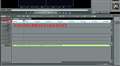
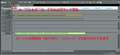
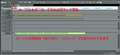
拡大の方法 |
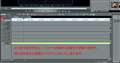
拡大後の写真 |
写真を貼り付けました。
参考にしてください。
拡大をして目盛りを一コマ一コマを正確に移動させます。
縮小で全体が見えるような状態で移動させても、10コマなど一気に移動してしまいます。
拡大をしてからの目盛りの間には流石に調整することはできません。
操作方法は、キーボードの「Ctrl」+マウスのローラーを回しても、拡大縮小が容易に行えます。
質問と違う答えでしたらすいません。
書込番号:12971098
0点
隊長さん
こんばんは。
わざわざ画面まで用意いただき恐れ入ります。
これもやりましたが最後とんと置く時にズルッと動くのです。
今回はトライアンドエラーで20回くらい繰り返したまたまうまくいったのを
アップしました。ありがとうございます。
EDIUS NEO3 マスターガイドP212音ズレを直すポイントの中の
「プレビューウィンドで、タイムラインカーソルを1フレーム進める」
という文章を実行できればと考えております。
絵の中で Cur 00:00:04:00→00:00:04:01 なにやらカーソル使って
進めているようです。
書込番号:12971752
0点

 |
|---|
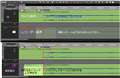
音合わせ |
さよならシャンクさん
こんな方法は如何?
①ビデオをVAトラックに、レコーダーの音声をAトラックに配置する。
②Aトラックの音声をミュートして、VAの演奏をモニターし開始点など、きっかけになる点を分割する。
③次にVAをミュートしてAの演奏をサーチし、同じ演奏開始点を分割する。
④タイムスケールを拡大し(5フレーム以下)VAの分割点にVの分割点を合わす。
スケールを拡大してあるので、ドラッグも正確にできるはず。
⑤スケールの移動はマウスのホイールを回すと、1フレームずつ前後できる。
⑥うまく合えばVAの音声をミュートして出来上がり。
簡単な図を載せました。
書込番号:12972191
 3点
3点
訂正です。
>⑤スケールの移動はマウスのホイールを回すと、1フレームずつ前後できる。
は、⑤カーソルの移動は の書き間違いでした。
書込番号:12972203
0点
 |
 |
 |
|---|---|---|
拡大して切り取り |
切り取り後の画像 |
お好みの場所に貼り付け |
>これもやりましたが最後とんと置く時にズルッと動くのです。
なんとなくわかりました。
「プレビューウィンドで、タイムラインカーソルを1フレーム進める」
の方法は、マスターガイドを持っていないので何ともいえませんが
ようするに間違いなく一コマずつ簡単にずらして設定したいという事ですよね。
僕がよく行う方法をですが、参考にしてください。
①前回のように一コマ一コマが設定できるように、拡大する。
②移動させたい音声ファイルの先頭にカーソルを合わせておく(操作をわかりやすくする為)
③移動させたい音声ファイルをクリック(選択)し、切り取る(音声ファイルが一時的になくなる)
④カーソルを移動させたいところまで移動させる、(移動方法は、キーボードの矢印で「←や→」で移動)
⑤最後に切り取りした音声ファイルを貼り付けすると完成
※その後の微調整は③~⑤で調整できます
※「挿入モード」か「上書きモード」に気をつける
※マウスで行うとズルッと移動してしまうようなので、あえて切り取りと貼り付け、カーソル移動のキー操作を載せました。
僕が使用している方法です、参考になれば幸いです。
がんばってください。
書込番号:12972741
2点

 |
 |
 |
|---|---|---|
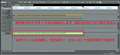
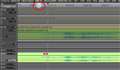
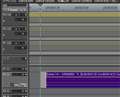
波形の目視での調整 |
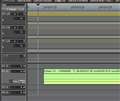
音声ファイルの頭1フレーム左へ |
カーソルにスナップ |
さよならシャンクさん、こんにちは
私は「マルチカム+音声別取り」を良く使うので、どうにか簡単にできる方法を確立(笑)したつもりです。
隊長♪さんと物好き爺さんと基本は一緒です。(1フレームで表示させて動かす)
EDIUSの「スナップ機能」を使ってカーソル位置に吸着させてずれないようにするのが
「ズルっと動く」ことへの対策かと思います。
1.波形の目視確認
弦楽だと音の強弱が目で確認できるポイントがなかなかないかもしれませんが、ジャスピンで
合わせるためにはやはり耳に頼るより目で波形を合わせるのが一番です。
(これで左右に1フレーム調整という場合のやり方です)
2.音声でも映像でも動かしたいクリップの行き先にカーソルでを置いておく(音声ファイルの頭1フレームを左へ、参照)
3.そのクリップをドラッグしてカーソルにスナップする
上記で正確に1フレーム単位での移動が可能です。
カーソルは←→キーで移動できるのですが、クリップ自体はショートカットなどで動かすことは
できないのが不便ですよね。最近音楽作成ソフトを使い始めましたが、こちらには「ナッジ」と
いう、0.1秒単位でテンキーで左右に動かす機能が付いているんですが、音楽系の方が使い勝手は
良いように思います。
参考になれば…
書込番号:12973159
2点
隊長さん
こんばんは。わかりました。これならぴたりいきそうです。ありがとうございます。また次回よろしくお願いします。
物好き爺さん
先日確か音の上げ下げについてご指導いただいたこと覚えております。
おかげさまで何度も使わせてもらっております。ありがとうございます。
今回のご指導は当方の知識レベルが低く理解できませんでした。すみません。
ぷりずな~6号さん
最後のスナップが理解できていません。波形見て合わせる感覚はマスターしたい
と思います。
書込番号:12975149
0点
> 最後のスナップが理解できていません。
説明を端折って申し訳ありません。
「スナップ機能」というのは例えばクリップをドラッグして移動したりするときに、
他のクリップの端で全体の色が反転したり、カーソル位置の前後で磁石のように
そこに吸い付いたりする機能です。
これは「柔軟性が無くていやだ」という人も居ますが、EDIUSはその機能のON/OFFが
できるので便利です。
(以下、ON/OFF切り替え方法ですが、参照してください。)
http://www.edius.jp/tips_index/edit002.html
「ドラッグが正確に止められない」という状況を、確実に1フレームずつ動かすために
あえてカーソルを1フレーム横にセットして、そこに吸着させる、というのが上記の
方法なのです。(勿論、数フレームでもいいんですけどね)
カーソルをそこへ置いておくと、「動かしたい分だけ動かせる」ということが可能なので
作業が楽になりますから、少しずつ慣れてもらえればよいのではないでしょうか。
一度お試し下さい。
書込番号:12975393
3点
ぷりずな~6号さん
できました。ぺたっとくっつきますね。知りませんでした。
こういう機能は。まだまだediusの未知の部分がたくさん
あることを感じました。勉強不足です。
これで音と正確に合わせることできるようになります。
ありがとうございました。
隊長さん もの好き爺さん ぷりずな~6号さん
ありがとうございました。感謝します。
また次回もよろしくお願いします。
書込番号:12988199
0点



このスレッドに書き込まれているキーワード
「カノープス > EDIUS Neo 3」の新着クチコミ
| 内容・タイトル | 返信数 | 最終投稿日時 |
|---|---|---|
  複数の動画を横に並べる 複数の動画を横に並べる |
10 | 2020/11/19 15:29:42 |
 EDIUS Neo 3 起動しない EDIUS Neo 3 起動しない |
4 | 2020/10/23 18:14:03 |
 これは必要ですか? これは必要ですか? |
5 | 2020/03/08 4:58:45 |
 画像を読み込まない 画像を読み込まない |
5 | 2020/02/16 18:26:38 |
 可変フレームレートについて 可変フレームレートについて |
7 | 2019/10/27 21:41:27 |
 音をモノラルにしたいです。 音をモノラルにしたいです。 |
6 | 2019/10/20 16:02:29 |
| プロジェクトの設定(インターレース/プログレッシブ)について |
2 | 2019/10/02 22:48:03 |
| 静止画を画面の一部に表示したい |
13 | 2019/10/02 7:38:50 |
 Edius3.0インストールでBinパレットが出ない! Edius3.0インストールでBinパレットが出ない! |
9 | 2019/06/13 21:08:52 |
 タイムラインがプレビューしない タイムラインがプレビューしない |
4 | 2019/01/05 12:18:25 |

この製品の最安価格を見る
 <144
<144
のユーザーが価格変動や値下がり通知、クチコミ・レビュー通知、購入メモ等を利用中です
クチコミ掲示板検索
新着ピックアップリスト
-
【おすすめリスト】ZEN5
-
【おすすめリスト】【2026最新】思い出を残す!おすすめDVD作成ソフト
-
【欲しいものリスト】予算40万新規PC
-
【欲しいものリスト】高いけどDDR5で組む
価格.comマガジン
注目トピックス




(パソコン)
動画編集ソフト・動画再生ソフト
(最近3年以内の発売・登録)






