





CPU種類:Core i3 540 コア数:2コア メモリ容量:2GB OS:Windows 7 Home Premium 32bit ビデオチップ:Intel HD Graphics






Windows 7は2020年1月14日(日本時間)にサポートが終了しました。
セキュリティ更新プログラムが提供されていないため、ウイルス・ワームなどに対するリスクがあります。詳しくはこちら
本ページでは掲載するECサイトやメーカー等から購入実績などに基づいて手数料を受領しています。














 お気に入りに追加


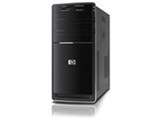
デスクトップパソコン > HP > Pavilion Desktop PC p6740jp/CT


この製品にはリカバリディスクが付いていないため、作成しておこうと思うのですが
①スタート→すべてのプログラム→リカバリマネージャー(HP専用ソフト?)のリカバリメディア作成で作ったのでいいのでしょうか。
②コントロールパネルのバックアップ作成→システムイメージの作成・修復ディスクの作成とはまた違うものなのでしょうか。
①の方だとDVD3枚必要とコメントが出ます。
②の方はDVDで6枚ほど必要のようです。違いがわかりません。
HPのホームページ等見たのですが理解ができません。
書込番号:12691728
 1点
1点



HPだと3枚 Win標準だと6枚
圧縮の問題だけかな、3枚のほうでいいと思ったけど
これってリカバリーディスクが1セットしかできないのか・・
こわいな、DVD読めなくなると困るので
両方で作っておくことをおすすめします。
書込番号:12691801
 0点
0点

リカバリというのは出荷時の状態に戻すもので、1が該当します。
2のWin7標準機能であるバックアップの作成は、バックアップを作成した時の状態に戻すためのものです。
リカバリディスクには現在の状態は反映されませんが、バックアップには全て反映されます。
ただ、たまにリカバリディスク作成がうまくいかないこともあるので両方とも作っておいた方が無難です。
書込番号:12692301
0点

その方法も悪くはないのですが、クローンHDDを作っておいたほうが楽ですよ、
ソフトで作る方法と機器で作る方法とがあります。(途中で売ってしまう予定があるなら初期状態のHDDを作って保存して置く)
インストールや使っているうちに不具合が出たら即交換して使えます、そのあとまた複製を作っておけば良し(元のHDDが使えるならそれに複製を作っても良し、実際私もソフトを使ってですがやっています)
機器で作る場合は↓こういう物で。
http://review.kakaku.com/review/K0000078451/
書込番号:12692339
0点
早々と教えていただきありがとうございます。
両方作っておいたほうがよさそうですね。
ひとつ質問ですが、リカバリが出荷時とのことですが新規のパソコン購入後プリンタードライバー等設定した後に作成しても出荷時の状態ということいいのでしょうか。
バックアップとかは今までしたことが無いのですが、するたびにDVDロム6枚ほど使うのなら外付けのHDDを購入してバックアップしたほうがいいのでしょうか。
書込番号:12695647
0点
私の場合DVD1枚と別途HDDで作成しました(1セットのみ) 5台ありめんどくさいのでクローンHDDを作りました。
win7 標準ソフトのシステムイメージの作成でDVD1枚、修復ディスクの作成はHDDで作成、
初期状態とその時の設定状態とどちらか選べると思います(実際まだやった事がないので、ネットで調べれば情報はあると思います)
クローンHDDはすべて複製されるのでリカバリー領域からいつでも初期状態に戻せるし(パーテーションが変更されていると制約があるかも)、作成時のソフトはすべて使えます(アップデートは必要な場合があります)
HDDが故障してから使用できるようになるまでの時間はクローンHDDのほうが簡単で早いですね
注意すべきはHDD以外の故障の時、交換したHDDが逝かれる事もあるので交換する前にクローンHDDを作っておくくらいでしょうか。
書込番号:12695841
0点

HDDのルートにアプリケーションとドライバーが入ったフォルダがありましたのでこれを保存しておけばWin7のOEMインストールDVDがあれば本体のプロダクトキーで新規インストールできアプリを入れることができました。
書込番号:13067073
0点



このスレッドに書き込まれているキーワード
「HP > Pavilion Desktop PC p6740jp/CT」の新着クチコミ
| 内容・タイトル | 返信数 | 最終投稿日時 |
|---|---|---|
  ビデオカード取付け ビデオカード取付け |
4 | 2011/06/17 23:49:03 |
  価格ですが? 価格ですが? |
2 | 2011/05/04 8:05:59 |
| リカバリディスク作成方法 |
6 | 2011/05/29 16:34:47 |

この製品の最安価格を見る
 <6
<6
のユーザーが価格変動や値下がり通知、クチコミ・レビュー通知、購入メモ等を利用中です
クチコミ掲示板検索
価格.comマガジン
注目トピックス




(パソコン)
デスクトップパソコン
(最近3年以内の発売・登録)






