


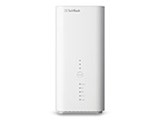

 回線契約セットで申し込む場合(最安)
プランの登録までお待ちください
 ルーターのみ購入する場合
ルーターのみの購入はできません
- メーカー希望小売価格:¥―
- 登録日:2019年 5月24日





















 お気に入りに追加

データ通信端末 > ソフトバンク > Airターミナル 4


一部屋だけどうしても入りづらい部屋があります
お勧めの中継機を教えてください
書込番号:23594850 スマートフォンサイトからの書き込み
 2点
2点



>ゆうこう7777さん
お奨めかは、断言できませんが、私の使用している状況です。
Living設置のWin8.1 Dynabookのwifi受信感度を上げる為、BUFFALO WEX-733DHPを購入し、設置しました。以下は、その設置経緯です。
1.733DHPの受信帯域は、2.5Gです(メーカー推奨)。
2.次に、設定です。733DHPをAir本体の側に置き、PCでの手動設定でしました。
PCのwifi接続は、733DHPの設定SSIDに繋ぎます。
3.説明書に従い、733DHPの設定画面で、AirのSSIDは、2Gを選びます(PCは、5G非対応なので。)。
キーNoを入力します(Air用です)。
4.733DHPの設定が終わると、画面に設定完了と表示され、一度PC画面を閉じます。
5.再度、PCのwifi接続を、733DHPに繋げます。この時、中継機として使うキーNoを入力します。
6.約2分後に、PCと733DHPの接続が完了します。
7.次に、733DHPの設置場所を検討しました。
(1)Airの対面の壁コンセントに設置。結果は、PCのwifiアンテナは、3個で改善せず。
(2)Airの設置部屋とPC設置部屋の中間にあるコンセントに設置(廊下のコンセント)。結果は、PCのwifiアンテナは、3~4個
で改善せず。
(3)そこで、Livingの入り口のコンセントに設置し確認しました。懸念した733DHPのAirからの受信は問題無く、目的であるPC
のwifアンテナも5個になり、改善しました。
(4)で、驚いたのが、Air本体からの2Gも、PCのwifアンテナが5個に改善された事です。
書込番号:23614506
2点
ありがとうございます
返信遅くなりましてすみません
検討したいと思います>Poomsakさん
書込番号:23616506 スマートフォンサイトからの書き込み
0点



このスレッドに書き込まれているキーワード
「ソフトバンク > Airターミナル 4」の新着クチコミ
| 内容・タイトル | 返信数 | 最終投稿日時 |
|---|---|---|
  とにかく繋がりにくい とにかく繋がりにくい |
0 | 2023/09/06 22:46:26 |
  回線についてサポートに匙を投げられて困っています。 回線についてサポートに匙を投げられて困っています。 |
4 | 2023/03/01 17:26:07 |
 高い 高い |
0 | 2021/10/31 18:08:34 |
 キャッシュバック申請メールが届かない キャッシュバック申請メールが届かない |
1 | 2021/09/14 10:52:51 |
 地域によって台数制限があります 地域によって台数制限があります |
6 | 2021/09/13 20:42:50 |
 そんなにやばいですか? そんなにやばいですか? |
1 | 2022/01/26 18:08:33 |
 1年使用しました。 1年使用しました。 |
0 | 2021/05/08 20:45:54 |
 モバレコエアー だけは辞めたほうがいいです。 モバレコエアー だけは辞めたほうがいいです。 |
3 | 2021/06/09 15:09:45 |
 有線LAN接続のスピードについて 有線LAN接続のスピードについて |
1 | 2021/07/24 2:25:09 |
 料金の目安 料金の目安 |
1 | 2020/12/30 17:01:55 |


クチコミ掲示板検索
価格.comマガジン
注目トピックス




(モバイルデータ通信)
データ通信端末
(最近3年以内の発売・登録)






