






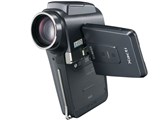
タイプ:ハンディカメラ 画質:ハイビジョン 撮影時間:85分 本体重量:210g 撮像素子:CCD 1/2.5型 動画有効画素数:710万画素





本ページでは掲載するECサイトやメーカー等から購入実績などに基づいて手数料を受領しています。














 お気に入りに追加

ビデオカメラ > 三洋電機 > Xacti DMX-HD2


肝心な事を記載しませんでしたので改めて書きます。題名は変更しましたが7744689と同じです。
こんばんは
aviutl に取り組まれている方への情報です。カット編集時の出力無劣化の設定方法が解説されています(チェックするだけ)。
そのほか 使い方 FQA etcも有ります。
ここです( http://www.kjps.net/user/r2-m2/clare/dtv/aviutl.html#output )
ファイル~**出力 の名前をつけて保存のウィンドです。
私も早速確認しました。結果は 暗部のディテールも再現できます(黒つぶれ無し)完全な無劣化でした。
このことはカット編集しなくてもファイル変換に使えます。現状はMP4→WMV、AVIに変換できます。
私も始めたばかりでこのような肝心な事がまだ把握していませんでした。
/comets
書込番号:7745019
 0点
0点



cometsさん、こんにちは。
今まで、AviUtl で MP4 を読み込むプラグインの存在自体を知らずに使っていませんでしたが、簡単なカット編集だけなら、便利ですよね。
そこでひとつ教えて頂きたいんですが、
「暗部のディテールも再現できます(黒つぶれ無し)完全な無劣化でした。」
というのは、無圧縮で出力したものにも色調補正が利く、ということでしょうか。
それとも、やはり再圧縮はするものの、無劣化に近い状態で出力できるということでしょうか?
色々試していますが、2分くらいのMP4を無圧縮で出力したら、6GBほどになってびっくりしたりしてます。(笑)
書込番号:7745567
0点
shoshaさん こんばんは
>無圧縮で出力したものにも色調補正が利く、ということでしょうか。
はいその通りです、aviutlは何もせずにファイルを取り込みそれを再圧縮無しで出力したものをaviutlに読み込んで
カラー補正をしたらオリジナルと同じように黒つぶれは解消できました。
>2分くらいのMP4を無圧縮で出力したら、6GBほどになってびっくりしたりしてます。(笑)
aviutl本体はavi専用ですのでaviファイルのみ同じファイルサイズで出力されるようです。
私も紹介するに当たって確認したファイルはMP4(2.4MB)→再圧縮無し(100MB)→avi(divX3 1as品質85)で
圧縮しても(3.67MB)と元よりサイズが大きくなりました。
しかしもう一方のファイル(13MB.avi)はそのまま(13MB.avi)と出力されました。
aviutlの圧縮プログラムの中にある「未圧縮」を選び再圧縮のチェックをはずして出力すると
13MB.avi→791MB.aviで出力されました(約61倍)凄い倍率で出力されます。
やはり未圧縮と再圧縮とは全く別の物ですね。
aviutlに於ける劣化は無視できる範囲と思いますので カラー補正して再圧縮したAVIファイルを作って
これをカット編集しても劣化無ですので安心して何度でもカット&ペーストが出来ますので
こちらが実用的です。
/comets
書込番号:7748761
0点
cometsさん、ご教示ありがとうございます。
>aviutlは何もせずにファイルを取り込みそれを再圧縮無しで出力したものをaviutlに
>読み込んでカラー補正をしたらオリジナルと同じように黒つぶれは解消できました。
ということは、色調補正などをかけて、最終的に出力したいAVIのコーデックを指定して、
再圧縮すれば、途中の無圧縮ファイルを経由する必要はなくはないでしょうか。
私の場合は、時々DivXも使いますが、汎用性から、いまだにMS MPEG4 V2を使うことが
多いですね。
コーデックの設定では、画面サイズから考えて、ビットレートと画質を適当に設定
し、最終的にはネットで利用することが多いので、ムービーメーカーで字幕や効果などを
付けてWMVに変換しています。
ムービーメーカーでも多少の補正はできますが、AviUtlの方が細かい設定ができて便利ですね。
書込番号:7749632
0点
shoshaさん こんばんは
>ということは、色調補正などをかけて、最終的に出力したいAVIのコーデックを指定して
>再圧縮すれば、途中の無圧縮ファイルを経由する必要はなくはないでしょうか。
aviutlで一度で済ませる場合は「再圧縮なし」を使う必要は有りません。
カット編集や編集を一時中断してPCの電源を切る場合などに「再圧縮無しで保存して再度読み込んで編集して」を繰り返して
編集を終了すればよいのです。再圧縮無し には最終出力と中間出力(無劣化で一時保存)の二つの使い方が出来ます。
>最終的にはネットで利用することが多いので、ムービーメーカーで字幕や効果などを
>付けてWMVに変換しています。
ネットでの利用が多いとのことですが字幕や効果などを付けない動画のみの場合はaviutlで一度で済ませる事が出来でしょう。
まずaviutlにWMV出力のプラグインを組み込みましょう
(プラグイン置き場)http://www.geocities.jp/aji_0/ から (wmvout0.11plus7.0.lzh) をダウンロードしてインストールして下さい。
解凍して開いたファイルの中身(4pcs)をaviutlのファイルにコピーすればOKです。
aviutlの「プラグイン出力」から利用できます。「ビデオ圧縮」から詳細設定が出来ます。
方法1
ネットに利用する編集済の映像を取り込んで aviutlの「設定」~「クリッピング&リサイズ」をクリックします。
開いたウインドウの左下に有る「▼」をクリックしてりサイズを選びます。
適当なりサイズが無い場合は上書きしましょう。開いたウインドウの右上の小さい四角をチェックするとリサイズの画面が出ます。
次は「ファイル」~「プラグイン(WMV)」~「ファイル名、保存」で完了です。
方法2
長い動画で一部分のみをネットに利用すす場合
長い動画を読み込んで「範囲指定」してから「リサイズ」を指定して「保存」すればその範囲のみリサイズされて出力されます。
カット編集等の手間が省けます。また色調補正等必要な補正をかけても範囲指定のみ有効ですので出力しても元のファイル
には何ら影響ありません。(出力にのみ反映されますので上書きに注意すればよいことです)
何れの方法にしてもコピーした物で確認して下さい、納得してから本番に入ってください。
この様に簡単便利なところがaviutlの良いところと思います。
/comets
書込番号:7753097
0点
なるほど。よくわかりました。
いろいろ試してみます。ありがとうございました。
書込番号:7754197
0点



このスレッドに書き込まれているキーワード
「三洋電機 > Xacti DMX-HD2」の新着クチコミ
| 内容・タイトル | 返信数 | 最終投稿日時 |
|---|---|---|
  電源を入れると日時設定に 電源を入れると日時設定に |
4 | 2013/11/07 19:14:29 |
 miniSD・microSD接続について miniSD・microSD接続について |
3 | 2012/11/20 8:48:27 |
 電池が膨らみました。 電池が膨らみました。 |
9 | 2011/12/06 22:27:25 |
 演奏会の録画 演奏会の録画 |
12 | 2011/09/17 13:26:57 |
  画質は満足してます 画質は満足してます |
2 | 2010/07/07 16:48:08 |
| 新型PS3での再生 |
2 | 2009/09/07 22:41:00 |
 付属ソフトにて合成 付属ソフトにて合成 |
6 | 2009/04/13 17:53:11 |
| 保存方法について |
11 | 2009/04/13 10:29:22 |
| MPEG4→MPEG2 |
14 | 2009/04/02 16:29:42 |
| つなぎ合わせ |
2 | 2009/03/15 21:59:46 |
この製品の最安価格を見る
 <140
<140
のユーザーが価格変動や値下がり通知、クチコミ・レビュー通知、購入メモ等を利用中です
クチコミ掲示板検索
新着ピックアップリスト
-
【欲しいものリスト】欲しいものリスト
-
【おすすめリスト】時々1440pゲームする人向け
-
【おすすめリスト】おススメ用
-
【欲しいものリスト】新技術お試し機の自作PC
-
【欲しいものリスト】DDR4で妥協構成
価格.comマガジン
注目トピックス




(カメラ)
ビデオカメラ
(最近1年以内の発売・登録)






